
Acceder por línea de comandos a un router, un switch o un servidor es una tarea diaria. Hacerlo por SSH protege las claves y los comandos; hacerlo por Telnet los deja a la vista de cualquiera. Este artículo explica cómo funciona SSH, cómo activarlo en un equipo y cómo conectarte con PuTTY y Tera Term, dos clientes gratuitos para Windows.
Qué es SSH y por qué usarlo en lugar de Telnet
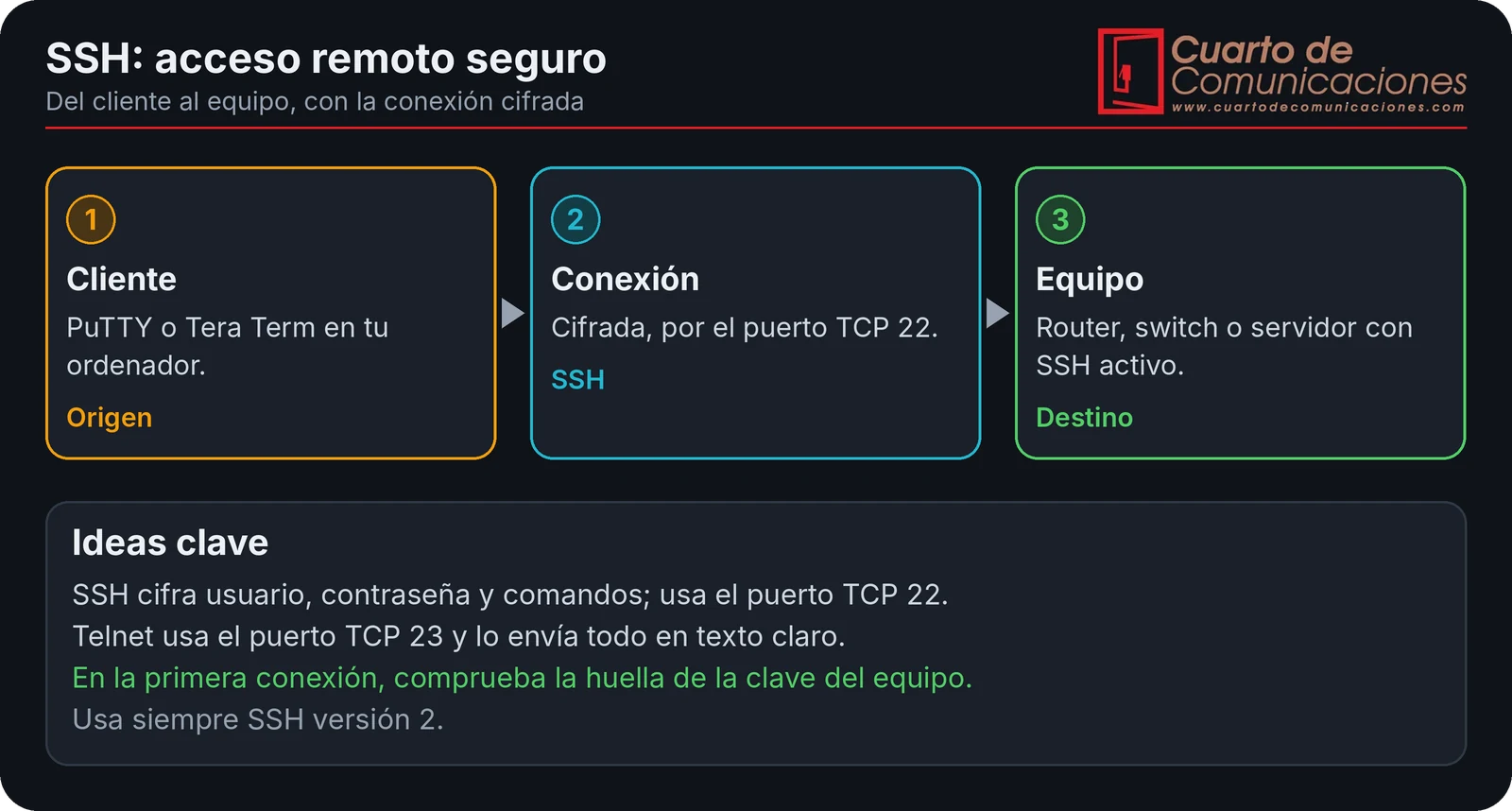
SSH (Secure Shell) abre una sesión de línea de comandos en un equipo remoto a través de una conexión cifrada. Sustituye a Telnet, que envía usuario, contraseña y comandos sin proteger.
| Característica | Telnet | SSH |
|---|---|---|
| Puerto | TCP 23 | TCP 22 |
| Cifrado | No | Sí |
| Autenticación | Usuario y contraseña | Usuario y contraseña o clave pública |
| Identidad del equipo | No se comprueba | Se comprueba con la clave del equipo |
| Uso recomendado | Solo en laboratorio aislado | Habitual |
La primera vez que te conectas, el cliente muestra la huella de la clave del equipo y pide confirmarla. Se guarda, y si más adelante cambia, el cliente avisa: puede ser un equipo reinstalado o una suplantación.
Nota importante
- SSH usa por defecto el puerto TCP 22.
- Usa siempre la versión 2 de SSH.
- Los clientes también sirven para la consola serie: en Cisco, 9600 baudios, 8 bits de datos, sin paridad y 1 bit de parada.
Preparar el equipo para aceptar SSH
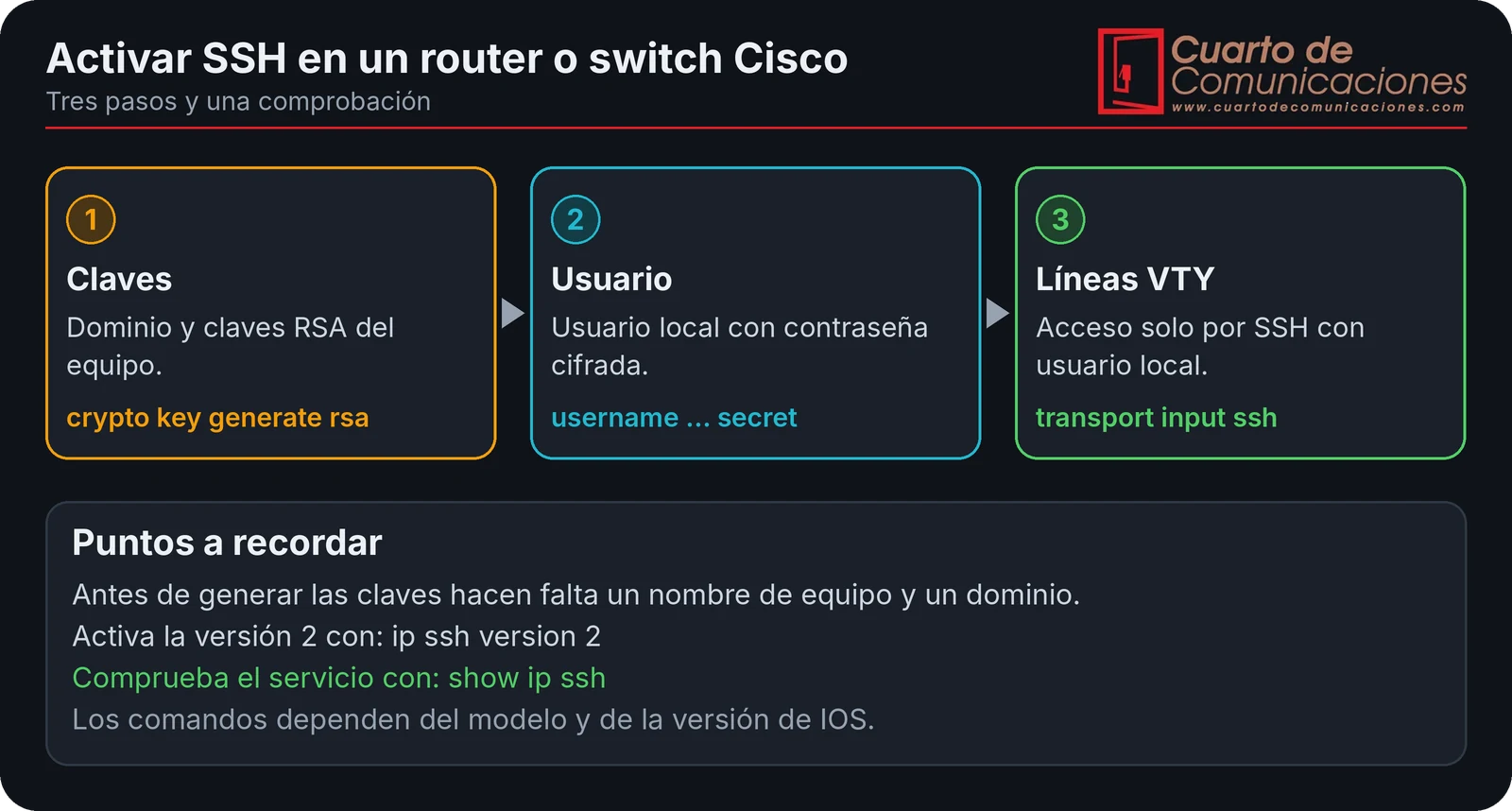
Un ejemplo orientativo en un router o switch Cisco IOS, que puedes adaptar a tu equipo:
hostname R1
ip domain-name ejemplo.local
crypto key generate rsa modulus 2048
ip ssh version 2
username admin privilege 15 secret CambiaEstaClave
line vty 0 4
 transport input ssh
 login local
Para comprobarlo, usa show ip ssh. Si el equipo es de otro fabricante, el planteamiento es el mismo (claves, usuario y líneas de acceso):
- Huawei VRP:
stelnet server enable,rsa local-key-pair createy, en la interfaz de usuario,protocol inbound ssh. - MikroTik RouterOS: SSH viene como servicio; revísalo con
/ip service printy limita el acceso a tus direcciones de gestión.
Seguridad
- No dejes Telnet activo en equipos en producción: desactívalo con
transport input sshen Cisco. - Limita el acceso de gestión a las direcciones de tu red de administración.
- Usa contraseñas robustas, cámbialas en cuanto el equipo salga de fábrica y evita compartirlas.
- Antes de cambiar el acceso de un equipo remoto, asegúrate de no perder tu propia conexión.
Conectar con PuTTY
- Abre PuTTY. En Session, escribe la dirección IP o el nombre del equipo en Host Name.
- Comprueba que Port es 22 y que Connection type es SSH.
- Escribe un nombre en Saved Sessions y pulsa Save para reutilizar la conexión.
- Pulsa Open. Si es la primera vez, revisa la huella de la clave y acepta.
- Escribe el usuario y la contraseña cuando los pida.
Dos ajustes útiles: en Session > Logging puedes guardar la sesión en un archivo, y en Connection > SSH > Auth > Credentials (en versiones antiguas, solo Auth) puedes indicar una clave privada en formato .ppk para entrar sin contraseña.
Conectar con Tera Term
- Abre Tera Term. En File > New connection, elige TCP/IP y escribe el equipo en Host.
- Marca SSH en Service, con el puerto TCP 22, y pulsa OK.
- Acepta la huella de la clave del equipo si es la primera conexión.
- En la ventana de autenticación, escribe el usuario y la contraseña, o elige Use RSA/DSA/ECDSA/ED25519 key to log in y tu clave privada.
- Para guardar la sesión en un archivo, usa File > Log.
Tera Term también permite automatizar tareas con macros y transferir archivos por SCP desde el menú File.
PuTTY frente a Tera Term
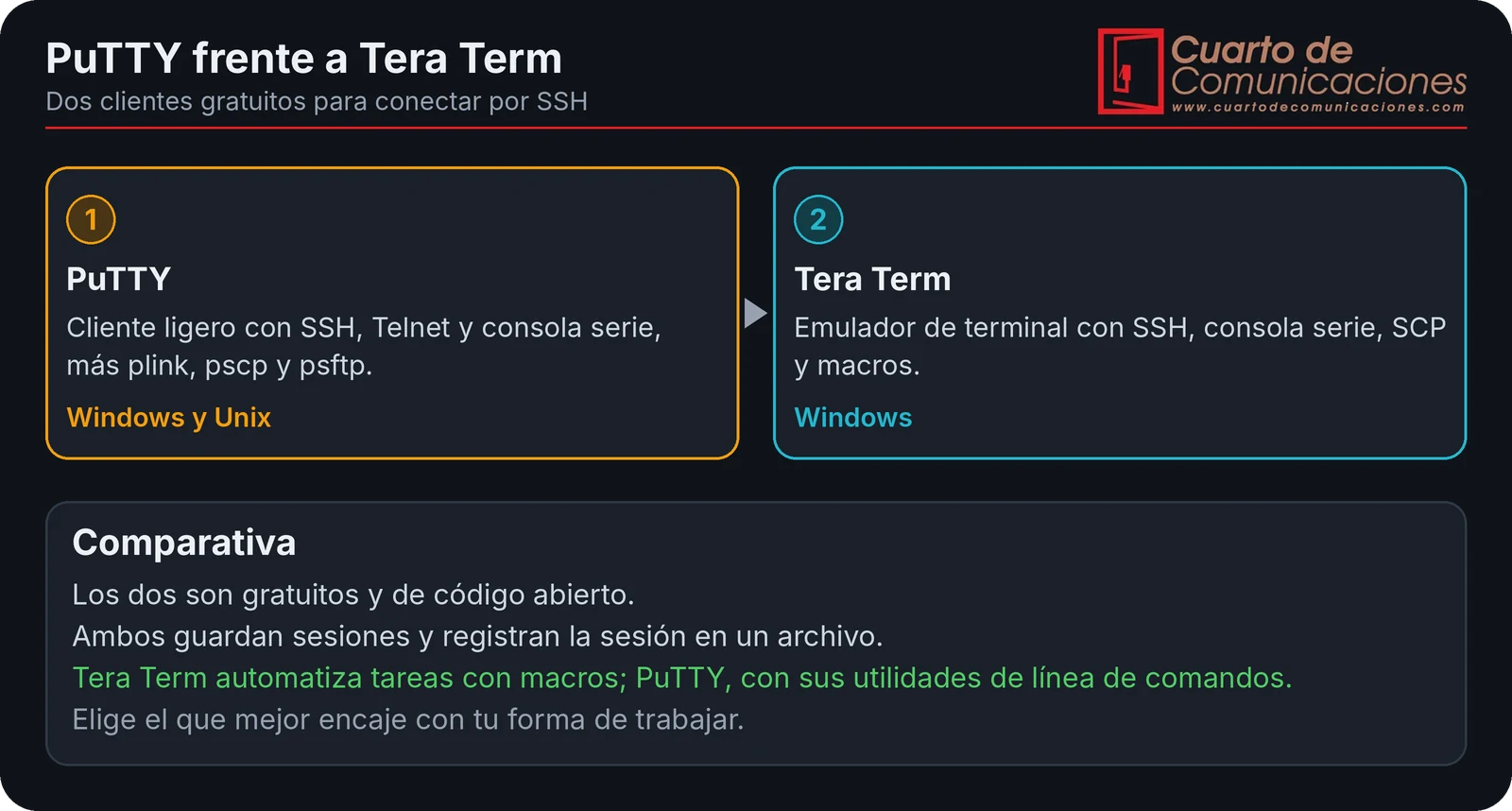
| Aspecto | PuTTY | Tera Term |
|---|---|---|
| Licencia | Gratuito, código abierto | Gratuito, código abierto |
| Sistemas | Windows y Unix | Windows |
| Consola serie | Sí | Sí |
| Transferencia de archivos | psftp y pscp | SCP desde el menú |
| Automatización | plink y utilidades de línea de comandos | Macros propias |
| Registro de sesión | Sí | Sí |
Problemas frecuentes
| Mensaje | Causa habitual | Qué hacer |
|---|---|---|
| Connection timed out | No hay ruta hasta el equipo, la IP es incorrecta o un filtro bloquea el puerto 22 | Comprueba la IP, haz ping y revisa filtros y rutas |
| Connection refused | SSH no está activado en el equipo o usa otro puerto | Revisa la configuración y el puerto del servicio |
| Access denied | Usuario o contraseña incorrectos, o método no permitido | Verifica las credenciales y el método de autenticación |
| No matching key exchange method | Equipo antiguo con algoritmos que el cliente ya no admite | Actualiza el sistema del equipo, si es posible |
| Aviso de que la clave del equipo ha cambiado | El equipo se ha reinstalado o regenerado sus claves, o alguien se hace pasar por él | No continúes hasta confirmarlo con el responsable del equipo |
Mantenimiento
- Mantén actualizados PuTTY y Tera Term: las versiones antiguas pueden tener fallos de seguridad y no admiten algoritmos modernos.
- Guarda una copia de tus sesiones guardadas y de tus claves privadas en un lugar seguro.
- Revisa y borra los archivos de registro que ya no necesites: pueden contener datos sensibles.
Preguntas frecuentes
¿Qué puerto usa SSH?
El TCP 22 por defecto. Algunos equipos lo cambian por seguridad: en ese caso, indícalo en el cliente.
¿Es mejor usar contraseña o clave?
La autenticación por clave pública evita contraseñas débiles o repetidas y es más segura, si proteges bien la clave privada. Muchos equipos de red admiten ambas.
¿Puedo usar PuTTY o Tera Term para la consola serie?
Sí. Elige el tipo de conexión serie, el puerto COM del cable de consola y los parámetros del equipo; en Cisco, normalmente 9600 baudios.
Los contenidos tienen carácter técnico e informativo. Antes de aplicarlos en una instalación real, contrasta los datos con las especificaciones del fabricante, la normativa vigente y los procedimientos de tu empresa u operadora.
