

Cuando hay que conectarse a un equipo de telecomunicaciones para configurarlo o diagnosticarlo, lo primero es saber qué cable hace falta: qué conectores lleva en cada extremo y qué pin va con cuál. Un cable equivocado puede dejarte sin consola o sin comunicación. Este buscador reúne 26 cables de conexión local y 104 equipos (ADVA, Alcatel-Lucent, Cisco, Ericsson, Huawei, Lucent y otros), y dibuja cada cable pin a pin.
Buscador de cables de conexión local
Busca por cable o por equipo y mira los pines iluminados en cada conector
Abrir el buscador de cablesSe abre en una ventana nueva
Para qué sirve
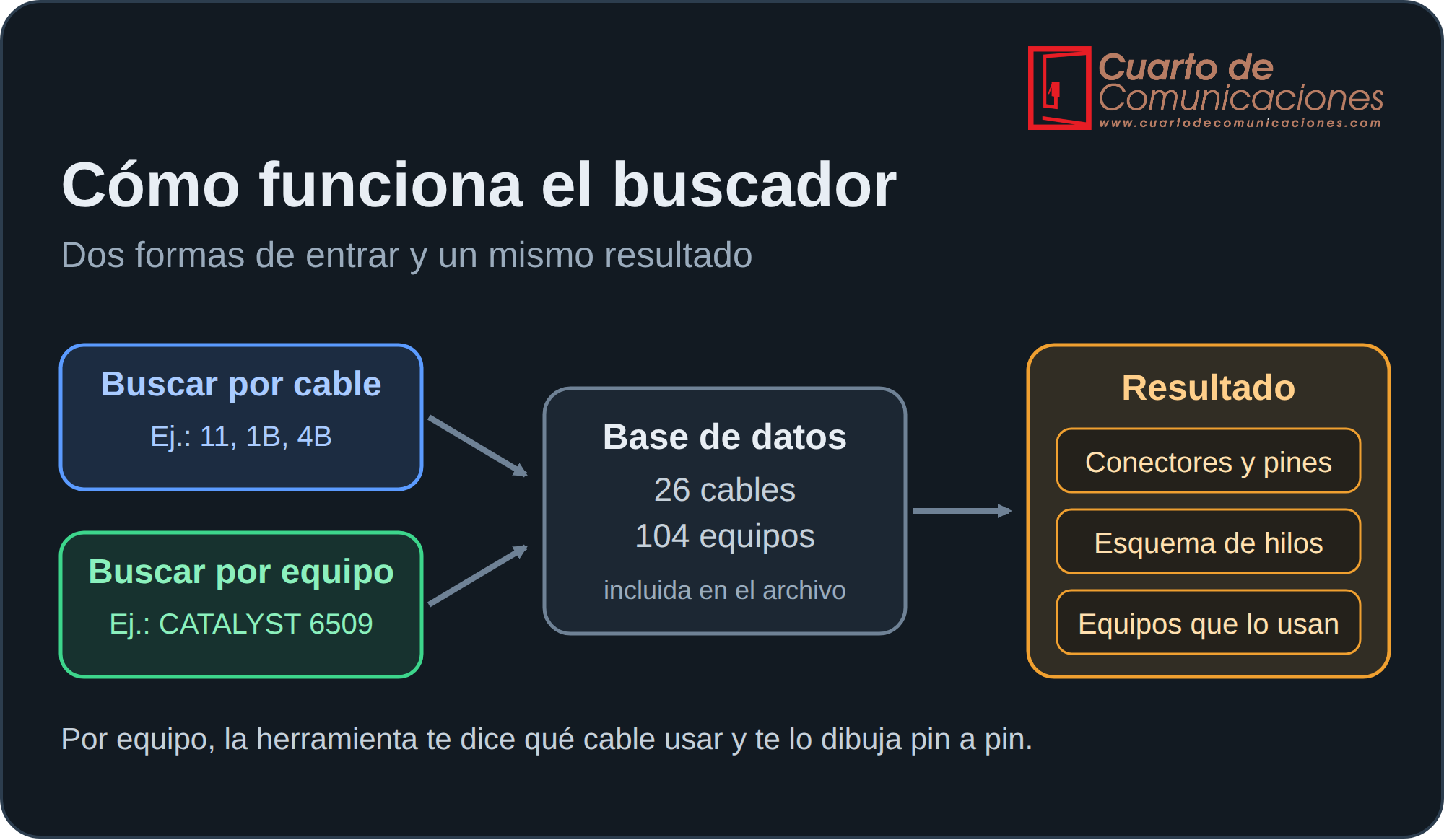
El buscador responde a dos preguntas habituales en campo:
- «Tengo este equipo, ¿qué cable necesito?» Escribes el nombre del equipo y la herramienta te indica el cable y te lo dibuja.
- «Tengo este cable, ¿cómo va por dentro?» Escribes el número del cable (1, 1B, 11…) y ves sus conectores, la correspondencia de pines y los equipos que lo usan.
Cómo funciona
Toda la información está dentro del propio archivo: no hace falta conexión ni se envía ningún dato a ningún servidor. Cada cable tiene su conector de lado PC, su conector de lado equipo, la lista de pines que se unen y, si los lleva, los puentes. Cada equipo tiene asociado el cable (o cables) que utiliza.
El panel de la herramienta
La pantalla se divide en cinco zonas:
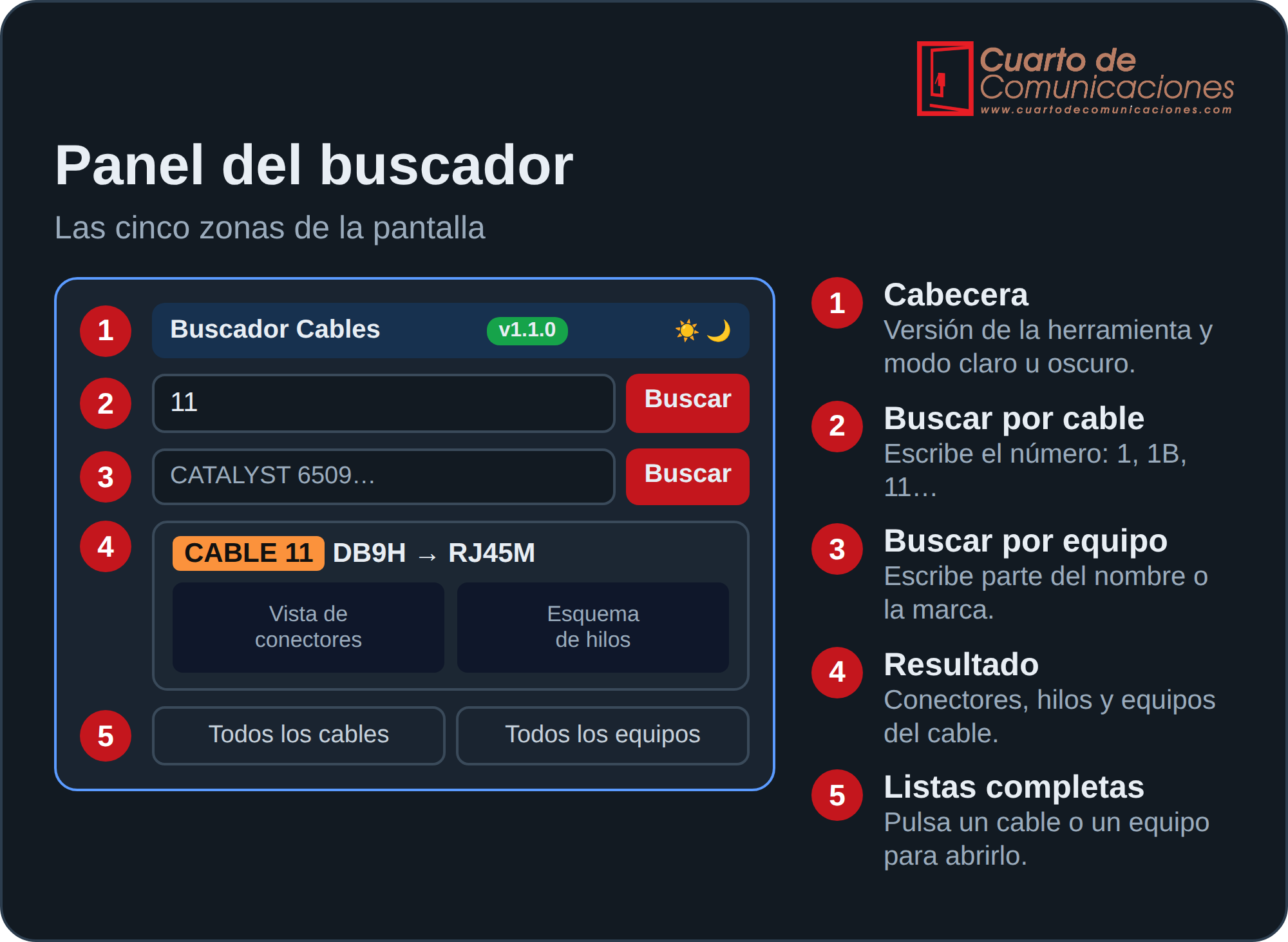
- Cabecera: muestra la versión de la herramienta y el selector de modo claro u oscuro, que se recuerda la próxima vez que abras la página.
- Buscar por número de cable: escribe el número exacto (1, 1B, 3B, 11B…). No distingue mayúsculas y, mientras escribes, sugiere los cables disponibles.
- Buscar por nombre de equipo: puedes escribir solo una parte del nombre o la marca (por ejemplo «6509» o «ericsson»).
- Resultado: la tarjeta del cable con sus conectores, el esquema de hilos y los equipos que lo utilizan.
- Listas completas: todos los cables y todos los equipos. Al pulsar uno se abre su ficha.
Cómo usar el buscador
Buscar por cable
- Escribe el número del cable en el primer cuadro y pulsa Buscar o la tecla Intro.
- Si el número existe, aparece su tarjeta. Si no, la herramienta muestra los cables con números parecidos o te avisa de que no lo ha encontrado.
- Para compartir un cable concreto, añade #cable- y el número al final de la dirección. Por ejemplo, …/buscador-cables-conexion-local.html#cable-11B abre directamente el cable 11B.
Buscar por equipo
- Escribe parte del nombre del equipo y pulsa Buscar.
- Si solo hay un equipo que coincide, se abre su ficha con el cable que utiliza.
- Si coinciden entre 2 y 6 equipos, se muestran todos con sus cables. Si coinciden más de 6 (por ejemplo, al buscar «cisco»), aparece una lista compacta: pulsa el equipo que te interesa para abrirlo.
- Algunos equipos llevan una nota, como «con adaptador DB9H-DB25M» o «ver Guía de Actuación». Léela antes de montar el cable.
Cómo leer el resultado
La tarjeta de un cable tiene cuatro partes: la cabecera, la vista de conectores, el esquema de hilos y la lista de pines.
Cabecera
Muestra el número del cable, con un color propio, y los conectores de cada extremo. Las letras indican el tipo: DB9H es un DB9 hembra, DB9M un DB9 macho, RJ45M un RJ45 macho (el conector del propio cable, el que se enchufa) y DB25M un DB25 macho. También aparecen el RJ11 y, en el cable 6, un conector específico de Ericsson.
Vista de conectores con los pines iluminados
Cada extremo se dibuja de frente, con la forma real del conector. Los pines que se usan en ese cable se iluminan con el color de su hilo; los que no se usan quedan apagados. Así ves de un vistazo cuántos hilos lleva el cable y en qué pines.
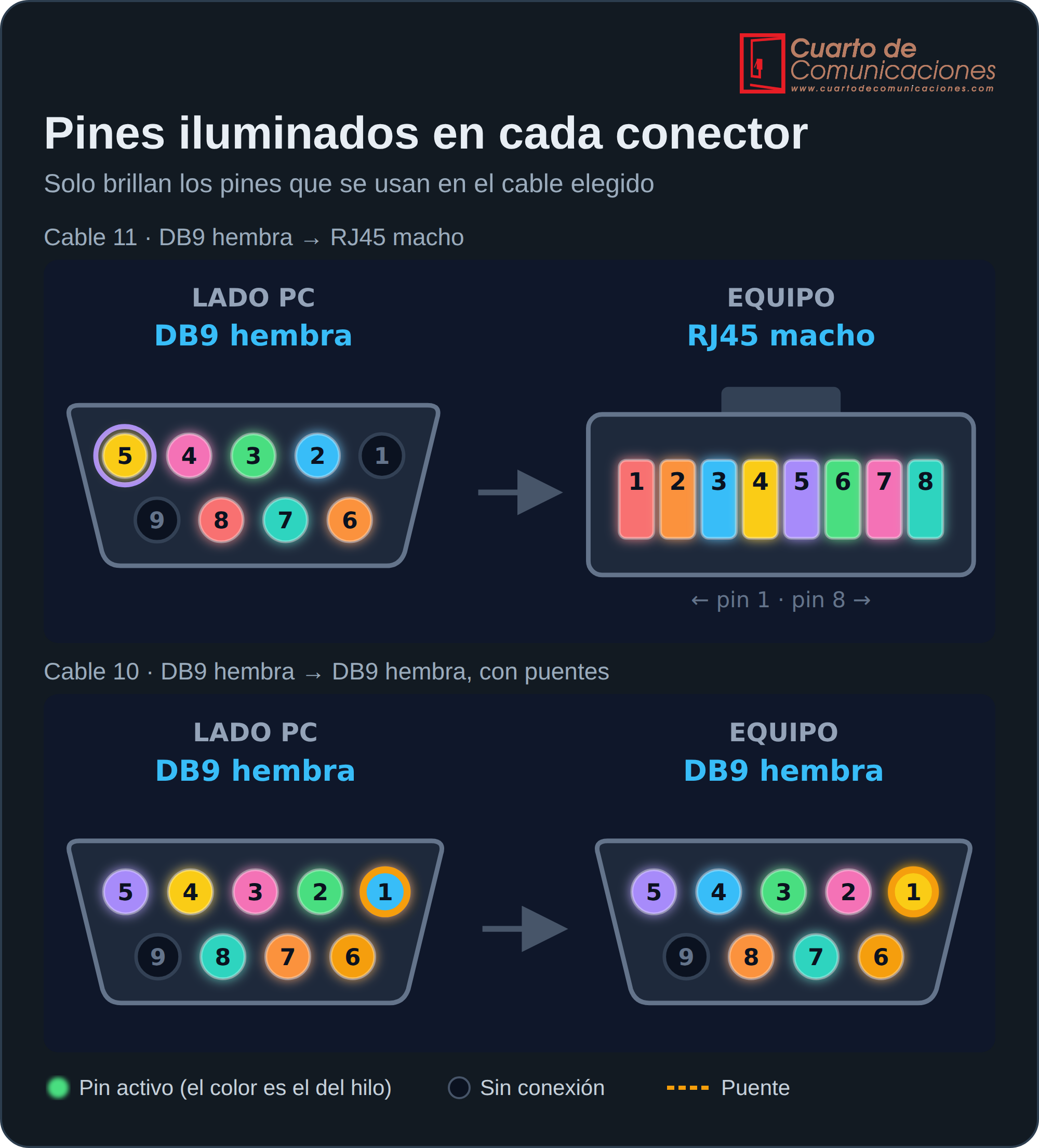
Si el cable lleva puentes, los pines unidos entre sí aparecen en naranja y se unen con una línea discontinua. Es el caso del cable 10, con puentes entre los pines 1 y 6 en los dos lados.
Numeración de pines
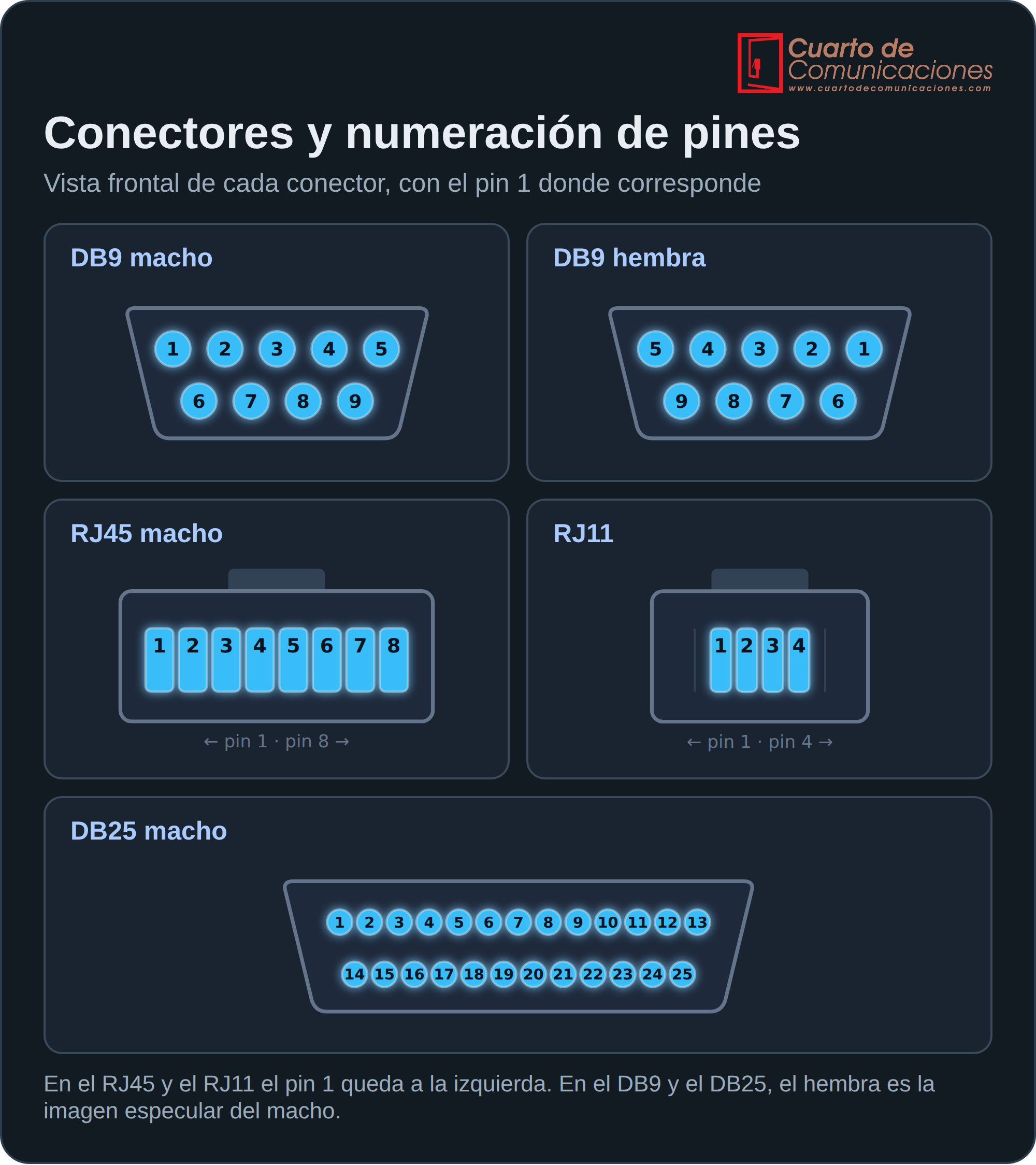
Los conectores se dibujan vistos de frente, como los verías al enchufarlos. En el RJ45 y el RJ11 el pin 1 queda a la izquierda. En el DB9 y el DB25, el conector hembra es la imagen especular del macho, por lo que su numeración aparece invertida.
Resaltado cruzado
Pasa el ratón por un pin, un hilo o una fila de la lista y se resalta toda la conexión: el pin de origen, su pin de destino, el hilo que los une y su fila en la lista. El resto se atenúa para que no se confunda. En el móvil, toca para fijar la selección y vuelve a tocar para soltarla. También se puede recorrer con el teclado.
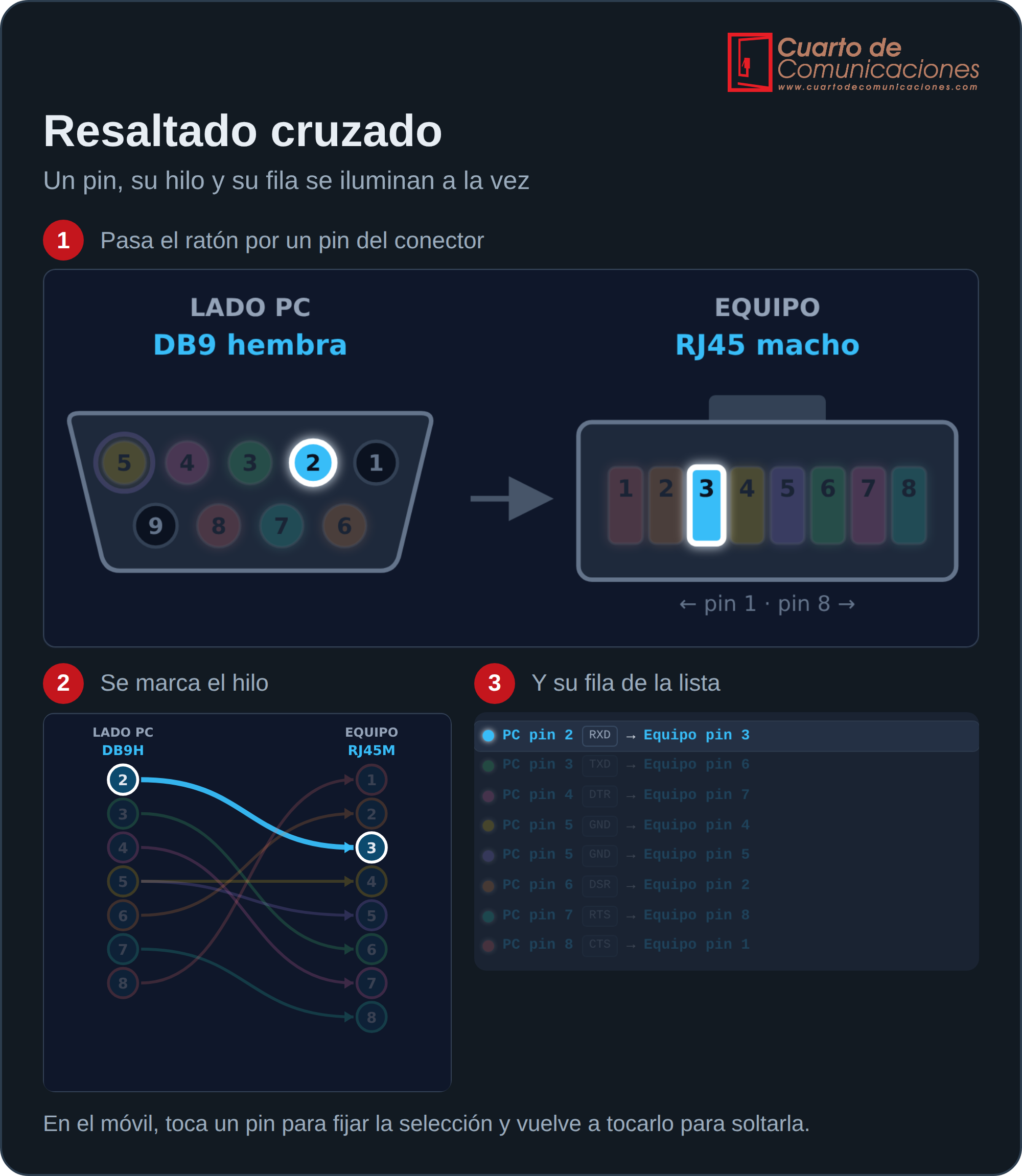
Esquema de hilos y lista de pines
El esquema de hilos dibuja cada conexión como una línea del pin del PC al pin del equipo, con un color distinto por hilo. La lista de debajo repite la misma información en texto: «PC pin 2 → Equipo pin 3». En los cables con DB9 en el lado PC, la lista añade el nombre de la señal RS-232 (RXD, TXD, GND…) según la asignación habitual de un PC.
Después aparece, si existe, una nota con la particularidad del cable (por ejemplo, «cruce de hilos 2↔3»), y al final la lista de equipos que lo utilizan.
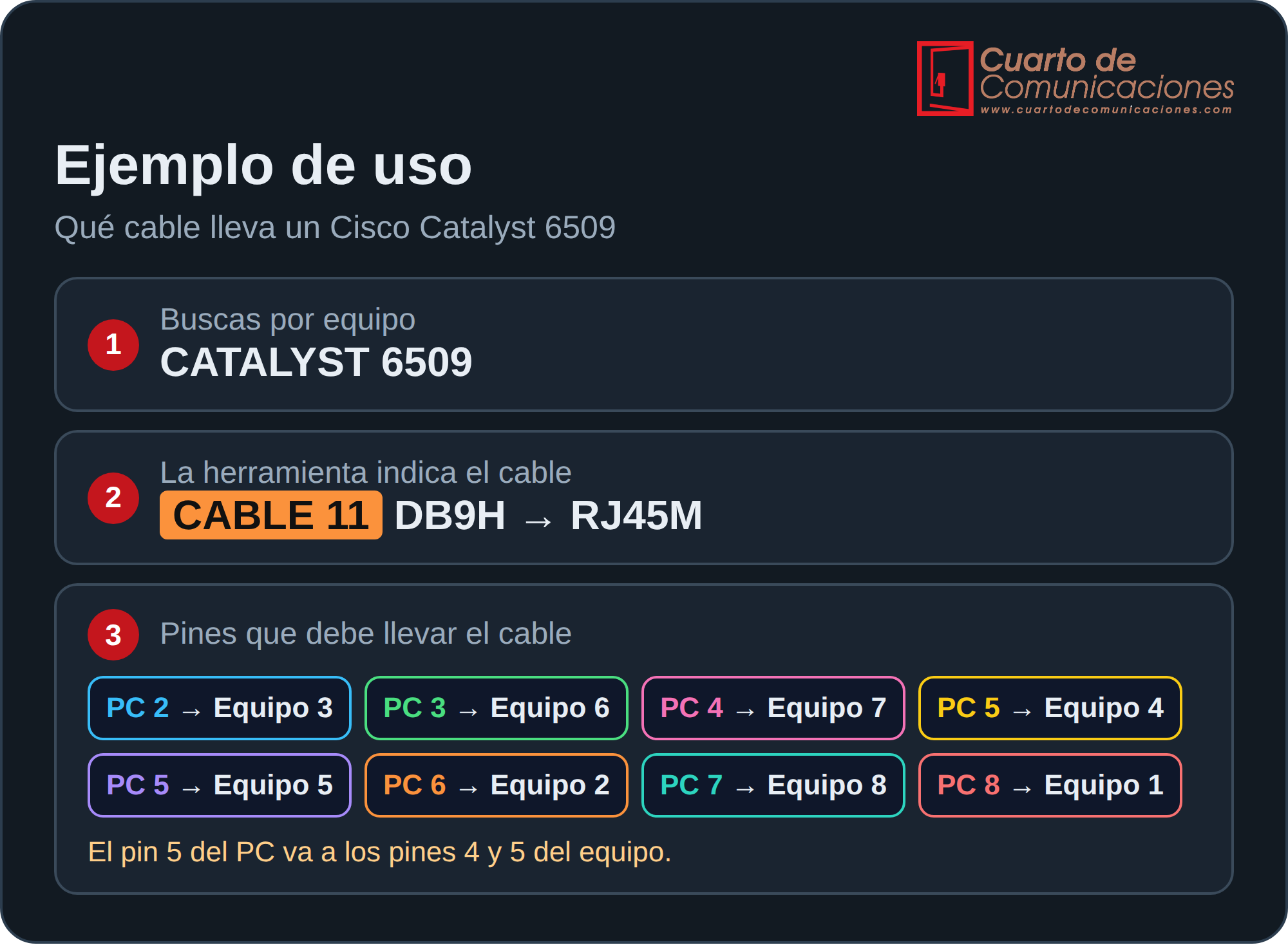
Ejemplo: cable para un Cisco Catalyst 6509
- Escribe 6509 en el cuadro de equipo y pulsa Buscar.
- La herramienta indica que utiliza el cable 11, de DB9 hembra (PC) a RJ45 macho (equipo).
- Montas los hilos según la lista: PC 2→Equipo 3, 3→6, 4→7, 5→4 y 5, 6→2, 7→8 y 8→1.
- Fíjate en la nota: el pin 5 del PC va a la vez a los pines 4 y 5 del equipo.
Consejos y errores frecuentes
- Macho o hembra. Comprueba el género de cada conector antes de comprar o montar el cable: es el fallo más común.
- Cables parecidos. Los cables con «B» no son el mismo que el original. El 1 lleva los 9 pines y el 1B solo del 1 al 5; el 3 acaba en DB9 macho y el 3B en DB9 hembra; el 4 y el 4B cambian la correspondencia de pines.
- Un pin con dos destinos. En algunos cables, un pin del PC se une a dos pines del equipo (como en el 11 y el 12). Comprueba la nota del cable.
- Adaptadores. Algunos equipos, como ciertos routers Cisco, necesitan además un adaptador DB9H-DB25M. Aparece indicado en el equipo.
- Cruce de hilos. En los cables cruzados, el TX de un lado va al RX del otro. No lo confundas con un cable recto.
- Confirma con la documentación. Los datos son de referencia. Si tu equipo es de otra versión o se comporta de forma distinta, consulta el manual del fabricante.
Preguntas frecuentes
- ¿Necesito conexión a internet? No para consultar los datos: están en el propio archivo. Solo la necesitas para abrir la página.
- ¿Se guarda algo de lo que busco? No. Solo se recuerda en tu navegador el modo claro u oscuro que elegiste.
- ¿Qué significa que un pin esté apagado? Que ese pin no se usa en el cable: no lleva hilo o no está conectado.
- ¿Por qué un cable tiene números y letras? Es la numeración de la documentación original. La letra B indica una variante del cable con el mismo número.
- ¿Puedo abrir un cable desde otra página? Sí, con un enlace que termine en #cable- y el número, por ejemplo #cable-3B.
- ¿Dónde veo las señales de cada pin? En la lista de pines, para los cables con DB9 en el lado PC. Son las señales habituales de un puerto serie de ordenador.