


 Abrir calculadora IPv4
 Abrir generador de configuraciones
 Calculadora colores fibra
 Abrir generador RJ45
- Detalles
- Categoría: Manuales y comandos
Cuando hay que conectarse a un equipo de telecomunicaciones para configurarlo o diagnosticarlo, lo primero es saber qué cable hace falta: qué conectores lleva en cada extremo y qué pin va con cuál. Un cable equivocado puede dejarte sin consola o sin comunicación. Este buscador reúne 26 cables de conexión local y 104 equipos (ADVA, Alcatel-Lucent, Cisco, Ericsson, Huawei, Lucent y otros), y dibuja cada cable pin a pin.
Buscador de cables de conexión local
Busca por cable o por equipo y mira los pines iluminados en cada conector
Abrir el buscador de cablesSe abre en una ventana nueva
Para qué sirve
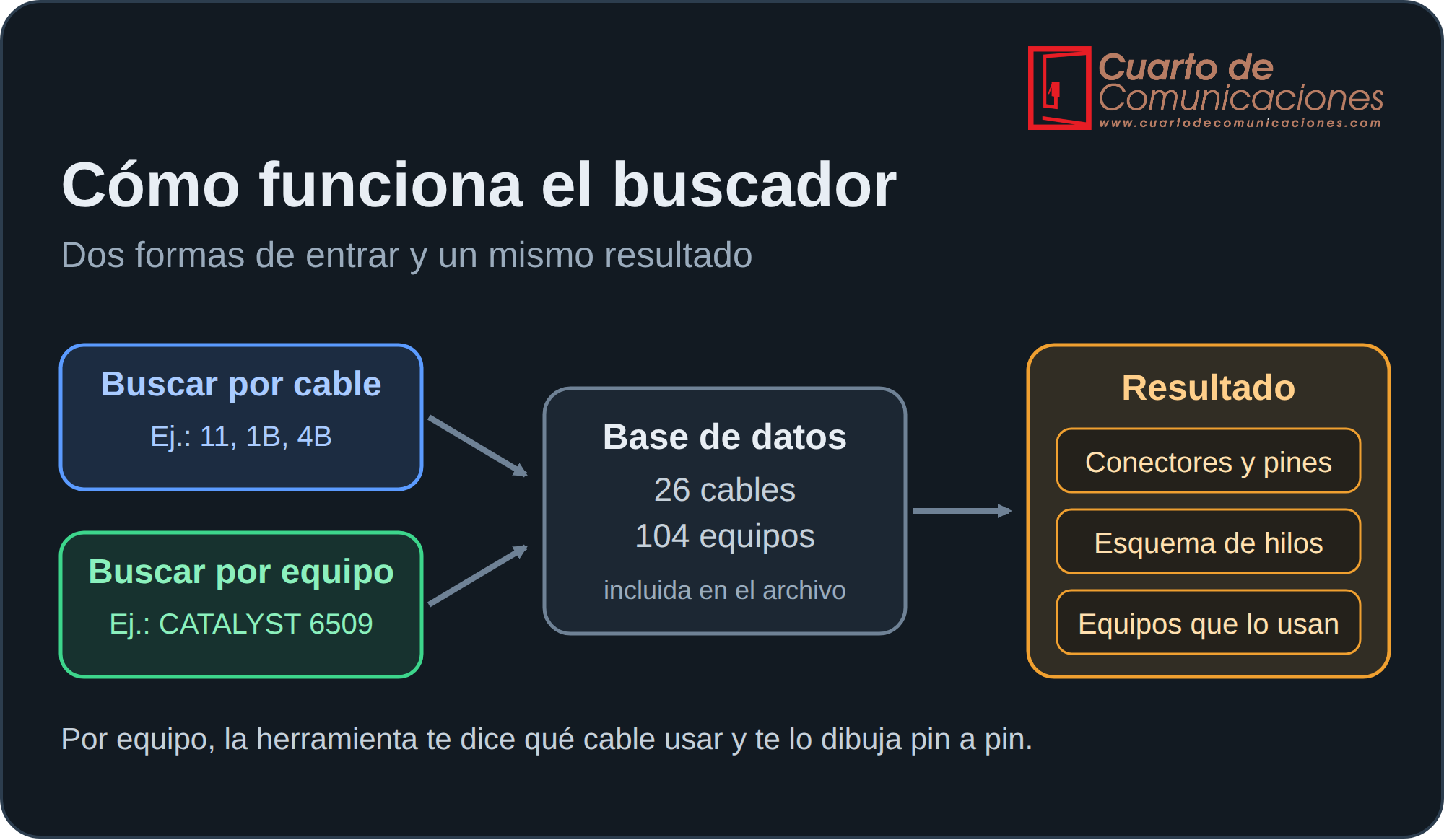
El buscador responde a dos preguntas habituales en campo:
- «Tengo este equipo, ¿qué cable necesito?» Escribes el nombre del equipo y la herramienta te indica el cable y te lo dibuja.
- «Tengo este cable, ¿cómo va por dentro?» Escribes el número del cable (1, 1B, 11…) y ves sus conectores, la correspondencia de pines y los equipos que lo usan.
Cómo funciona
Toda la información está dentro del propio archivo: no hace falta conexión ni se envía ningún dato a ningún servidor. Cada cable tiene su conector de lado PC, su conector de lado equipo, la lista de pines que se unen y, si los lleva, los puentes. Cada equipo tiene asociado el cable (o cables) que utiliza.
El panel de la herramienta
La pantalla se divide en cinco zonas:
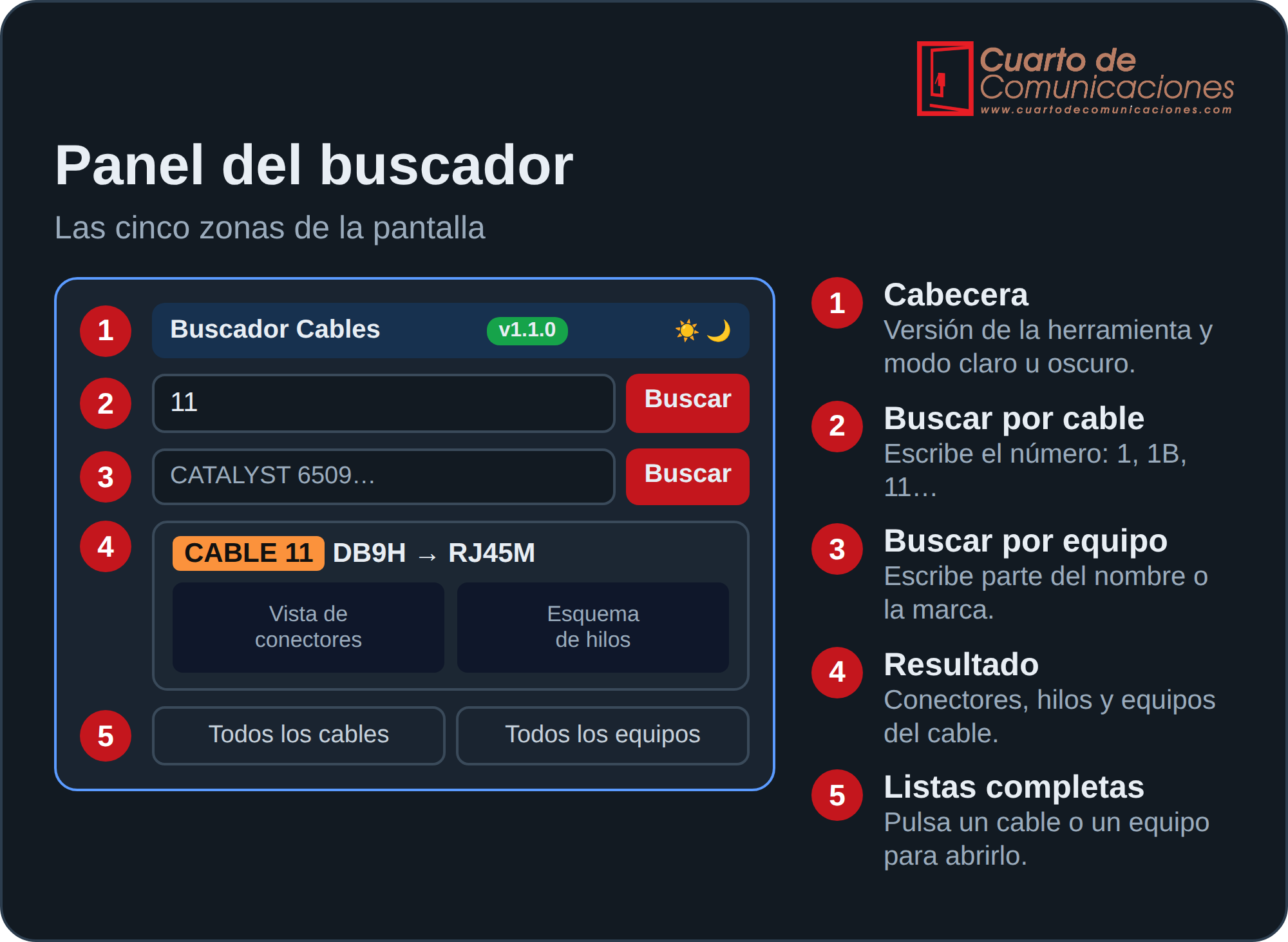
- Cabecera: muestra la versión de la herramienta y el selector de modo claro u oscuro, que se recuerda la próxima vez que abras la página.
- Buscar por número de cable: escribe el número exacto (1, 1B, 3B, 11B…). No distingue mayúsculas y, mientras escribes, sugiere los cables disponibles.
- Buscar por nombre de equipo: puedes escribir solo una parte del nombre o la marca (por ejemplo «6509» o «ericsson»).
- Resultado: la tarjeta del cable con sus conectores, el esquema de hilos y los equipos que lo utilizan.
- Listas completas: todos los cables y todos los equipos. Al pulsar uno se abre su ficha.
Cómo usar el buscador
Buscar por cable
- Escribe el número del cable en el primer cuadro y pulsa Buscar o la tecla Intro.
- Si el número existe, aparece su tarjeta. Si no, la herramienta muestra los cables con números parecidos o te avisa de que no lo ha encontrado.
- Para compartir un cable concreto, añade #cable- y el número al final de la dirección. Por ejemplo, …/buscador-cables-conexion-local.html#cable-11B abre directamente el cable 11B.
Buscar por equipo
- Escribe parte del nombre del equipo y pulsa Buscar.
- Si solo hay un equipo que coincide, se abre su ficha con el cable que utiliza.
- Si coinciden entre 2 y 6 equipos, se muestran todos con sus cables. Si coinciden más de 6 (por ejemplo, al buscar «cisco»), aparece una lista compacta: pulsa el equipo que te interesa para abrirlo.
- Algunos equipos llevan una nota, como «con adaptador DB9H-DB25M» o «ver Guía de Actuación». Léela antes de montar el cable.
Cómo leer el resultado
La tarjeta de un cable tiene cuatro partes: la cabecera, la vista de conectores, el esquema de hilos y la lista de pines.
Cabecera
Muestra el número del cable, con un color propio, y los conectores de cada extremo. Las letras indican el tipo: DB9H es un DB9 hembra, DB9M un DB9 macho, RJ45M un RJ45 macho (el conector del propio cable, el que se enchufa) y DB25M un DB25 macho. También aparecen el RJ11 y, en el cable 6, un conector específico de Ericsson.
Vista de conectores con los pines iluminados
Cada extremo se dibuja de frente, con la forma real del conector. Los pines que se usan en ese cable se iluminan con el color de su hilo; los que no se usan quedan apagados. Así ves de un vistazo cuántos hilos lleva el cable y en qué pines.
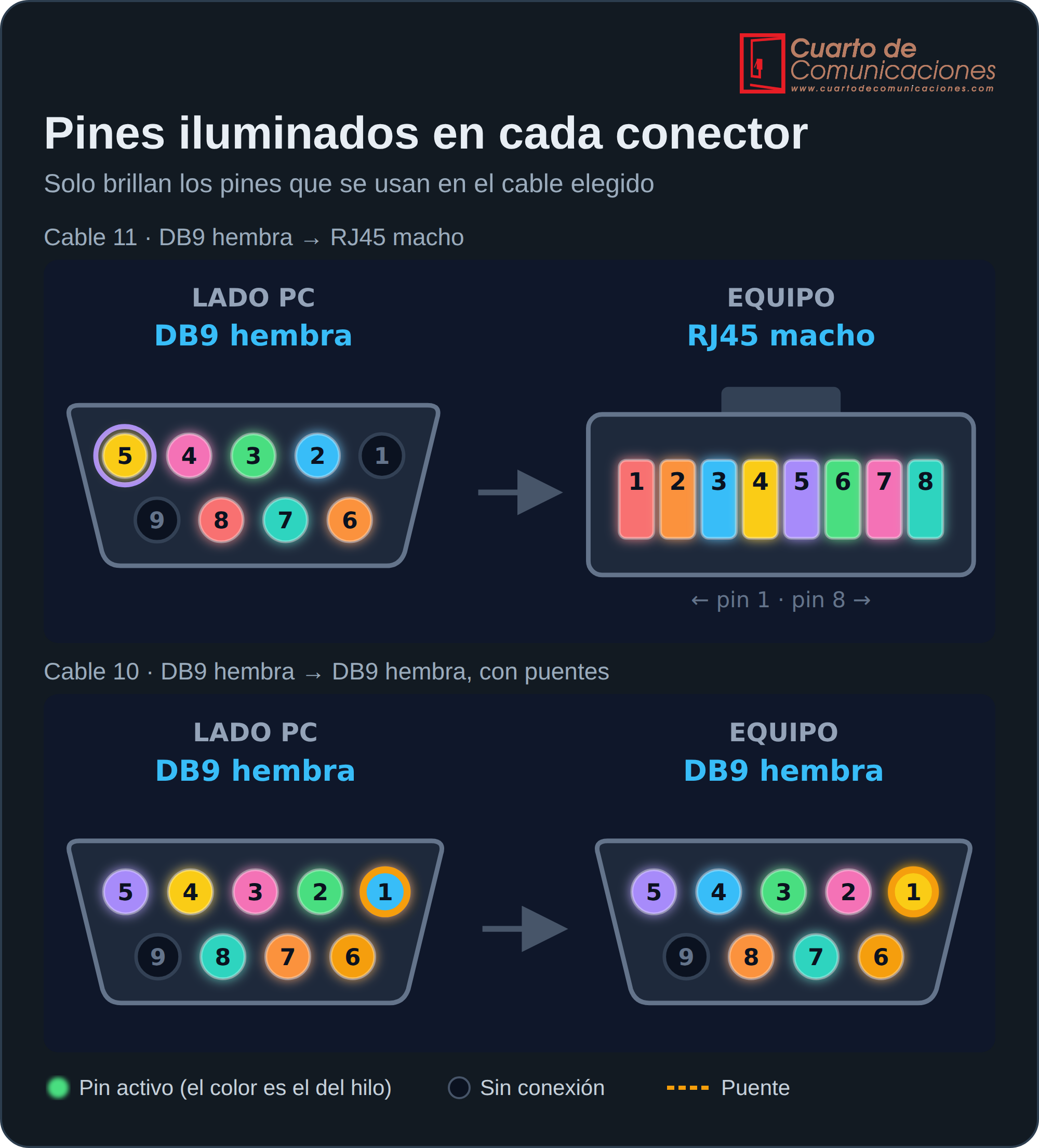
Si el cable lleva puentes, los pines unidos entre sí aparecen en naranja y se unen con una línea discontinua. Es el caso del cable 10, con puentes entre los pines 1 y 6 en los dos lados.
Numeración de pines
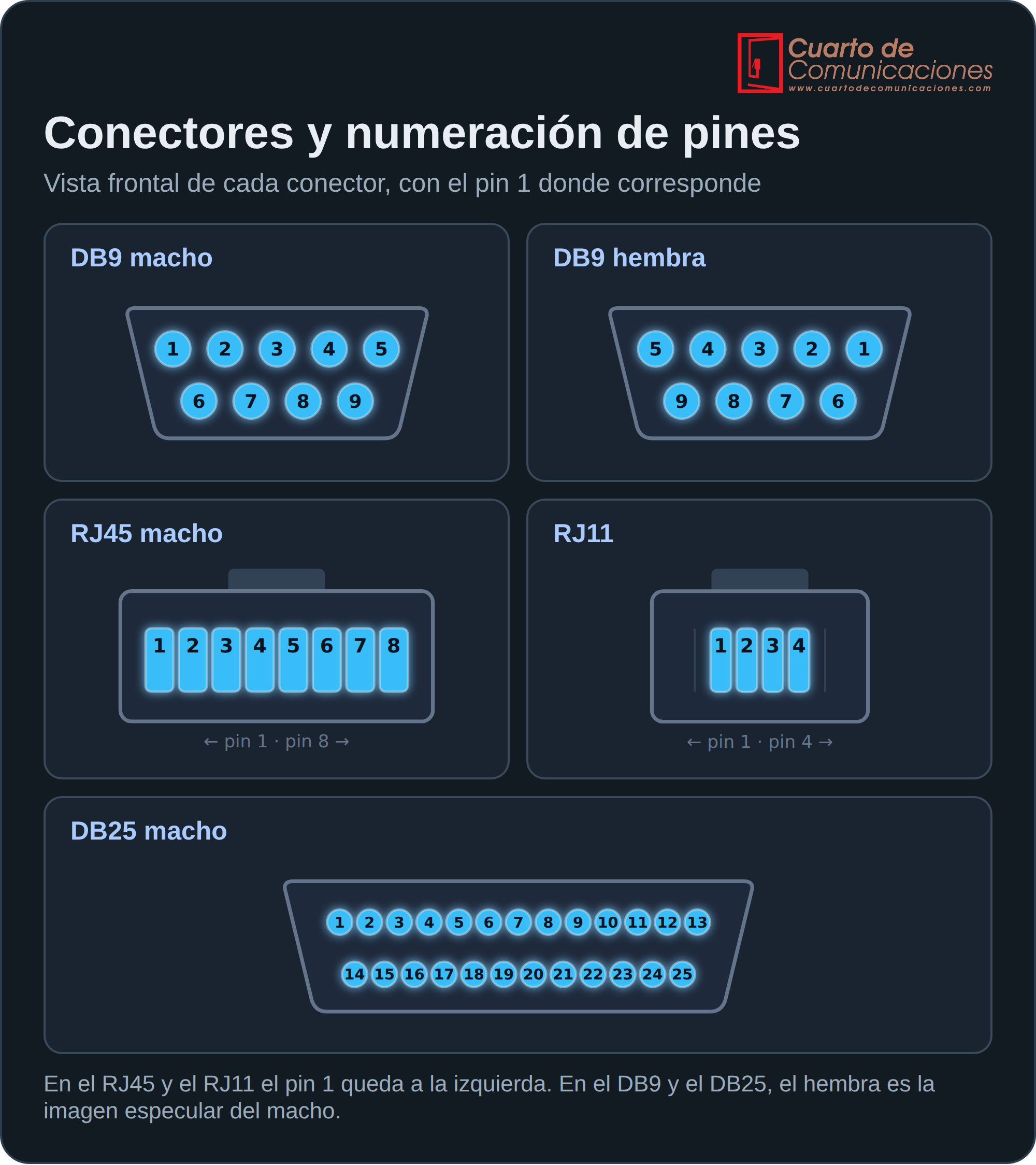
Los conectores se dibujan vistos de frente, como los verías al enchufarlos. En el RJ45 y el RJ11 el pin 1 queda a la izquierda. En el DB9 y el DB25, el conector hembra es la imagen especular del macho, por lo que su numeración aparece invertida.
Resaltado cruzado
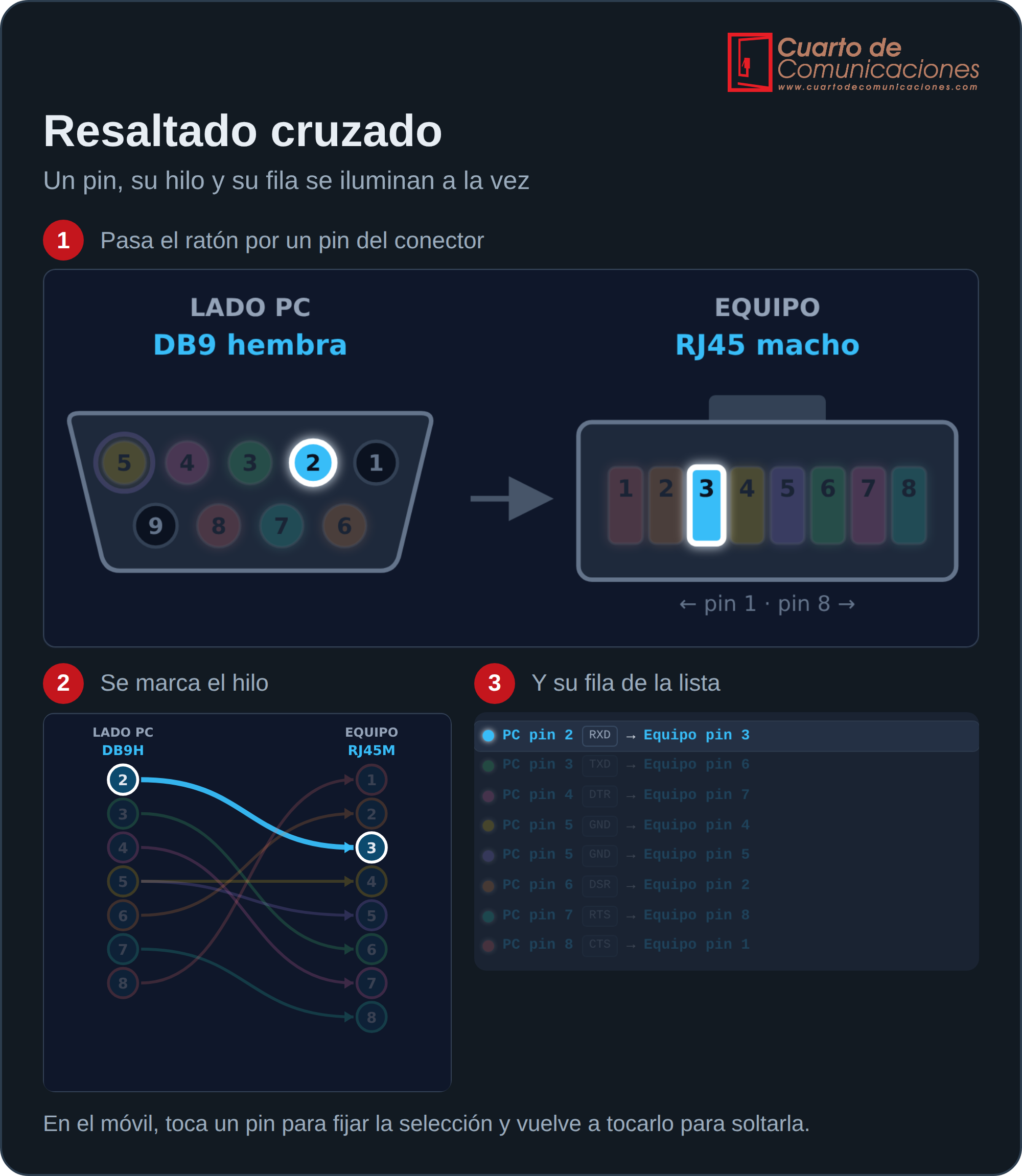
Pasa el ratón por un pin, un hilo o una fila de la lista y se resalta toda la conexión: el pin de origen, su pin de destino, el hilo que los une y su fila en la lista. El resto se atenúa para que no se confunda. En el móvil, toca para fijar la selección y vuelve a tocar para soltarla. También se puede recorrer con el teclado.
Esquema de hilos y lista de pines
El esquema de hilos dibuja cada conexión como una línea del pin del PC al pin del equipo, con un color distinto por hilo. La lista de debajo repite la misma información en texto: «PC pin 2 → Equipo pin 3». En los cables con DB9 en el lado PC, la lista añade el nombre de la señal RS-232 (RXD, TXD, GND…) según la asignación habitual de un PC.
Después aparece, si existe, una nota con la particularidad del cable (por ejemplo, «cruce de hilos 2↔3»), y al final la lista de equipos que lo utilizan.
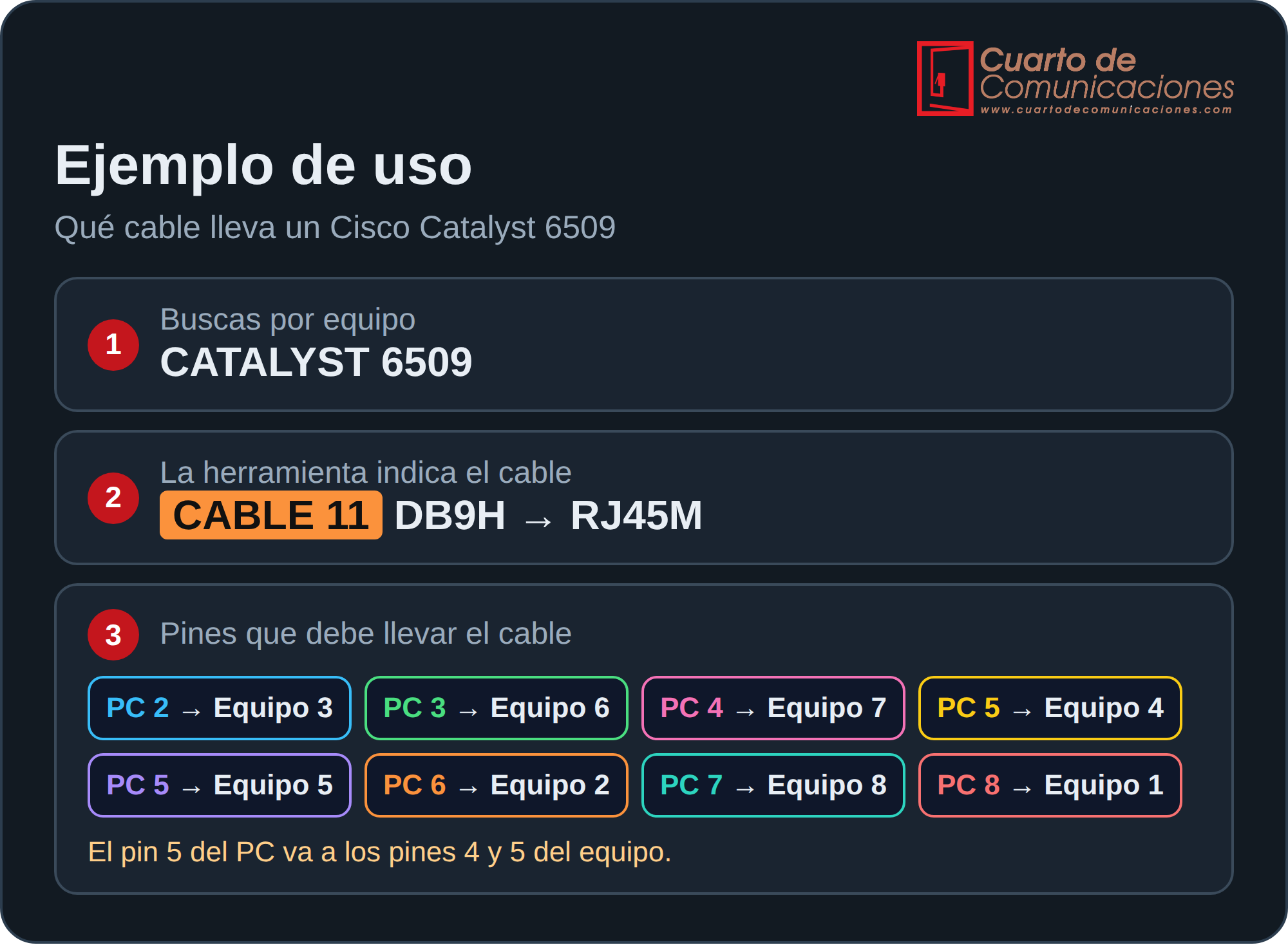
Ejemplo: cable para un Cisco Catalyst 6509
- Escribe 6509 en el cuadro de equipo y pulsa Buscar.
- La herramienta indica que utiliza el cable 11, de DB9 hembra (PC) a RJ45 macho (equipo).
- Montas los hilos según la lista: PC 2→Equipo 3, 3→6, 4→7, 5→4 y 5, 6→2, 7→8 y 8→1.
- Fíjate en la nota: el pin 5 del PC va a la vez a los pines 4 y 5 del equipo.
Consejos y errores frecuentes
- Macho o hembra. Comprueba el género de cada conector antes de comprar o montar el cable: es el fallo más común.
- Cables parecidos. Los cables con «B» no son el mismo que el original. El 1 lleva los 9 pines y el 1B solo del 1 al 5; el 3 acaba en DB9 macho y el 3B en DB9 hembra; el 4 y el 4B cambian la correspondencia de pines.
- Un pin con dos destinos. En algunos cables, un pin del PC se une a dos pines del equipo (como en el 11 y el 12). Comprueba la nota del cable.
- Adaptadores. Algunos equipos, como ciertos routers Cisco, necesitan además un adaptador DB9H-DB25M. Aparece indicado en el equipo.
- Cruce de hilos. En los cables cruzados, el TX de un lado va al RX del otro. No lo confundas con un cable recto.
- Confirma con la documentación. Los datos son de referencia. Si tu equipo es de otra versión o se comporta de forma distinta, consulta el manual del fabricante.
Preguntas frecuentes
- ¿Necesito conexión a internet? No para consultar los datos: están en el propio archivo. Solo la necesitas para abrir la página.
- ¿Se guarda algo de lo que busco? No. Solo se recuerda en tu navegador el modo claro u oscuro que elegiste.
- ¿Qué significa que un pin esté apagado? Que ese pin no se usa en el cable: no lleva hilo o no está conectado.
- ¿Por qué un cable tiene números y letras? Es la numeración de la documentación original. La letra B indica una variante del cable con el mismo número.
- ¿Puedo abrir un cable desde otra página? Sí, con un enlace que termine en #cable- y el número, por ejemplo #cable-3B.
- ¿Dónde veo las señales de cada pin? En la lista de pines, para los cables con DB9 en el lado PC. Son las señales habituales de un puerto serie de ordenador.
- Detalles
- Categoría: Manuales y comandos
La serie Cisco 1800 agrupa routers de servicios integrados (ISR) orientados a oficinas pequeñas, sucursales y teletrabajo (por ejemplo 1801, 1802, 1811, 1812, 1841…). En esta guía se explica cómo identificar el modelo, comprobar la versión de IOS actual y obtener de forma legítima la imagen de software, así como las precauciones al actualizar.
Modelos habituales de la serie 1800
- 1801 / 1802 / 1803 (configuración fija con interfaces DSL: ADSL over POTS, ADSL over ISDN o G.SHDSL)
- 1811 / 1812 (configuración fija con puertos Ethernet WAN y switch integrado de 8 puertos)
- 1841 (modular, con ranuras WIC/HWIC y opción de AIM)
- Variantes con Wi-Fi integrado (sufijo W, por ejemplo 1801W, 1811W, 1812W) y bundles de seguridad o 3G
Antes de descargar nada, confirma el modelo exacto y la memoria disponible (Flash y DRAM). No todas las imágenes de IOS son compatibles con todos los modelos de la serie 1800. Muchos de estos equipos ya están en End-of-Support, por lo que las imágenes disponibles pueden ser limitadas.
Comprobar modelo y versión actual
Conéctate por consola o SSH/Telnet y ejecuta:
show version
show flash:
show inventory
Anota:
- Modelo exacto (por ejemplo
CISCO1841,CISCO1811oCISCO1801/K9) - Versión de IOS actual
- Cantidad de memoria DRAM y Flash (CompactFlash en la mayoría de modelos)
- Feature set (IP Base, Advanced IP Services, Advanced Enterprise Services, Advanced Security, etc.)
Cómo obtener el IOS de forma legítima
Las imágenes de Cisco IOS son software propietario. La forma correcta de conseguirlas es a través del centro de descargas oficial de Cisco:
- Entra en Cisco Software Download (software.cisco.com).
- Inicia sesión con una cuenta Cisco asociada a un contrato de soporte válido (Smart Net, etc.).
- Busca el modelo exacto de tu router de la serie 1800 (1801, 1811, 1841…).
- Selecciona la versión de IOS recomendada o la que necesites (normalmente ramas 12.4T o 15.0/15.1 para estos equipos).
- Descarga el archivo
.biny, si está disponible, el archivo de verificación MD5/SHA.
Importante: sin un contrato de soporte activo, Cisco no permite la descarga de la mayoría de las imágenes de IOS. Al tratarse de una serie End-of-Support, es posible que algunas imágenes ya no estén disponibles públicamente ni siquiera con contrato. No se deben usar sitios de terceros para obtener imágenes, tanto por motivos legales como de seguridad (riesgo de imágenes modificadas o con malware).
Recomendaciones antes de actualizar
- Verifica que la nueva imagen es compatible con tu modelo concreto y con la cantidad de Flash/DRAM (muchos modelos de la serie 1800 vienen de fábrica con 32 MB Flash / 128 MB DRAM; algunos bundles o el 1841 pueden tener más).
- Lee las Release Notes de esa versión (bugs conocidos, cambios de comportamiento, requisitos de memoria).
- Haz copia de seguridad de la configuración:
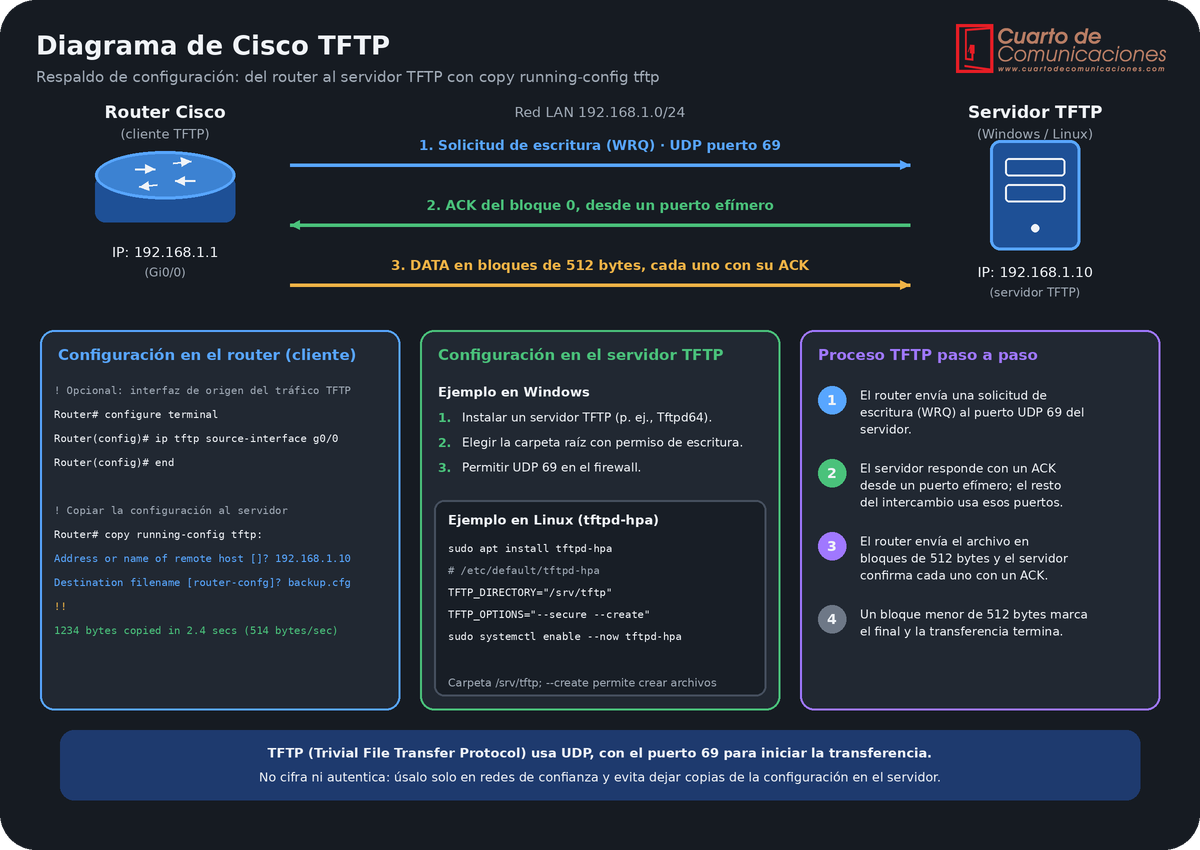
copy running-config tftp:
copy startup-config tftp:
- Comprueba que tienes acceso por consola por si falla el arranque por red.
- Planifica una ventana de mantenimiento: la actualización implica reinicio.
Transferir la imagen al router
Métodos habituales:
- TFTP (el más usado en redes locales)
- FTP
- USB (disponible en modelos como 1811/1812 y algunos 1841)
- SCP / SFTP (si está disponible en esa versión de IOS)
Ejemplo con TFTP:
copy tftp: flash:
El router pedirá la dirección del servidor TFTP, el nombre del archivo .bin y el nombre con el que se guardará en la flash.
Verificar la imagen y configurar el arranque
verify /md5 flash:nombre-de-la-imagen.bin
dir flash:
show boot
Si quieres que arranque con la nueva imagen:
configure terminal
boot system flash:nombre-de-la-imagen.bin
end
write memory
Después reinicia:
reload
Problemas frecuentes
| Síntoma | Posible causa |
|---|---|
| No hay espacio en flash | Borrar imágenes antiguas con delete flash:archivo.bin (después de confirmar que no se necesitan). En CompactFlash se puede usar también format flash: con precaución. |
| El router no arranca tras la actualización | Imagen incompatible o corrupta. Entrar en ROMMON y cargar otra imagen por TFTP/Xmodem. |
| Fallo de verificación MD5 | Descarga incompleta o archivo dañado. Volver a descargar. |
| Pérdida de configuración | No se guardó startup-config o se borró la NVRAM. Restaurar desde la copia de seguridad. |
| Imagen demasiado grande | Comprobar requisitos de Flash/DRAM de las Release Notes. Algunos feature sets avanzados necesitan 64 MB Flash o más DRAM. |
Consejo práctico
En routers de la serie 1800 con poca flash (especialmente los de 32 MB), guarda solo una imagen de IOS (la que vas a usar) y la configuración de respaldo fuera del equipo. Antes de borrar la imagen antigua, asegúrate de que la nueva ha arrancado correctamente al menos una vez. En el 1841 modular es más habitual disponer de más memoria, lo que facilita mantener una imagen de respaldo.
Preguntas frecuentes
- ¿Puedo descargar IOS sin contrato de Cisco? En la práctica, no. Cisco exige un contrato de soporte válido para la mayoría de las descargas de IOS. Al estar la serie 1800 en End-of-Support, las opciones son aún más limitadas.
- ¿Qué versión debo instalar? La recomendada por Cisco para tu modelo (o la que indique tu operador/proyecto), siempre comprobando compatibilidad de memoria y feature set. Las ramas más comunes en estos equipos fueron 12.4(15)T / 12.4(24)T y 15.0/15.1.
- ¿Es peligroso actualizar? Si se elige una imagen compatible, se verifica el archivo y se tiene acceso por consola, el riesgo es bajo. El mayor peligro es usar una imagen incorrecta o quedarse sin acceso al equipo.
- ¿Puedo usar una imagen de otro modelo de la serie 1800? No necesariamente. Aunque el número de serie sea parecido, cada plataforma (180x, 181x, 1841) tiene su propio conjunto de imágenes compatibles.
- ¿Siguen disponibles las imágenes? Depende del contrato y de si Cisco las mantiene aún en el repositorio. En muchos casos las últimas versiones disponibles son las de finales del ciclo de vida del producto.
Enlaces útiles


- Detalles
- Categoría: Manuales y comandos
La serie Cisco 800 agrupa routers de acceso para oficinas pequeñas y teletrabajo (por ejemplo 841, 860, 870, 880, 890…). En esta guía se explica cómo identificar el modelo, comprobar la versión de IOS actual y obtener de forma legítima la imagen de software, así como las precauciones al actualizar.
Modelos habituales de la serie 800
- 800 / 801 / 802 / 803 / 804 / 805 / 806 / 811 / 813 (generaciones más antiguas)
- 850 / 860 / 870 / 880 / 890
- C841M, C842, C843, C845 y variantes con Wi-Fi o 4G
Antes de descargar nada, confirma el modelo exacto y la memoria disponible. No todas las imágenes de IOS son compatibles con todos los modelos de la serie 800.
Comprobar modelo y versión actual
Conéctate por consola o SSH/Telnet y ejecuta:
show version
show flash:
show inventory
Anota:
- Modelo exacto (por ejemplo
CISCO881oC841M-4X/K9) - Versión de IOS actual
- Cantidad de memoria DRAM y Flash
- Feature set (IP Base, Advanced IP Services, etc.)
Cómo obtener el IOS de forma legítima
Las imágenes de Cisco IOS son software propietario. La forma correcta de conseguirlas es a través del centro de descargas oficial de Cisco:
- Entra en Cisco Software Download (software.cisco.com).
- Inicia sesión con una cuenta Cisco asociada a un contrato de soporte válido (Smart Net, etc.).
- Busca el modelo exacto de tu router de la serie 800.
- Selecciona la versión de IOS recomendada o la que necesites.
- Descarga el archivo
.biny, si está disponible, el archivo de verificación MD5/SHA.
Importante: sin un contrato de soporte activo, Cisco no permite la descarga de la mayoría de las imágenes de IOS. No se deben usar sitios de terceros para obtener imágenes, tanto por motivos legales como de seguridad (riesgo de imágenes modificadas o con malware).
Recomendaciones antes de actualizar
- Verifica que la nueva imagen es compatible con tu modelo concreto y con la cantidad de Flash/DRAM.
- Lee las Release Notes de esa versión (bugs conocidos, cambios de comportamiento, requisitos).
- Haz copia de seguridad de la configuración:
copy running-config tftp:
copy startup-config tftp:
- Comprueba que tienes acceso por consola por si falla el arranque por red.
- Planifica una ventana de mantenimiento: la actualización implica reinicio.
Transferir la imagen al router
Métodos habituales:
- TFTP (el más usado en redes locales)
- FTP
- USB (en modelos que lo soportan)
- SCP / SFTP (si está disponible en esa versión)
Ejemplo con TFTP:
copy tftp: flash:
El router pedirá la dirección del servidor TFTP, el nombre del archivo .bin y el nombre con el que se guardará en la flash.
Verificar la imagen y configurar el arranque
verify /md5 flash:nombre-de-la-imagen.bin
dir flash:
show boot
Si quieres que arranque con la nueva imagen:
configure terminal
boot system flash:nombre-de-la-imagen.bin
end
write memory
Después reinicia:
reload
Problemas frecuentes
| Síntoma | Posible causa |
|---|---|
| No hay espacio en flash | Borrar imágenes antiguas con delete flash:archivo.bin (después de confirmar que no se necesitan) |
| El router no arranca tras la actualización | Imagen incompatible o corrupta. Entrar en ROMMON y cargar otra imagen por TFTP/Xmodem |
| Fallo de verificación MD5 | Descarga incompleta o archivo dañado. Volver a descargar |
| Pérdida de configuración | No se guardó startup-config o se borró la NVRAM. Restaurar desde la copia de seguridad |
Consejo práctico
En routers de la serie 800 con poca flash, guarda solo una imagen de IOS (la que vas a usar) y la configuración de respaldo fuera del equipo. Antes de borrar la imagen antigua, asegúrate de que la nueva ha arrancado correctamente al menos una vez.
Preguntas frecuentes
- ¿Puedo descargar IOS sin contrato de Cisco? En la práctica, no. Cisco exige un contrato de soporte válido para la mayoría de las descargas de IOS.
- ¿Qué versión debo instalar? La recomendada por Cisco para tu modelo (o la que indique tu operador/proyecto), siempre comprobando compatibilidad de memoria y feature set.
- ¿Es peligroso actualizar? Si se elige una imagen compatible, se verifica el archivo y se tiene acceso por consola, el riesgo es bajo. El mayor peligro es usar una imagen incorrecta o quedarse sin acceso al equipo.
- ¿Puedo usar una imagen de otro modelo de la serie 800? No necesariamente. Aunque el número de serie sea parecido, cada plataforma tiene su propio conjunto de imágenes compatibles.
Enlaces útiles
- Detalles
- Categoría: Manuales y comandos
p>Configurar, administrar y diagnosticar equipos de red exige un buen conjunto de herramientas a mano: la referencia de comandos de cada fabricante, el software para transferir archivos o acceder a los equipos y programas para analizar el tráfico. Esta categoría reúne estas utilidades. Esta página es un resumen para que sepas qué vas a encontrar y por dónde empezar.
Contenido de la categoría
La categoría se organiza en cuatro secciones: los comandos y la configuración de routers, las herramientas de administración, las de diagnóstico y la información sobre las imágenes IOS.
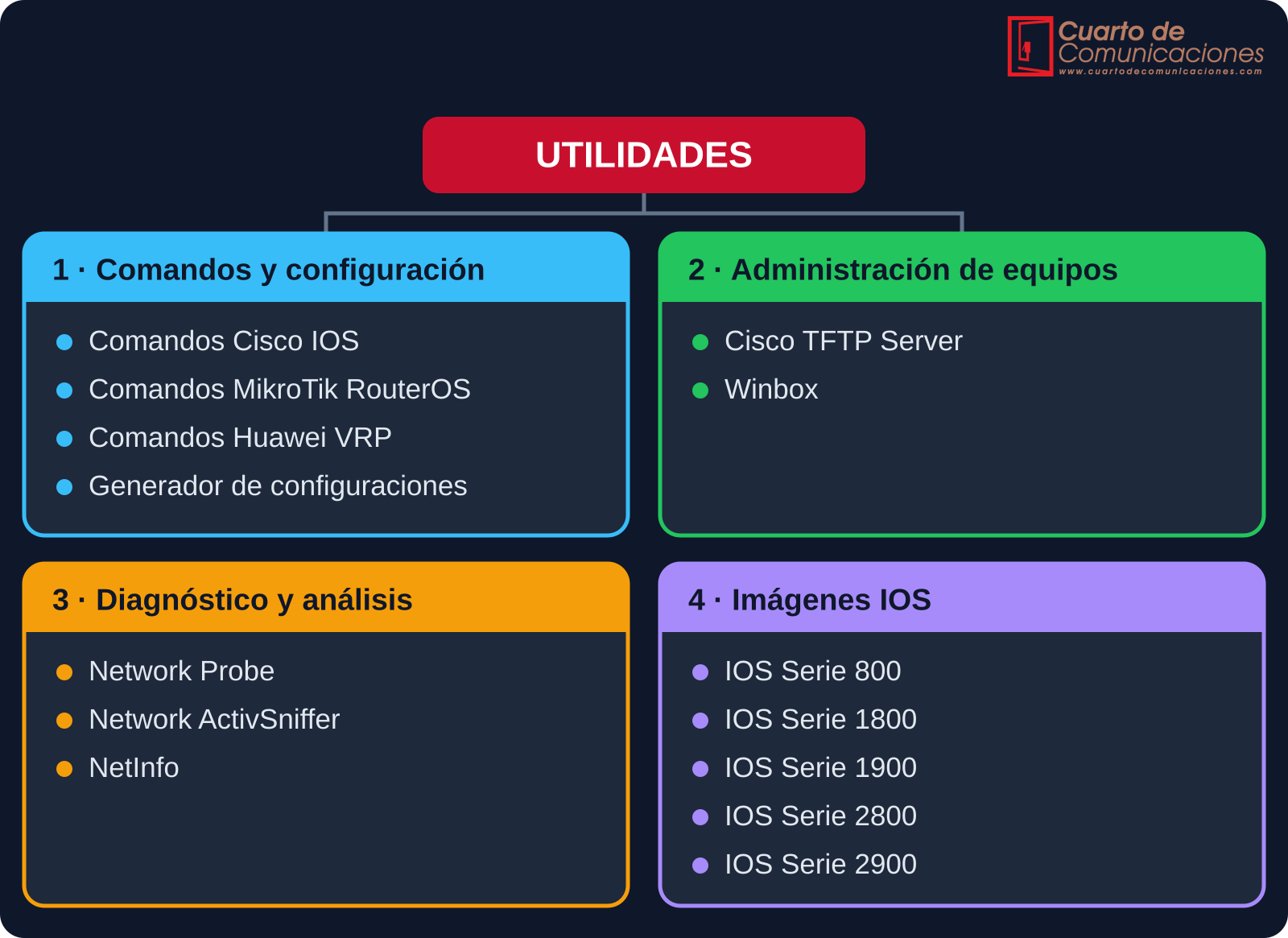
1. Comandos y configuración de routers
Referencia de comandos por fabricante y una herramienta para generar configuraciones:
- Comandos Cisco IOS: comandos habituales de configuración y verificación en routers Cisco.
- Comandos MikroTik RouterOS: referencia de los comandos de RouterOS.
- Comandos Huawei VRP: referencia de los comandos de la plataforma VRP de Huawei.
- Generador de configuraciones: herramienta que genera configuraciones base de routers, listas para copiar.
2. Administración de equipos
Programas para acceder a los equipos y transferir archivos:
- Cisco TFTP Server: servidor TFTP para transferir configuraciones e imágenes con equipos Cisco.
- Winbox: utilidad gráfica de administración de equipos MikroTik.
3. Diagnóstico y análisis
Herramientas para conocer el estado de la red y localizar problemas:
- Network Probe: monitorización y análisis del tráfico de la red.
- Network ActivSniffer: analizador de paquetes (sniffer) para inspeccionar el tráfico.
- NetInfo: utilidad para consultar información de la red y comprobar su estado.
4. Imágenes IOS
Información de las series de routers Cisco y de sus imágenes IOS:
- IOS Serie 800: routers de la serie 800 y sus imágenes IOS.
- IOS Serie 1800: routers de la serie 1800 y sus imágenes IOS.
- IOS Serie 1900: routers de la serie 1900 y sus imágenes IOS.
- IOS Serie 2800: routers de la serie 2800 y sus imágenes IOS.
- IOS Serie 2900: routers de la serie 2900 y sus imágenes IOS.
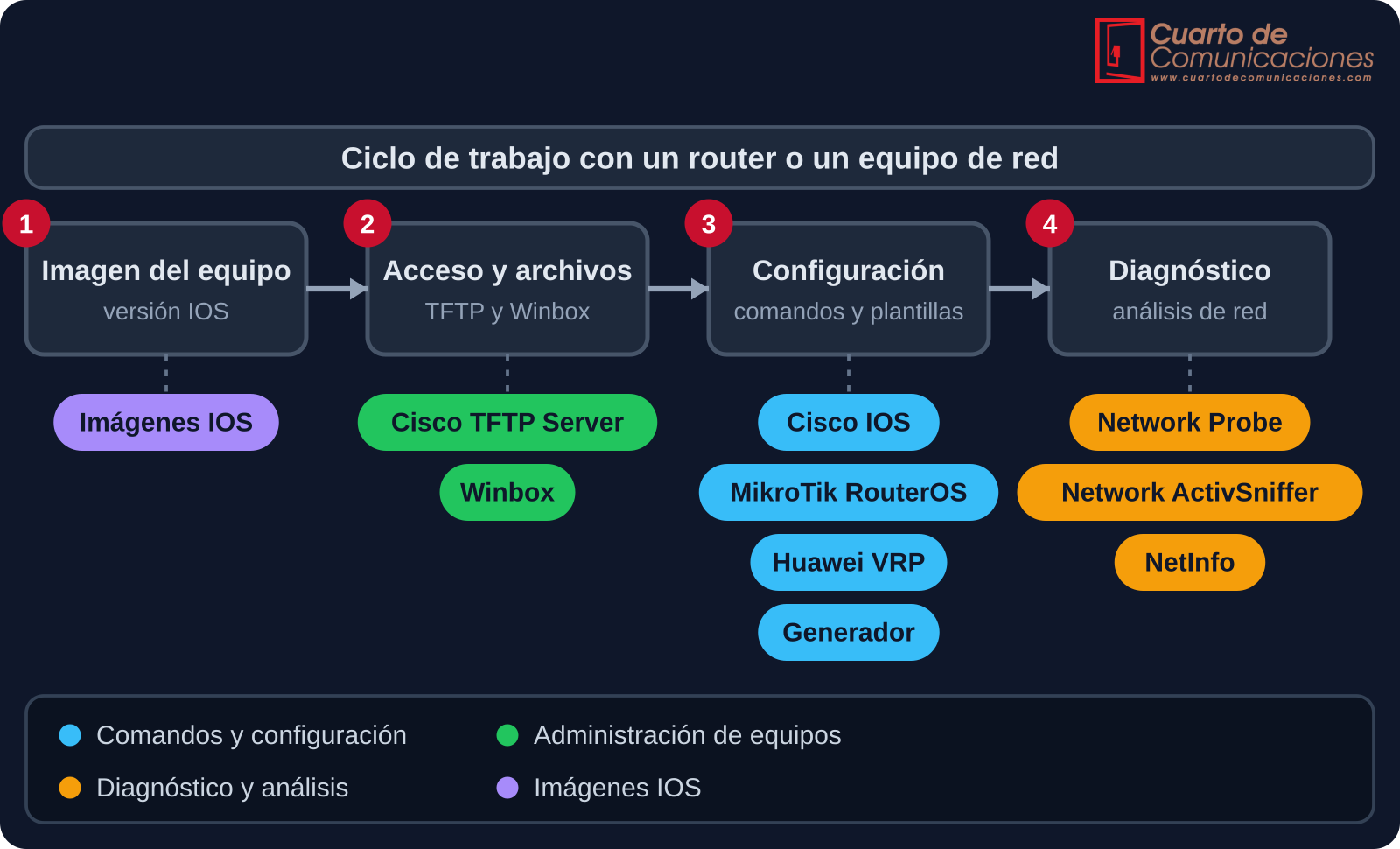
Cómo se usan en el trabajo diario
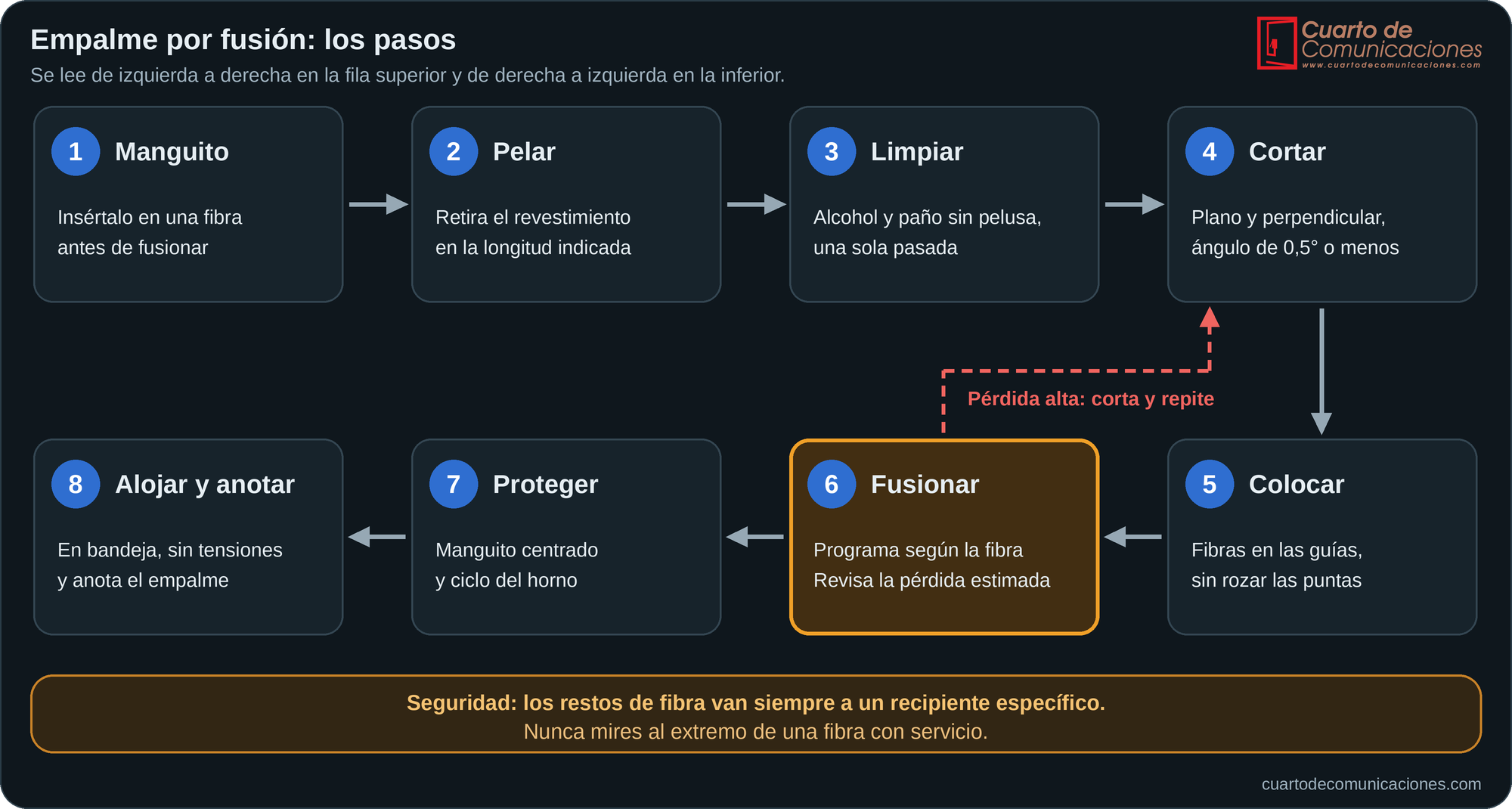
El esquema muestra un ciclo de trabajo habitual con un router y en qué paso interviene cada sección.
Guía rápida: qué consultar según lo que necesites
| Si necesitas… | Consulta |
|---|---|
| Consultar comandos de un router Cisco | Comandos Cisco IOS |
| Consultar comandos de un router MikroTik | Comandos MikroTik RouterOS |
| Consultar comandos de un equipo Huawei | Comandos Huawei VRP |
| Obtener una configuración base para un router | Generador de configuraciones |
| Copiar o restaurar configuraciones e imágenes en un equipo Cisco | Cisco TFTP Server |
| Administrar un equipo MikroTik con interfaz gráfica | Winbox |
| Monitorizar y analizar el tráfico de la red | Network Probe y Network ActivSniffer |
| Consultar información y comprobar el estado de la red | NetInfo |
| Conocer las imágenes IOS de una serie de routers Cisco | IOS Serie 800, 1800, 1900, 2800 y 2900 |
Por dónde empezar
| Perfil | Ruta recomendada |
|---|---|
| Estudio redes o una certificación | Comandos Cisco IOS, Generador de configuraciones y Cisco TFTP Server |
| Administro routers MikroTik | Comandos MikroTik RouterOS y Winbox |
| Trabajo con equipos Huawei | Comandos Huawei VRP y Generador de configuraciones |
| Mantengo routers Cisco | Cisco TFTP Server, Imágenes IOS y Comandos Cisco IOS |
| Diagnostico problemas de red | Network Probe, Network ActivSniffer y NetInfo |
Los contenidos tienen carácter técnico e informativo. El software y las imágenes de los fabricantes están sujetos a sus licencias de uso. Antes de aplicar una configuración en una red real, pruébala en un entorno controlado y sigue los procedimientos de tu empresa u operadora.