


 Abrir calculadora IPv4
 Abrir generador de configuraciones
 Calculadora colores fibra
- Detalles
- Categoría: Herramientas y Simuladores
Crimpar un conector RJ45 parece sencillo hasta que el cable no da enlace, se queda a 100 Mbps o falla solo en algunos equipos. Casi siempre el motivo es el orden de los hilos. El Generador de esquemas RJ45 v1.1 dibuja el esquema exacto de cualquier cable (directo, cruzado o de consola), muestra el color de cada pin y comprueba si el cable que has montado tiene errores típicos.
Generador de Cableado RJ45
T568A - T568B - Directo - Cruzado - Serie Comprobador de errores incluido
 Abrir generador RJ45
Se abre en una ventana nueva
Cómo está organizada la herramienta
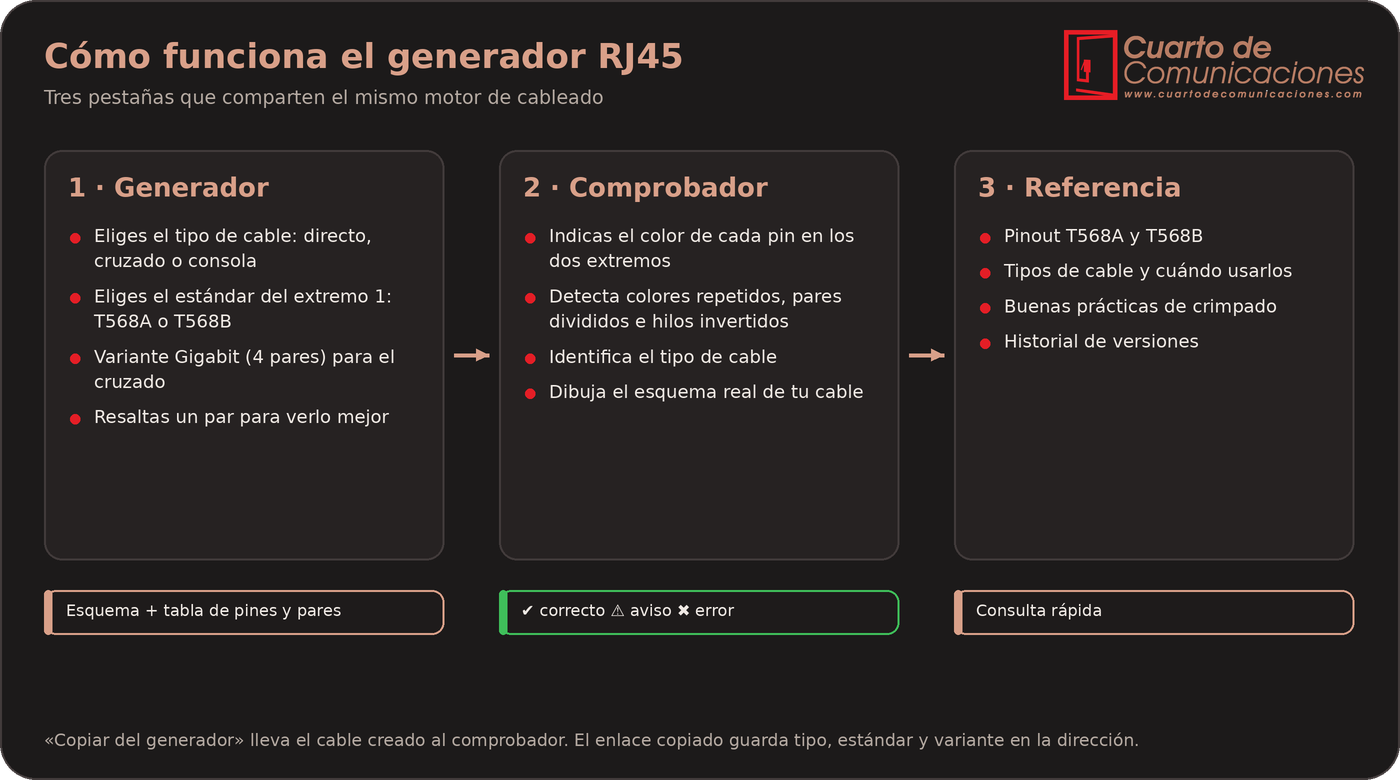
La herramienta tiene tres pestañas que comparten el mismo motor de cableado: el Generador crea el esquema, el Comprobador analiza un cable ya montado y la Referencia reúne el pinout, los tipos de cable y las buenas prácticas.
T568A y T568B: qué cambia entre los dos
Los dos estándares usan los mismos colores y solo se diferencian en que los pares naranja y verde intercambian su posición. Los pines 4, 5, 7 y 8 (azul y marrón) son iguales en ambos. En la herramienta, el conector se ve de frente con la pestaña hacia abajo, de modo que el pin 1 queda a la izquierda, y una tira superior muestra el orden de hilos tal como lo verás al crimpar.
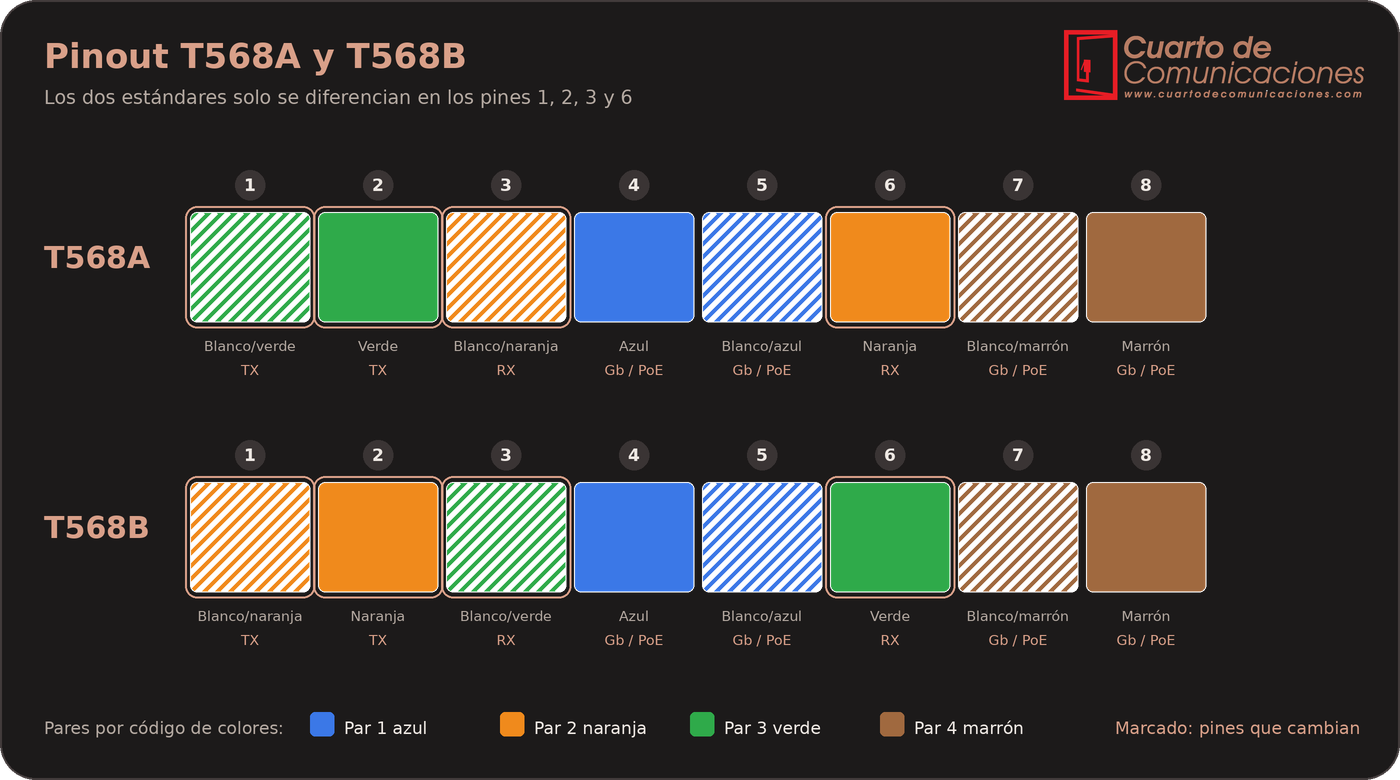
| Pin | T568A | T568B | Función |
|---|---|---|---|
| 1 | Blanco/verde | Blanco/naranja | TX 10/100 |
| 2 | Verde | Naranja | TX 10/100 |
| 3 | Blanco/naranja | Blanco/verde | RX 10/100 |
| 4 | Azul | Azul | Gigabit / PoE |
| 5 | Blanco/azul | Blanco/azul | Gigabit / PoE |
| 6 | Naranja | Verde | RX 10/100 |
| 7 | Blanco/marrón | Blanco/marrón | Gigabit / PoE |
| 8 | Marrón | Marrón | Gigabit / PoE |
Los pares se numeran por su código de colores: par 1 azul, par 2 naranja, par 3 verde y par 4 marrón. Las redes 10/100 solo usan los pines 1, 2, 3 y 6; Gigabit usa los cuatro pares. El PoE alimenta por los pines 1-2 y 3-6 (modo A) o por los 4-5 y 7-8 (modo B), y el estándar 802.3bt usa los cuatro pares.
Los tres tipos de cable
El motor de la herramienta parte del orden del extremo 1 (T568A o T568B, a tu elección) y aplica una tabla de correspondencia pin a pin para obtener el extremo 2:
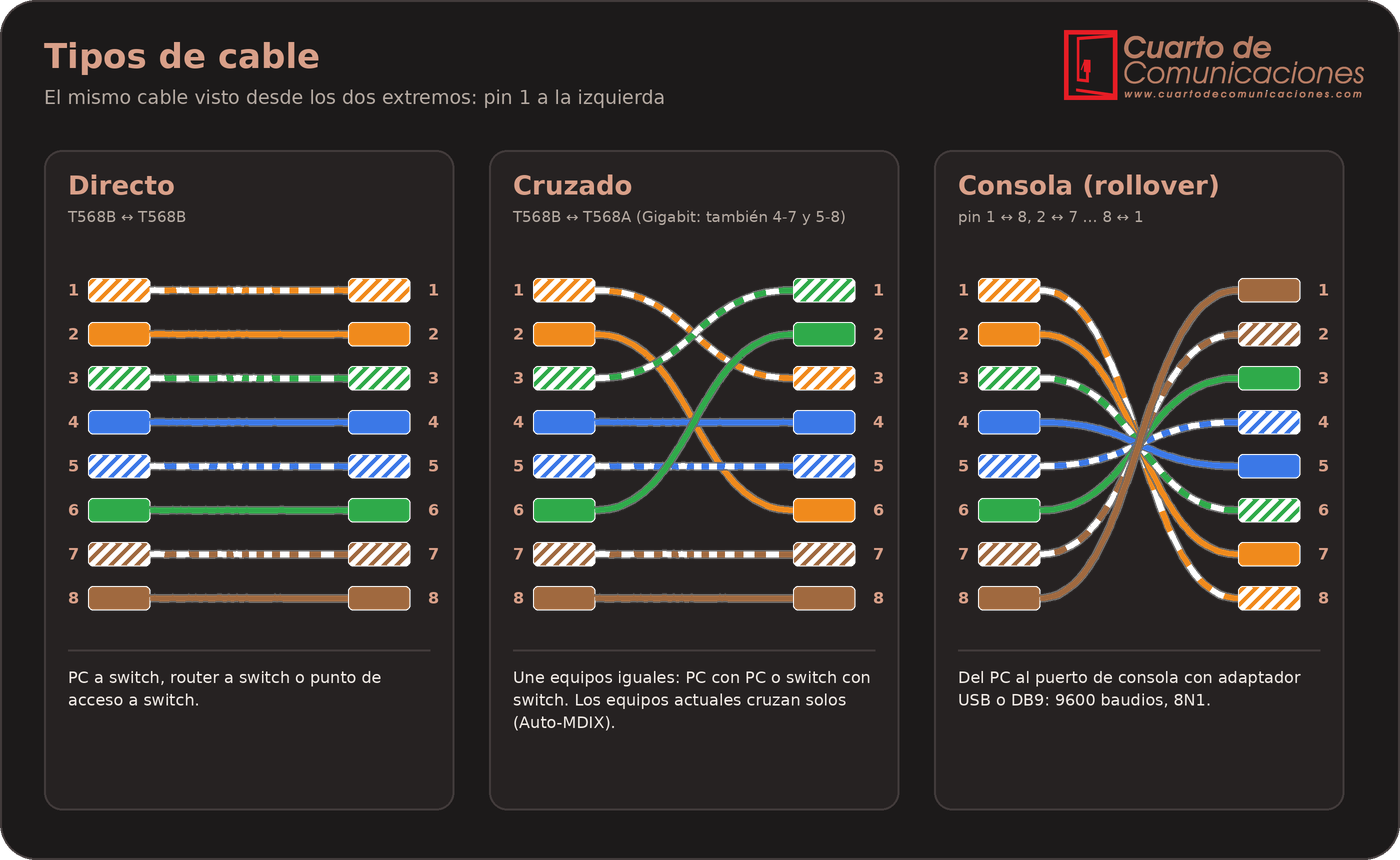
- Directo: cada pin va al mismo número (1→1, 2→2…). Conecta equipos de distinto tipo: PC a switch, router a switch o punto de acceso a switch.
- Cruzado: el extremo 1 usa un estándar y el extremo 2 el otro. Se cruzan los pines 1↔3 y 2↔6. Con la variante Gigabit (4 pares) se cruzan además el 4↔7 y el 5↔8. Une equipos iguales, aunque la mayoría de los equipos actuales cruzan solos (Auto-MDIX).
- Consola (rollover): el pin 1 va al 8, el 2 al 7 y así hasta el 8 al 1. Se conecta al puerto de consola de un router o switch mediante un adaptador USB o DB9, normalmente a 9600 baudios y 8N1.
Cómo usar el generador
- Elige el tipo de cable: directo, cruzado o consola serie.
- Elige el estándar del extremo 1: T568A o T568B. En el cruzado, aparece además la variante Gigabit (4 pares).
- Mira el esquema de cableado: cada hilo se dibuja con su color real (los blancos, con rayas) y se muestra el pin de origen y de destino.
- Usa Resaltar par para aislar el azul, el verde, el naranja o el marrón. La tabla inferior atenúa el resto de pares.
- Consulta la tabla de correspondencia de pines y pares mientras crimpas.
Comprobador de errores
Si ya tienes un cable montado, indica el color que hay en cada pin de los dos extremos, siempre vistos de frente y con el pin 1 a la izquierda. Los botones «Extremo 1: T568A/T568B» rellenan un extremo con un estándar, «Copiar del generador» trae el cable de la primera pestaña y «Ejemplo con error» carga un caso con fallos para ver cómo se avisa. El análisis sigue cuatro pasos:
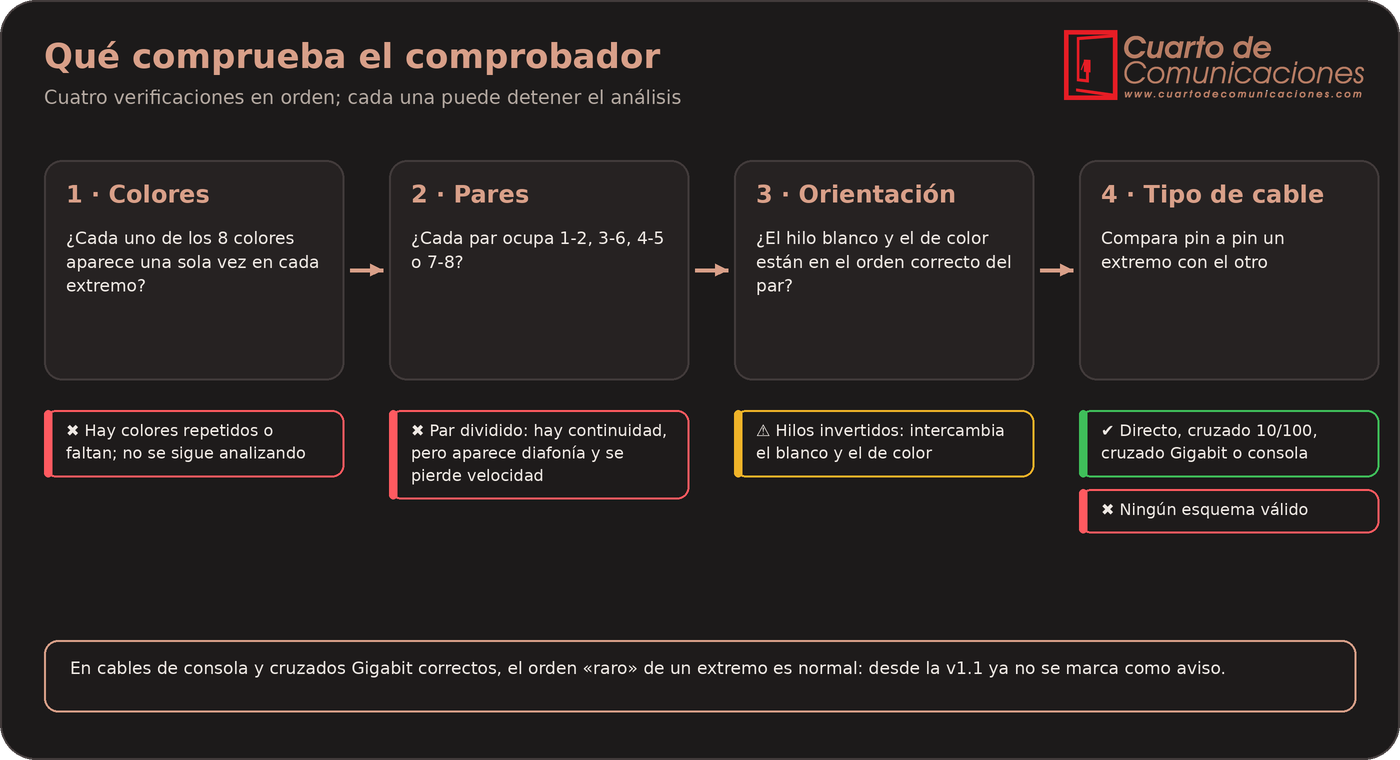
- Colores repetidos o ausentes: cada uno de los ocho colores debe aparecer una sola vez en cada extremo. Si no es así, el análisis se detiene.
- Par dividido: los dos hilos de un par deben ocupar 1-2, 3-6, 4-5 o 7-8. Si no, el cable da continuidad en un tester sencillo, pero aparece diafonía y se pierde velocidad. Es el fallo más típico de quien crimpa «de memoria» y el que más engaña.
- Hilos invertidos: el par está en su sitio, pero el blanco y el de color están intercambiados.
- Tipo de cable: se compara un extremo con el otro y se identifica como directo, cruzado 10/100, cruzado Gigabit o consola. Si no encaja en ninguno, se indican los pines que no coinciden.
Los resultados se marcan con ✔ (correcto), ⚠ (aviso) y ✖ (error), y debajo se dibuja el esquema real del cable comprobado.
Exportar, compartir e imprimir
- Copiar esquema: copia el esquema como texto, pin por pin, para pegarlo en un informe o en una incidencia.
- Copiar enlace: la dirección guarda el tipo, el estándar y la variante, de modo que quien la abra verá exactamente el mismo esquema.
- Exportar PNG y SVG: descarga el diagrama para usarlo en documentación.
- Imprimir: la hoja de estilos de impresión oculta los botones y deja un documento limpio.
Novedades de la versión 1.1
- Los pares se numeran por código de colores. En la versión anterior, la tabla asignaba mal el número de par en T568A.
- El comprobador ya no lanza avisos en un cable de consola o cruzado Gigabit correcto, cuyo orden «raro» en un extremo es normal.
- Un enlace con parámetros no válidos en la dirección ya no rompe la página.
- Las pestañas se manejan con teclado (flechas, Inicio y Fin) y el botón «Todos» del resaltado indica su estado.
- Nuevo botón Imprimir, texto de PoE corregido y exportaciones PNG y SVG más robustas.
- Historial de versiones dentro de la propia herramienta, en la pestaña Referencia.
Consejos para un crimpado fiable
- Usa el mismo estándar en toda la instalación. T568B es el más extendido.
- Destrenza lo mínimo: menos de 13 mm en Cat5e.
- Empuja los hilos hasta el fondo del conector antes de crimpar y comprueba que se ven los ocho cobres al ras.
- Un tester de continuidad no detecta un par dividido: compara siempre el orden de colores con el esquema, o usa un certificador si necesitas garantizar velocidad.
- La longitud máxima del canal es de 100 m.
Generador de Cableado RJ45
T568A - T568B - Directo - Cruzado - Serie Comprobador de errores incluido
Abrir generador RJ45
Se abre en una ventana nueva
- Detalles
- Categoría: Herramientas y Simuladores
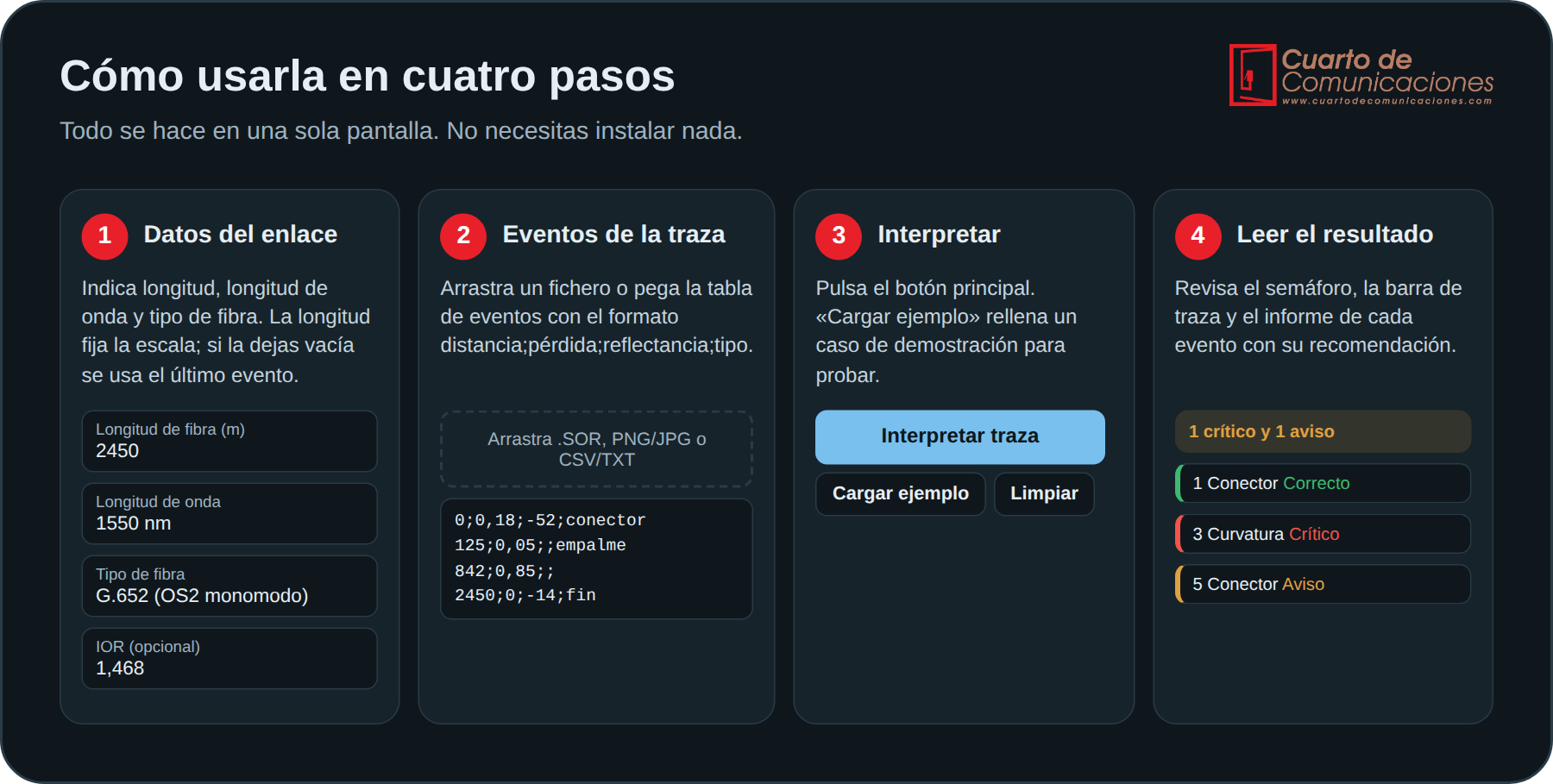
Esta calculadora reúne los cálculos que más se repiten al trabajar con un OTDR: cuánta zona muerta tendrás con cada pulso, qué longitud de fibra de lanzamiento necesitas, cómo corregir la distancia si el IOR está mal configurado y a qué distancia real está una avería. Además incluye un visor de trazas .SOR para abrir tus medidas. Es gratuita y no necesita registro.
Abrir calculadora OTDR
Se abre en una ventana nueva
Qué puedes calcular
- Zona muerta: estima la zona muerta de eventos y de atenuación según el ancho de pulso. Como referencia, cada 10 ns de pulso suponen alrededor de 1 m de zona muerta mínima, aunque el valor real depende del equipo y lo da su hoja de características.
- Fibra de lanzamiento: indica la longitud mínima de fibra que debes intercalar entre el OTDR y el enlace para que el primer conector no quede dentro de la zona muerta. Con pulsos cortos bastan unos pocos cientos de metros; con pulsos largos hace falta bastante más.
- Corrección de IOR: el OTDR mide tiempo y lo convierte en distancia usando el índice de refracción. Si el valor configurado no coincide con el del cable, la distancia sale mal. La calculadora obtiene la distancia real a partir de la lectura del equipo y de los dos valores de IOR.
- Localización de averías: con la distancia de la traza y la longitud del cable por tramos, calcula en qué punto de la planta está el corte o el evento, para saber dónde enviar al técnico.
- Visor de trazas .SOR: abre ficheros en formato SOR (Telcordia) y muestra la traza con sus eventos, para revisarlos sin el programa del fabricante.
Cómo se usa
- Elige la longitud de onda (1310, 1550 o 1625 nm) y el ancho de pulso con el que mediste.
- Introduce el IOR del cable. Si no lo sabes, la hoja del fabricante lo indica; para fibra monomodo suele rondar 1,468.
- Escribe la distancia que marca el OTDR y consulta el resultado.
- Si vas a medir un enlace corto, calcula antes la fibra de lanzamiento.
Valores de referencia
- Atenuación de la fibra monomodo: alrededor de 0,35 dB/km a 1310 nm y entre 0,20 y 0,25 dB/km a 1550 nm.
- Empalme por fusión: normalmente por debajo de 0,1 dB.
- Conector: habitualmente entre 0,2 y 0,5 dB.
Son valores orientativos. Los límites de aceptación de cada obra son los de su proyecto o los de tu operador.
Errores típicos al interpretar una traza
- Un empalme que aparece con «ganancia» suele ser una diferencia de retrodispersión entre dos fibras, no una ganancia real. Se corrige midiendo desde los dos extremos y promediando las dos lecturas.
- Si el primer conector no se ve bien, falta fibra de lanzamiento o el pulso es demasiado largo para la distancia.
- Si la distancia no coincide con la del proyecto, revisa primero el IOR y después la longitud real del cable, que siempre es mayor que la distancia en planta por las reservas y la helicoidal.
Artículos relacionados
- Detalles
- Categoría: Herramientas y Simuladores
Entender por qué un router elige una ruta y no otra es la base del enrutamiento. Este simulador de enrutamiento te permite construir una tabla de rutas, lanzar paquetes a cualquier destino y ver paso a paso qué ruta gana y por qué. La versión 2.0 dibuja la topología a partir de tu tabla, anima el paquete y explica el motivo por el que pierde cada ruta candidata.
Simulador de Enrutamiento
Longest Prefix Match · Multi salto · CIDR
Escenarios · Fallo de enlace · Traceroute
 Abrir Simulador de enrutamiento
Se abre en una ventana nueva
Qué puedes hacer con él
- Simular paquetes hacia cualquier IP con tres modos: un router, multi-salto y traceroute.
- Editar la tabla de rutas, con rutas estáticas, conectadas, por defecto, OSPF y RIP.
- Provocar fallos de enlace y ver cómo cambia la ruta elegida.
- Practicar con nueve escenarios, un modo desafío y un quiz.
- Calcular con CIDR: calculadora, comparación de prefijos y vista binaria.
Cómo elige la ruta el router
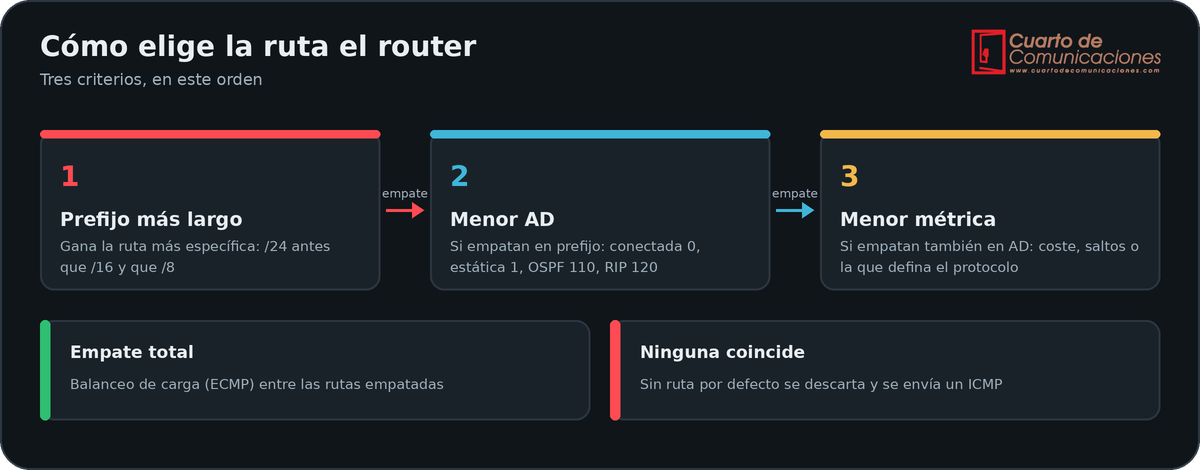
Cuando varias rutas coinciden con el destino, el router aplica tres criterios por orden. Primero el prefijo más largo. Si hay empate, la menor distancia administrativa (AD). Si sigue el empate, la menor métrica. Si coinciden las tres, reparte la carga entre las rutas (ECMP). Y si ninguna coincide y no hay ruta por defecto, descarta el paquete y responde con un ICMP.
Pestaña Topología y simulación
El mapa se dibuja a partir de las rutas de la tabla: a la izquierda el origen, en el centro R1, después los routers next-hop y a la derecha las redes de destino. Cada enlace muestra su interfaz y se colorea según el tipo de ruta. La ruta ganadora se ilumina en verde, las que coinciden pero pierden salen en ámbar discontinuo y las que están en fallo aparecen tachadas.
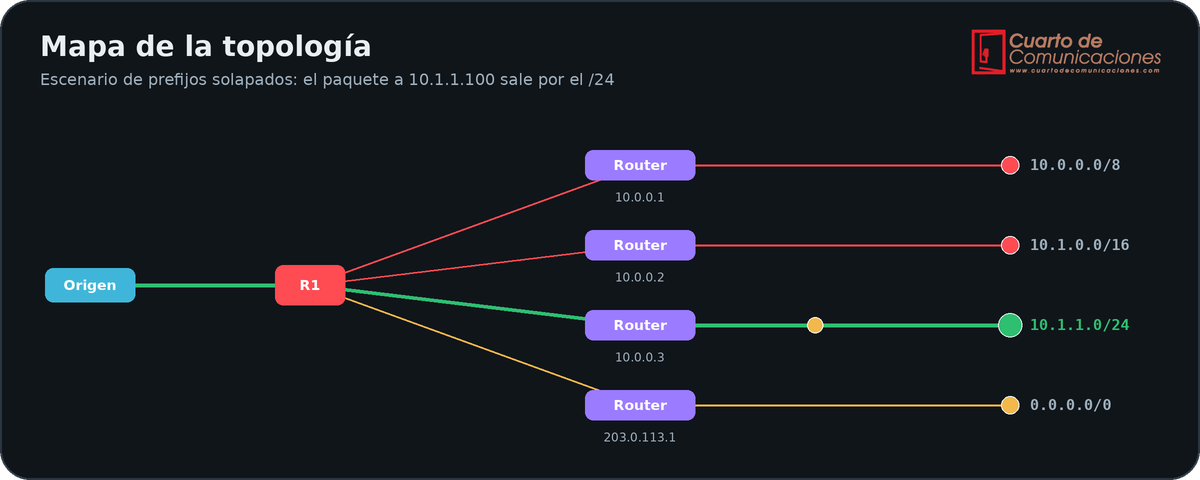
Simular un paquete
Escribe una IP de destino o pulsa uno de los destinos rápidos, que se generan a partir de tu tabla. Elige el modo y pulsa Simular:
- Un router (R1): el paquete se detiene cuando R1 lo reenvía por la interfaz de salida.
- Multi-salto: el paquete continúa por el router vecino hasta la red de destino.
- Traceroute: muestra los saltos uno a uno con tiempos simulados.
El resultado incluye la ruta ganadora, el next-hop, la interfaz, la AD y la métrica. Debajo aparece una tabla con todas las coincidencias y el motivo por el que pierde cada una: prefijo más corto, mayor AD, mayor métrica o empate total. Si hay empate se avisa del balanceo de carga.
Longest prefix match, bit a bit
La vista binaria compara el destino con la red de la ruta ganadora. Los bits que coinciden con el prefijo salen en verde y el primero que falla en rojo. En el ejemplo, las cuatro rutas coinciden con 10.1.1.100, pero el /24 comparte más bits y gana.
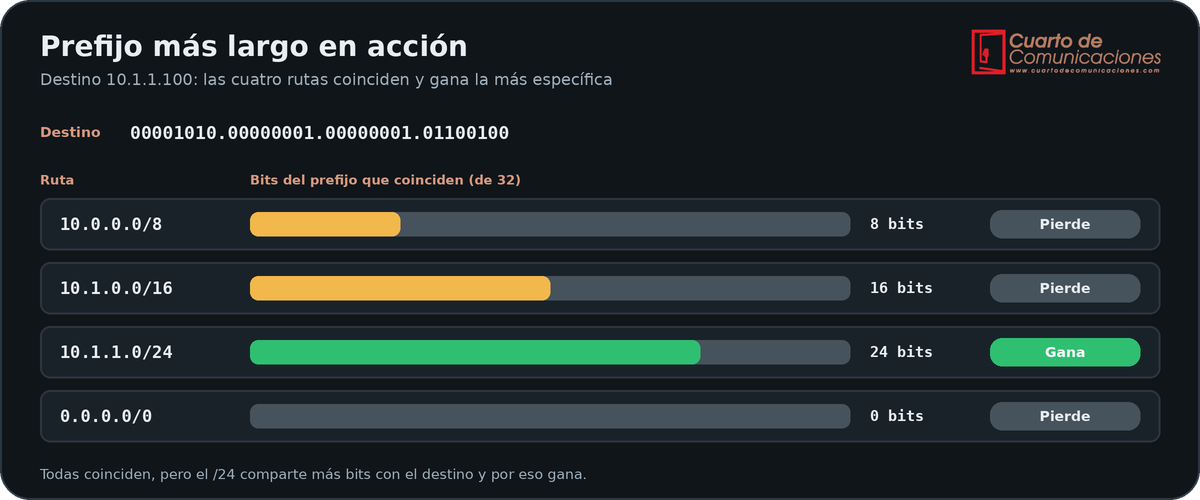
Pestaña Tabla de rutas
Aquí construyes la tabla. Indica la red en CIDR (si escribes 192.168.10.5/24 se normaliza a 192.168.10.0/24), el next-hop, la interfaz, la métrica, la AD y el tipo. Al cambiar el tipo, la AD se rellena con su valor habitual. La herramienta valida que el next-hop sea una IPv4 correcta.
- Fallo / Up: simula un enlace caído. La ruta se ignora al calcular.
- Editar y Quitar: modifican o eliminan una ruta.
- Exportar e importar JSON: guarda y recupera tus tablas.
- Guardado automático: la tabla se conserva en tu navegador entre visitas.
Debajo de la tabla verás la salida tipo show ip route, con los códigos C, S, S*, O y R y la línea de gateway of last resort. Un botón la copia, y otro genera los comandos ip route de las rutas estáticas para pegarlos en un router Cisco.
Distancia administrativa
La AD mide la fiabilidad del origen de la ruta. Cuanto menor, más se prefiere. Estos son los valores habituales:
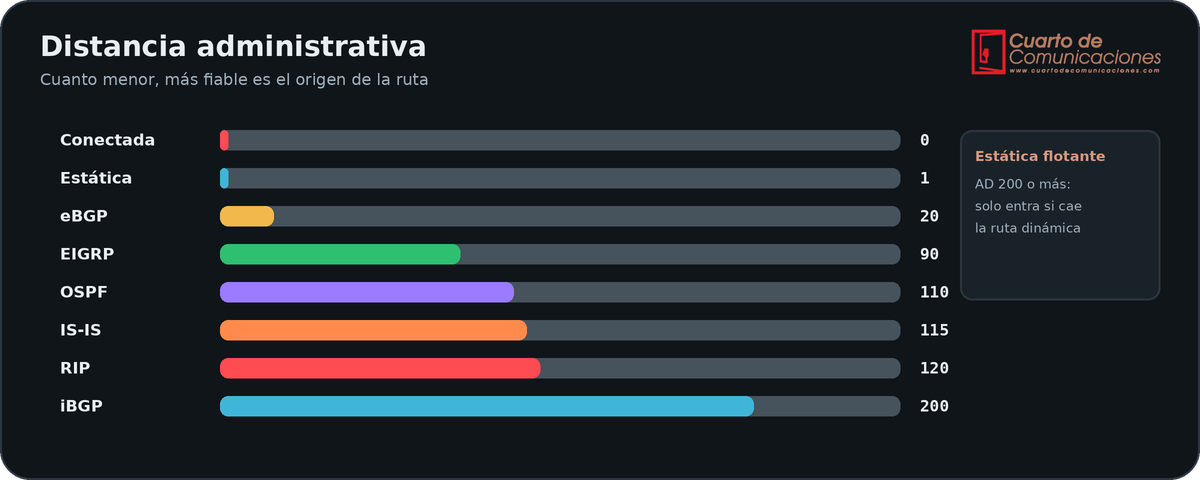
Pestaña Escenarios
Cada escenario carga una tabla de ejemplo, rellena un destino sugerido y te lleva a la simulación con una pista de qué probar:
- Red básica: LAN y ruta por defecto.
- Prefijos solapados: /8, /16 y /24 a la vez.
- Conflicto de AD: la misma red por estática y OSPF.
- Estática flotante: OSPF como principal y una estática de respaldo.
- Balanceo ECMP: dos rutas totalmente empatadas.
- Sumarización con excepción: un /22 y un /24 con otro camino.
- Empresa multiárea: conectadas, OSPF, estática y por defecto.
- Con enlace caído: la ruta más específica está en fallo.
- Tabla vacía: para empezar de cero.
Estática flotante: el respaldo en acción
Una ruta estática con AD alto no se usa mientras exista la ruta dinámica. En el escenario de la estática flotante, pulsa Fallo en la ruta OSPF y vuelve a simular: la estática de respaldo pasa a ganar.
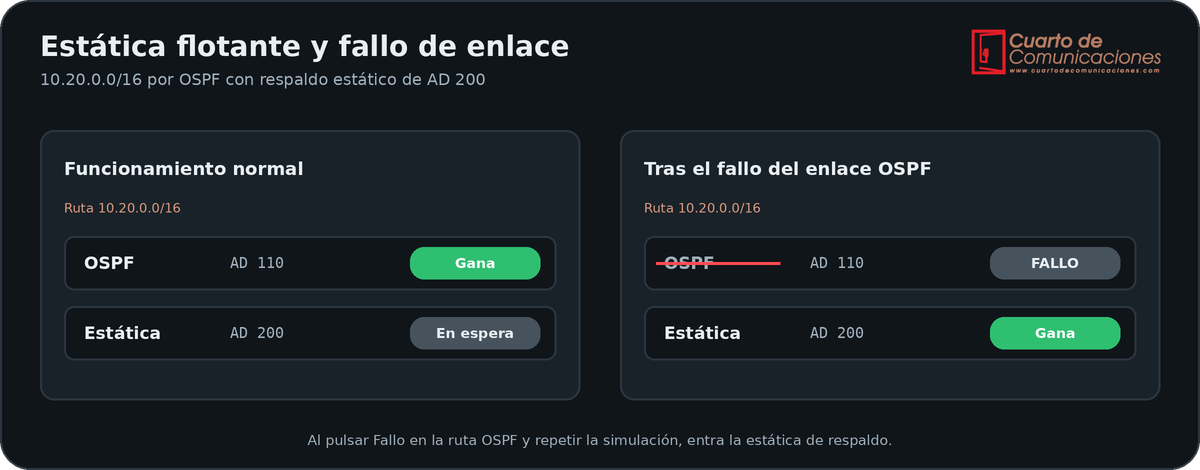
Pestaña Calculadora CIDR
- Calculadora: red, máscara, wildcard, broadcast, primer y último host, hosts utilizables y una barra de bits de red y host.
- Comparar prefijos: indica si son iguales, si uno está dentro del otro o si no se solapan, con una barra que muestra el tramo interior.
- Vista binaria: comprueba bit a bit si una IP pertenece a un prefijo.
Modo desafío y quiz
En el modo desafío el simulador elige un destino a partir de tu tabla y tú predices qué ruta ganará. Al responder verás la tabla de coincidencias con el motivo de cada decisión, además de tus aciertos y tu racha. El quiz plantea 10 preguntas al azar de un banco de 16, con las opciones barajadas y una explicación al comprobar.
Consejos para sacarle partido
- Empieza con el escenario de prefijos solapados y prueba destinos dentro y fuera de cada red.
- Usa Fallo para comprobar qué ruta toma el relevo y compáralo con lo que esperabas.
- Antes de pulsar Simular, intenta predecir el resultado. Es el mejor entrenamiento para el CCNA.
- Copia la salida de
show ip routepara compararla con la de un router real.
Novedades de la versión 2.0
- Nuevo entorno visual con modo claro y modo oscuro.
- Topología dibujada desde la tabla, con paquete animado y rutas candidatas.
- Resultado con el motivo de cada ruta perdedora, aviso de ECMP y bits coloreados.
- Tabla con edición, validación, guardado automático,
show ip routey comandos Cisco. - Nueve escenarios, comparación de prefijos CIDR, desafío con rachas y quiz con explicaciones.
Preguntas frecuentes
¿Se envía mi tabla a algún servidor? No. Todo se calcula en tu navegador. La tabla y la preferencia de modo claro u oscuro se guardan solo en tu dispositivo.
¿Simula protocolos como OSPF de verdad? No. Las rutas OSPF y RIP son entradas que tú defines, con su AD y métrica, para estudiar cómo se elige entre ellas. No hay intercambio de mensajes entre routers.
¿Los tiempos del traceroute son reales? No, son valores simulados.
¿Funciona desde el móvil? Sí, el diseño se adapta a pantallas pequeñas.
- Detalles
- Categoría: Herramientas y Simuladores
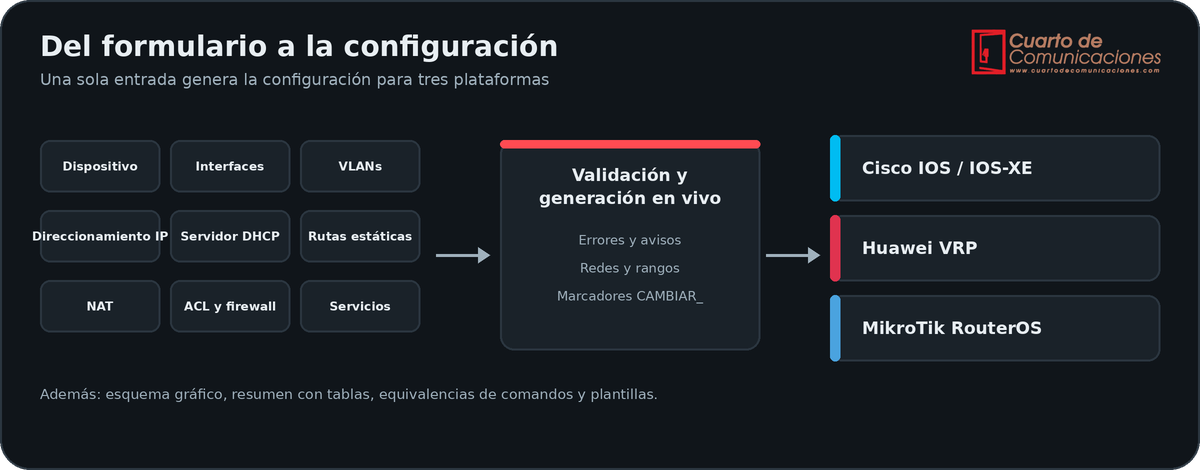
Preparar la configuración inicial de un router o un switch suele significar repetir los mismos bloques de comandos con pequeñas variaciones, y cambiar de sintaxis cada vez que el equipo es de otro fabricante. Este generador de configuraciones de red reúne todo en un formulario: rellenas los datos una vez y obtienes la configuración para Cisco IOS, Huawei VRP y MikroTik RouterOS. La versión 2.0 añade validación en tiempo real, un esquema gráfico del dispositivo y resúmenes en tablas.
Abrir el generador en una ventana nueva
Qué puedes configurar
- Dispositivo: tipo (router, switch L2/L3 o router + switch), hostname, dominio y zona horaria.
- Interfaces en modo access, trunk o enrutado, con descripción.
- VLANs con su ID y nombre.
- Direccionamiento IP en interfaces y SVI.
- Servidor DHCP con gateway, DNS y rango.
- Rutas estáticas con distancia administrativa.
- NAT con overload y ACL y firewall aplicables a una interfaz.
- Servicios: SSH, endurecimiento básico, NTP y SNMP v2c de solo lectura.
Cómo funciona
La configuración se genera mientras escribes, sin pulsar ningún botón. Cada cambio pasa por la validación y se traduce a los tres fabricantes a la vez. Puedes alternar entre Cisco, Huawei y MikroTik en la misma pantalla y comparar el resultado.
Plantillas para empezar
Hay cuatro plantillas listas para cargar y adaptar:
- Router de oficina con NAT y DHCP: WAN, LAN, ruta por defecto, NAT y firewall básico.
- Switch L3 con VLANs: VLAN de usuarios, servidores, Wi-Fi y gestión, con puertos access y trunk.
- Router con enlace /30 y rutas: enlace a una sede remota con rutas estáticas.
- Mínimo seguro: solo SSH, NTP y SNMP.
Validación en tiempo real
La pestaña Validación clasifica los problemas en errores, avisos e información y muestra un contador en la propia pestaña. Detecta, por ejemplo, una IP que coincide con la dirección de red o de broadcast, redes que se solapan, un gateway fuera de su red, un next-hop que no es alcanzable, una VLAN usada pero sin definir o una comunidad SNMP como public.
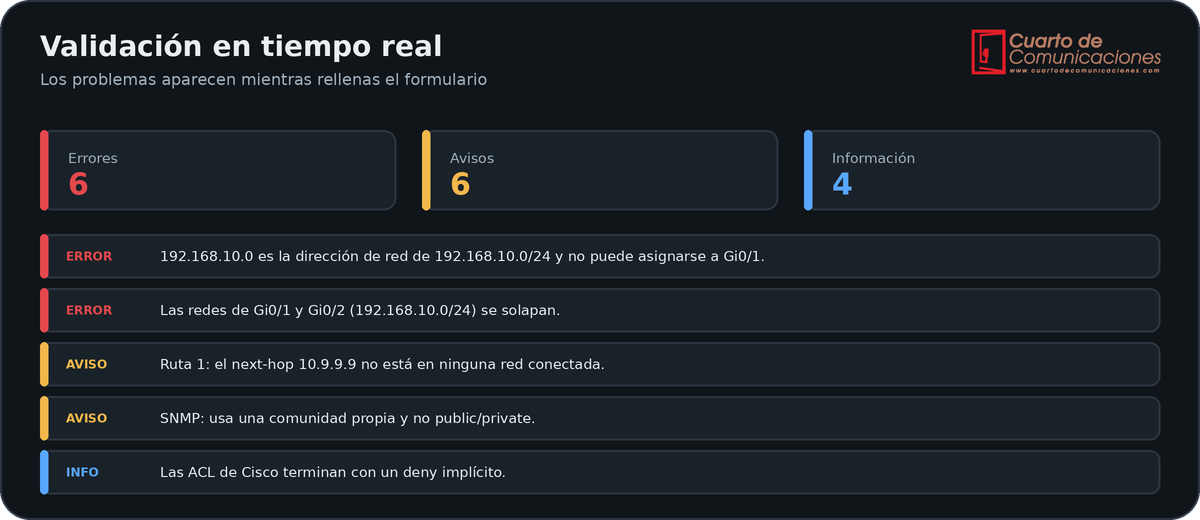
Los errores no bloquean la generación, pero conviene resolverlos antes de aplicar nada en un equipo.
Esquema y resumen
La pestaña Esquema dibuja el dispositivo con sus puertos a la izquierda y las VLAN, redes y next-hop a la derecha. Los colores distinguen los puertos access, los trunk y las rutas, y las líneas discontinuas indican las VLAN que viajan por un trunk.
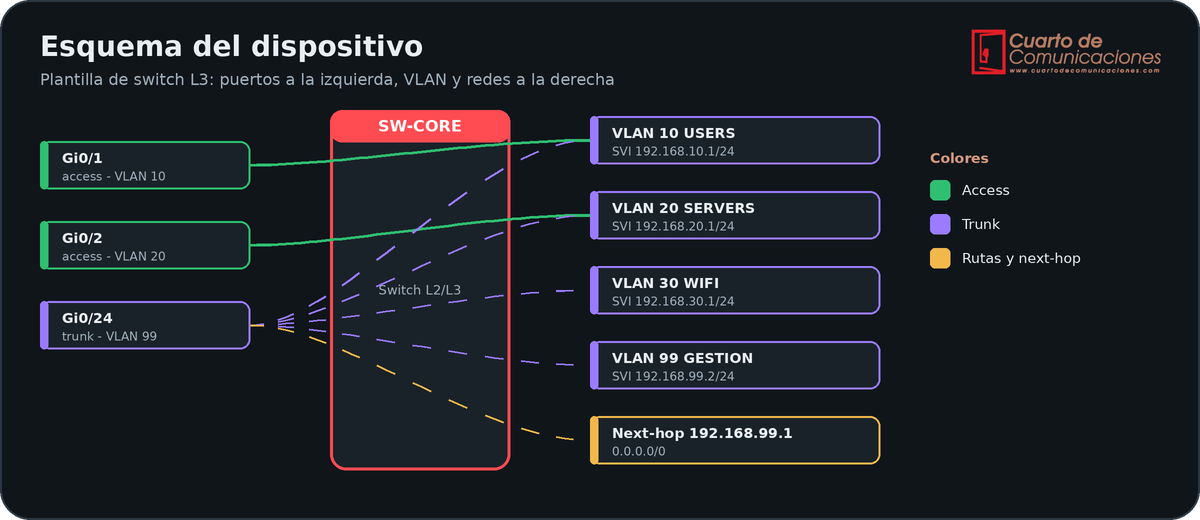
La pestaña Resumen reúne en tablas las interfaces, las VLAN, el plan de direccionamiento con rangos de hosts, los pools DHCP, las rutas y el estado de NAT y ACL. Es útil para revisar el diseño o pegarlo en tu documentación.
Equivalencias entre fabricantes
La pestaña Equivalencias muestra la misma tarea con la sintaxis de cada plataforma. Es una referencia rápida si trabajas con equipos de varios fabricantes.
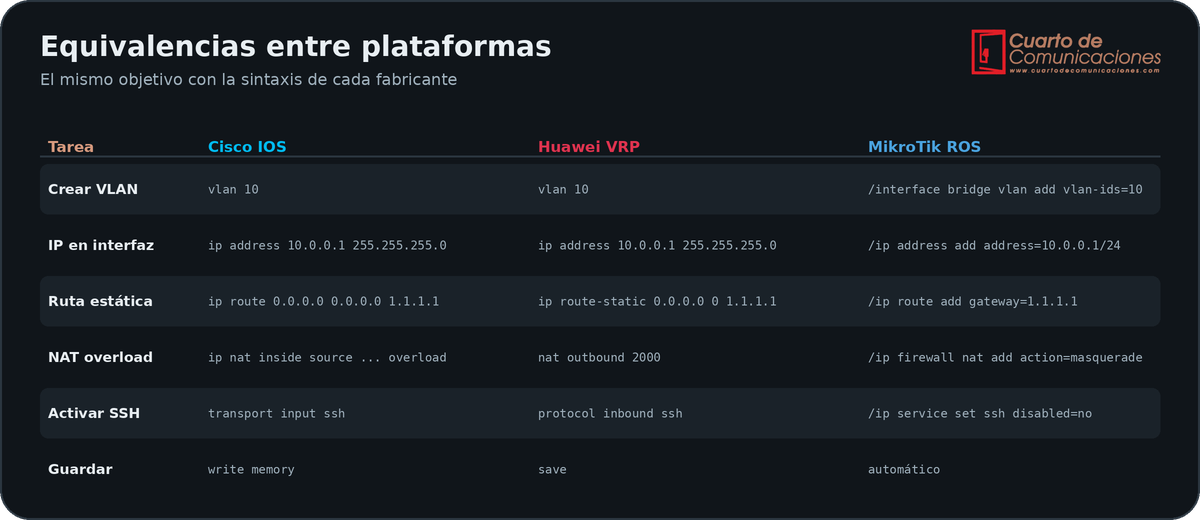
Si activas la opción de adaptar los nombres de interfaz, un puerto como GigabitEthernet0/1 se convierte en GigabitEthernet0/0/1 en Huawei y en ether1 o ether2 en MikroTik, según el tipo de dispositivo. Las SVI también se adaptan: Vlan10 pasa a Vlanif10 en Huawei y a vlan10 en MikroTik.
Seguridad de la salida
El generador no escribe contraseñas fijas. Rellena el usuario, la contraseña, el enable secret y la comunidad SNMP y se usarán en la salida. Si los dejas vacíos, la configuración lleva un marcador visible, CAMBIAR_ESTA_CLAVE o CAMBIAR_COMUNIDAD, y el contador de la pestaña avisa de cuántos quedan por sustituir. Las contraseñas y comunidades no se guardan en el navegador ni se incluyen al exportar el proyecto.
Copiar, descargar y guardar
- Copiar la configuración del fabricante seleccionado o descargarla como archivo de texto.
- Descargar los tres fabricantes en un solo archivo.
- Exportar e importar el proyecto en JSON para retomarlo más tarde.
- Guardado automático: el formulario se conserva en tu navegador entre visitas.
Novedades de la versión 2.0
Esta versión corrige varios errores de la salida de la anterior, además de añadir funciones nuevas.
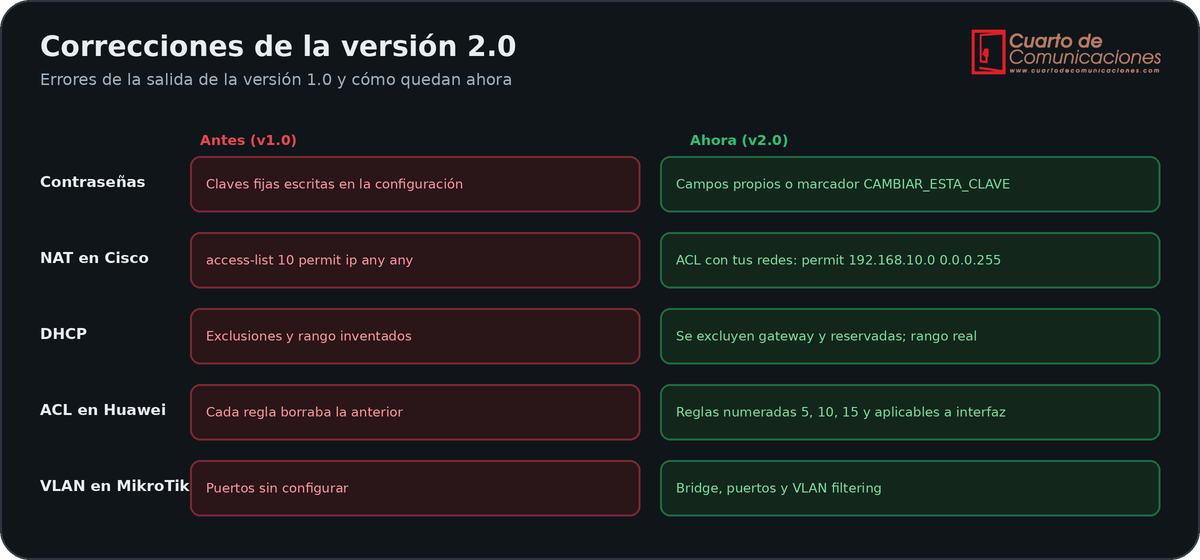
- El NAT de Cisco usa ahora una ACL con las redes que indiques, y el DHCP excluye las direcciones correctas.
- Las ACL se agrupan y numeran correctamente en Huawei y pueden aplicarse a una interfaz en los tres fabricantes.
- La zona horaria, el SNMP y el tipo de dispositivo, que antes no generaban nada, ahora funcionan.
- En MikroTik, las VLAN se configuran con bridge, puertos y VLAN filtering.
- Nuevo entorno visual con modo claro y oscuro, validación, esquema, resumen, equivalencias y plantillas.
Antes de aplicar una configuración
- Revisa los comandos con calma: la herramienta es de uso educativo y de laboratorio.
- Aplica NAT, ACL y firewall con acceso por consola, para no quedarte sin gestión.
- En Cisco, define un dominio para poder generar las claves RSA de SSH. En Huawei, la clave RSA se genera con un comando interactivo que la herramienta deja indicado como comentario.
- Las ACL de Cisco terminan con un
denyimplícito: añade unpermitfinal si no quieres bloquear el resto del tráfico.
Preguntas frecuentes
¿Se envía mi configuración a algún servidor? No. Todo se genera en tu navegador. Solo se guardan en tu dispositivo el formulario, sin contraseñas, y la preferencia de modo claro u oscuro.
¿Sirve para aplicar la configuración directamente en producción? Está pensada como base de laboratorio y de configuración inicial. Revisa siempre cada comando antes de aplicarlo.
¿Funciona desde el móvil? Sí, el diseño se adapta a pantallas pequeñas, aunque para un formulario largo resulta más cómodo en un ordenador.