



 Abrir calculadora IPv4
 Abrir generador de configuraciones
 Calculadora colores fibra
 Abrir generador RJ45
- Detalles
- Categoría: Redes y Routing
Elegir entre Cat 5e, Cat 6, Cat 6A y Cat 8 no es solo cuestión de precio: de la categoría dependen la velocidad que podrás alcanzar, la distancia que podrás cubrir y si el cable aguantará PoE de alta potencia. Este comparador de cable Ethernet reúne los datos de las cuatro categorías, los muestra con gráficas y tablas y te ayuda a decidir con un asistente que recomienda la categoría adecuada para tu caso. La versión 1.1 añade además una guía de construcción: de qué se compone el cable por dentro, qué lleva cada tipo de blindaje, el código de colores y cómo es el conector, para que quien quiera montar su propio cable sepa qué necesita.
Abrir el comparador en una ventana nueva
La herramienta se abre aparte porque las páginas HTML con scripts no funcionan incrustadas en el artículo.
Las cuatro categorías de un vistazo
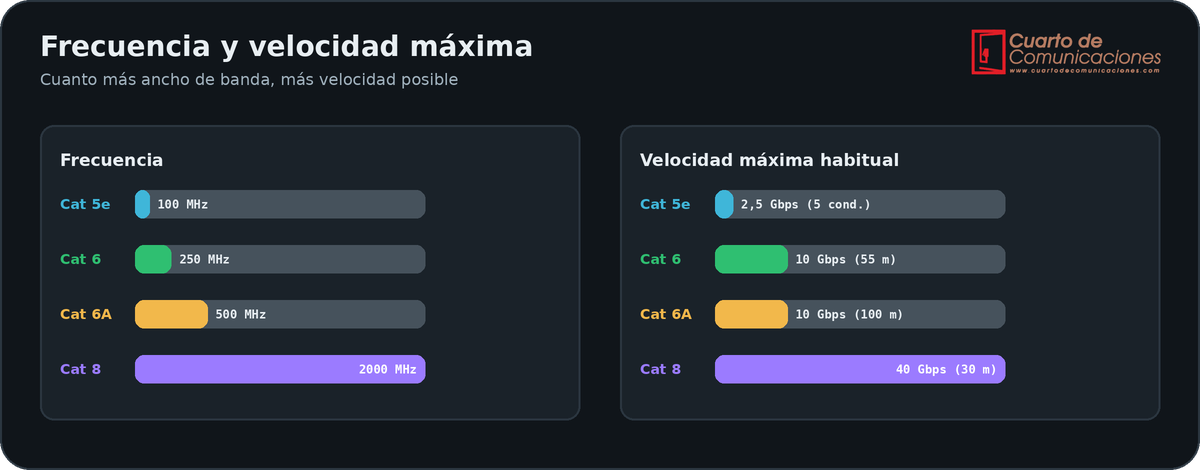
A medida que sube la categoría aumenta la frecuencia, es decir, el ancho de banda que el cable puede gestionar con calidad, y con ella la velocidad posible. Cat 8 es la excepción en el alcance: se limita a 30 m de canal porque está pensada para enlaces cortos en centros de datos.
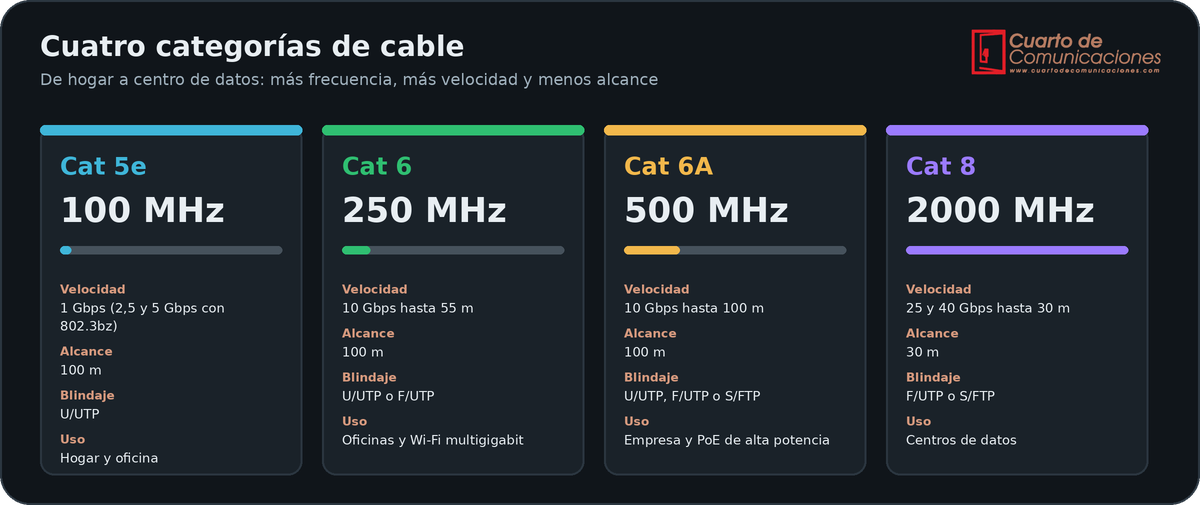
- Cat 5e (100 MHz): 1 Gbps en hogar y oficina. Con el estándar 802.3bz admite 2,5 Gbps y, con condiciones, 5 Gbps.
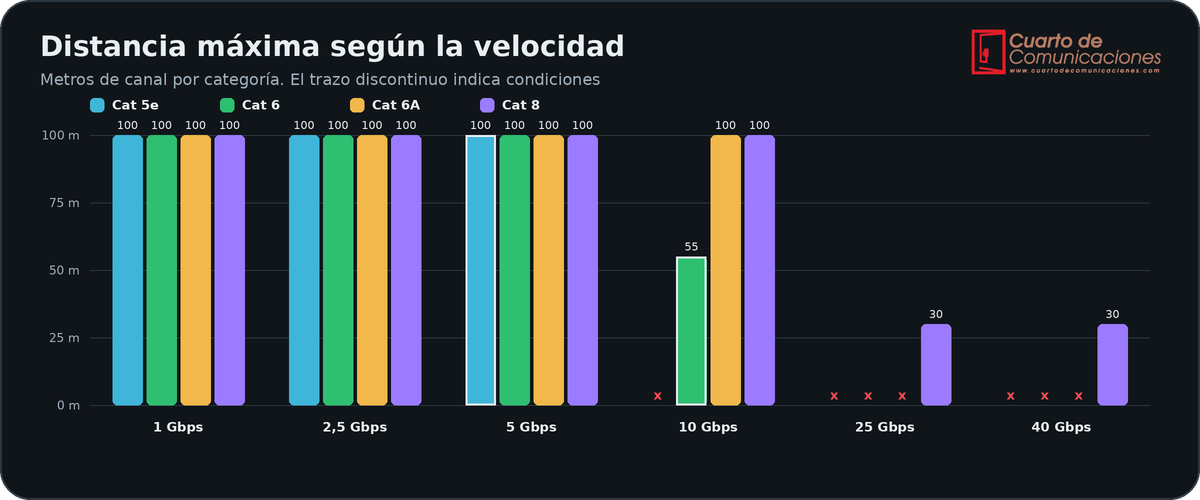
- Cat 6 (250 MHz): 10 Gbps solo en tramos de hasta 55 m, y 1, 2,5 y 5 Gbps a 100 m.
- Cat 6A (500 MHz): 10 Gbps hasta 100 m y la opción segura para PoE de alta potencia.
- Cat 8 (2000 MHz): 25 y 40 Gbps hasta 30 m, siempre blindado.
Cómo se usa el comparador
En la parte superior, unos botones de colores permiten elegir qué categorías comparar: Cat 5e en cian, Cat 6 en verde, Cat 6A en ámbar y Cat 8 en violeta. Al activar o desactivar una, tarjetas, tablas y gráficas se actualizan al instante, y la herramienta recuerda tu selección. También dispone de modo claro y modo oscuro.
Pestaña Comparativa
Muestra una tarjeta por categoría con la frecuencia en grande y una tabla detallada con velocidad máxima, alcance del canal, estándares, blindaje, conductor, diámetro, conector, PoE, coste relativo y uso típico. El valor más alto de las filas numéricas aparece marcado como Mejor. La fila de Estructura interna resume cómo va construido cada cable. La casilla Mostrar solo las diferencias oculta las filas donde las categorías elegidas coinciden, y los botones de abajo permiten copiar la tabla o imprimirla.
Pestaña Gráficas
Reúne cuatro gráficas. Las dos primeras comparan la frecuencia y la velocidad máxima, con una escala logarítmica opcional para ver mejor las diferencias.
La tercera muestra la distancia máxima que alcanza cada categoría a cada velocidad. Las barras con trazo discontinuo indican un alcance con condiciones, y una cruz significa que esa velocidad no está soportada.
La cuarta es un gráfico de perfil que valora, de 1 a 5, el ancho de banda, la velocidad, la inmunidad al ruido, el PoE de alta potencia, la facilidad de instalación y la economía.
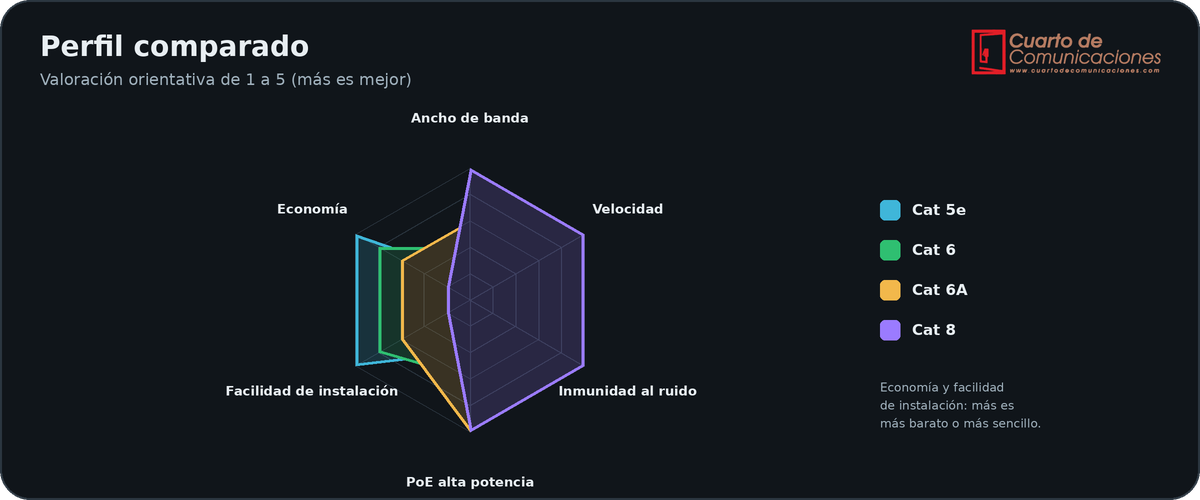
Esta valoración es orientativa y sirve para ver el equilibrio entre prestaciones, instalación y coste: Cat 8 destaca en prestaciones, pero es el más caro y el más difícil de instalar.
Pestaña Velocidad y distancia
Es una matriz con los estándares desde 100BASE-TX hasta 40GBASE-T y la distancia máxima de cada categoría. Se colorea en verde lo soportado, en ámbar lo que tiene condiciones o menos distancia y en rojo lo no soportado. Al pulsar una celda se muestra el detalle, por ejemplo que Cat 6 a 10 Gbps llega solo hasta 55 m.
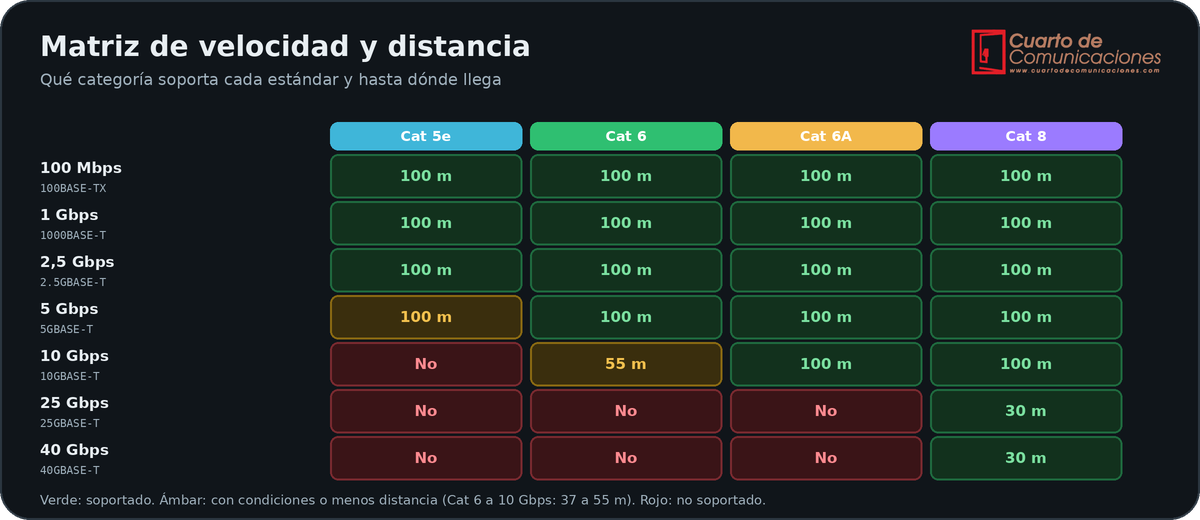
Recuerda que los 100 m de canal son 90 m de cableado permanente más 10 m de latiguillos.
Pestaña Construcción
Está pensada para quien quiere saber cómo es un cable por dentro o montar uno propio. Se elige la categoría y el blindaje disponible para ella (U/UTP, F/UTP o S/FTP) y la pestaña dibuja el cable, el código de colores, el conector y una lista de lo que hace falta.
De qué se compone el cable
Todos los cables llevan cuatro pares de cobre trenzados dentro de una cubierta exterior. Lo que cambia entre ellos es el apantallado y el separador interno:
- U/UTP, sin pantalla: es el cable habitual en hogar y oficina. Cat 6 y Cat 6A suelen llevar un separador en cruz que aleja los pares entre sí.
- F/UTP, con una lámina de aluminio sobre los cuatro pares y un hilo de drenaje que se conecta a la masa.
- S/FTP, con una malla trenzada alrededor del conjunto y una lámina de aluminio en cada par.
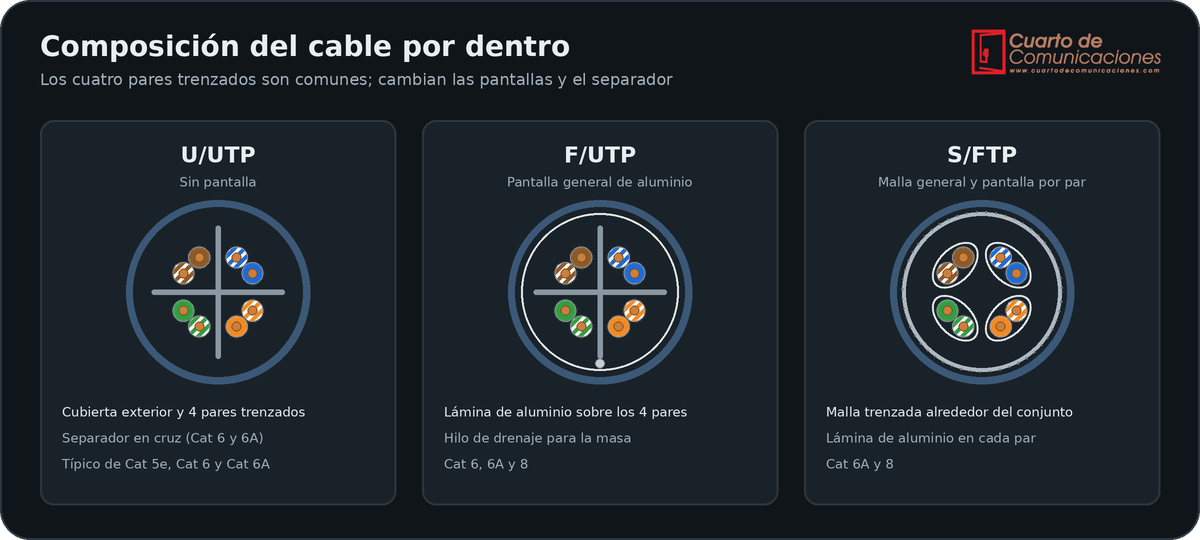
La herramienta añade una leyenda con la función de cada capa y el conductor de la categoría elegida: 24 AWG en Cat 5e, 23 a 24 en Cat 6, 22 a 23 en Cat 6A y 22 en Cat 8.
Código de colores
Cada par lleva un hilo de color sólido y otro blanco con rayas del mismo color: azul, naranja, verde y marrón. El orden de los hilos en el conector sigue la norma T568B o la T568A. Un cable directo usa la misma norma en los dos extremos, y uno cruzado usa T568A en un extremo y T568B en el otro. La pestaña permite alternar entre ambas y muestra una tabla con el pin, el color, el par y la señal.
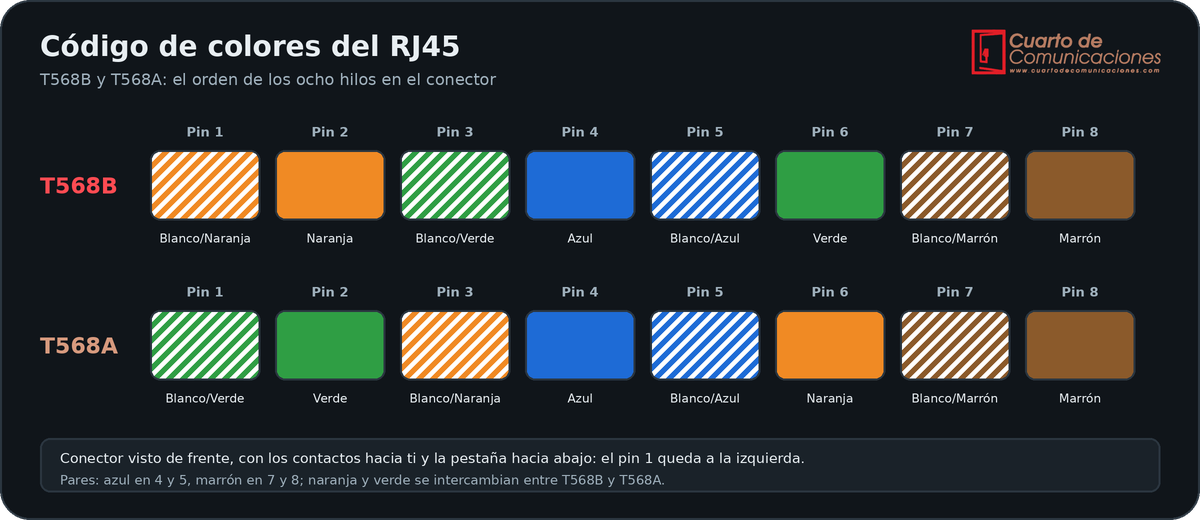
Con el conector visto de frente, con los contactos hacia ti y la pestaña hacia abajo, el pin 1 queda a la izquierda. Para otros esquemas, como el cable de consola, puedes consultar el generador de esquemas RJ45.
El conector RJ45
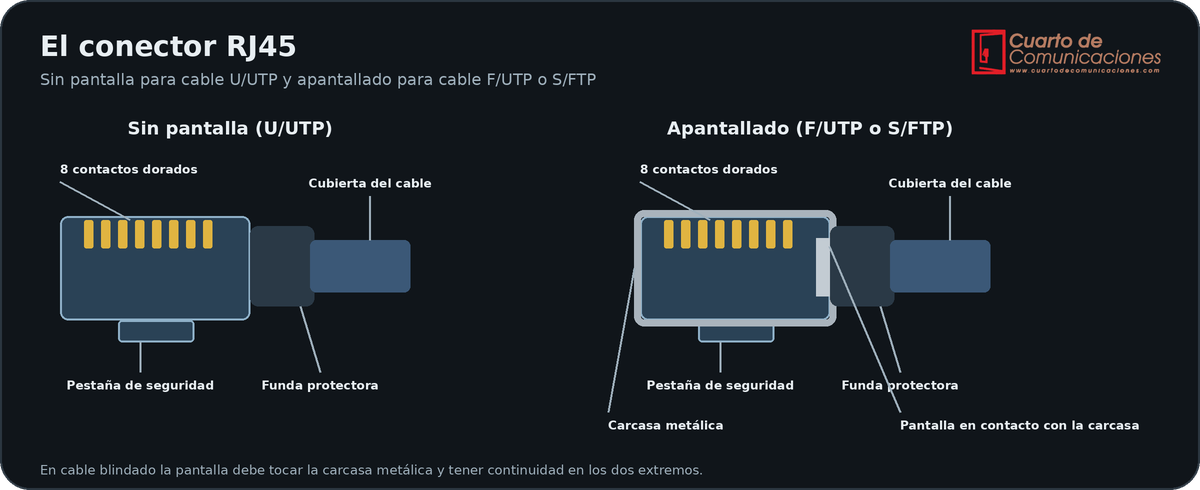
Un conector sin pantalla basta para un cable U/UTP. Con un cable F/UTP o S/FTP hace falta un conector apantallado, con carcasa metálica: la pantalla del cable debe tocar esa carcasa y tener continuidad en los dos extremos para que el ruido se derive a tierra.
Qué necesitas y cómo se monta
La pestaña lista el material según el cable elegido: el propio cable (rígido para cableado fijo y flexible para latiguillos), conectores de la misma categoría y apantallados si el cable lo es, crimpadora adecuada, pelacables, cortador y un tester o un certificador. Después resume los pasos:
- Pela unos 3 cm de la cubierta sin dañar lo que hay debajo.
- Si el cable es blindado, gira la pantalla o la malla y el hilo de drenaje hacia atrás sobre la cubierta.
- Separa los pares y destrénzalos lo mínimo posible, como máximo unos 13 mm.
- Ordena los hilos según T568B o T568A y aplánalos.
- Corta recto dejando unos 12 mm fuera de la cubierta.
- Insértalos hasta el tope: el cobre debe verse en la punta y la cubierta quedar dentro del conector.
- Crimpa y, en conectores blindados, comprueba que la pantalla toca la carcasa.
- Prueba el cable con un tester y, si hay que garantizar la categoría, con un certificador.
Recuerda que cable, conectores, jacks y paneles deben ser de la misma categoría, porque el enlace se comporta como el componente más débil. En Cat 8 se recomienda usar cable preterminado o jacks certificados.
Pestaña Asistente
Responde a cinco preguntas: la velocidad que necesitas, la distancia, si habrá PoE y de qué potencia, el entorno (casa u oficina, industrial con interferencias o centro de datos) y si la instalación es nueva o una ampliación. Con ellas el asistente recomienda una categoría y explica el porqué, además de mostrar el estado de las cuatro: válido, con reservas o no válido.
- En una instalación nueva sube un escalón para dejar margen de futuro. Por ejemplo, para 1 Gbps recomienda Cat 6 aunque Cat 5e baste, y para 2,5 Gbps o más o para PoE de alta potencia recomienda Cat 6A.
- En una ampliación indica el mínimo necesario.
- En entornos con interferencias recuerda elegir una versión blindada.
- Si ninguna categoría de cobre cumple, como 25 Gbps a 50 m, sugiere fibra óptica o un cable DAC.
Pestaña Aplicaciones
Ofrece siete escenarios habituales, como una red doméstica, una oficina con Wi-Fi 6, un punto de acceso Wi-Fi 7 con PoE, cámaras IP exteriores, servidores y NAS, un centro de datos y una planta industrial. Al pulsar uno se carga en el asistente. Debajo se resumen los usos típicos de cada categoría.
Pestaña Ayuda
Explica los conceptos clave: frecuencia, canal de 100 m, blindaje (U/UTP, F/UTP, S/FTP), diafonía externa, PoE y la diferencia entre Cat 8.1 y 8.2, además de unos consejos de compra.
Consejos para elegir cable
- En una instalación nueva, Cat 6A es la opción más equilibrada si quieres 10 Gbps o PoE alto; si no, Cat 6 suele bastar.
- Cat 5e sigue siendo válido para 1 Gbps y ampliaciones, pero deja poco margen para Wi-Fi 6E, Wi-Fi 7 o equipos multigigabit.
- Cat 8 solo tiene sentido en enlaces cortos de centros de datos. Para un uso doméstico o de oficina no aporta nada y es más difícil de instalar.
- Evita el cable CCA (aluminio cobreado) y elige cobre sólido. En interior es preferible cubierta LSZH, de baja emisión de humos.
- Usa cable rígido para el cableado fijo y cable flexible para los latiguillos.
- Para certificar que un cable cumple su categoría hace falta un certificador de cableado; el simple cableado correcto no lo garantiza.
Novedades de la versión 1.1
- Nueva pestaña Construcción con la sección del cable según categoría y blindaje.
- Código de colores T568A y T568B con la tabla de pines y señales.
- Anatomía del conector RJ45, con y sin pantalla.
- Lista de materiales y pasos de montaje que se adaptan al cable elegido.
- Nueva fila de Estructura interna en la tabla comparativa.
Sobre los datos
Los valores proceden de las normas TIA e ISO/IEC y de los estándares IEEE 802.3. Algunos datos son orientativos y pueden variar según el fabricante: los diámetros, el coste relativo, la valoración del gráfico de perfil y la composición interna, que cambia de un cable a otro. Cat 7 no se incluye porque no cuenta con una norma TIA y emplea conectores distintos.
Preguntas frecuentes
¿Puedo mezclar categorías en una misma instalación? Sí, pero el enlace se comporta como el componente de menor categoría. Un latiguillo Cat 5e en un enlace Cat 6A limita el conjunto.
¿Cat 6 sirve para 10 Gbps? Solo en tramos de hasta 55 m y dependiendo de la diafonía de los cables vecinos. Para 10 Gbps a 100 m se necesita Cat 6A.
¿Se envía algún dato a un servidor? No. La herramienta funciona en tu navegador. Solo se recuerdan en tu dispositivo las categorías elegidas y el modo claro u oscuro.
¿Funciona desde el móvil? Sí, el diseño se adapta a pantallas pequeñas.
- Detalles
- Categoría: Redes y Routing
Las VLAN dividen una red conmutada en redes lógicas separadas, cada una con su propio dominio de broadcast y su propia subred. Es justo lo que se busca, pero tiene una consecuencia: dos equipos de VLAN distintas no pueden comunicarse si no hay un dispositivo de capa 3 que enrute entre ellas. En este artículo se explican los métodos que existen, con el ejemplo de tres VLAN y cómo configurarlos.
Por qué hace falta enrutar entre VLAN
Un switch de capa 2 solo reenvía tramas dentro de cada VLAN. Para pasar de una VLAN a otra, el tráfico debe llegar a un router o a un switch de capa 3, que lo reenvíe según las direcciones IP. Esa función también permite controlar quién habla con quién, con listas de control de acceso entre VLAN. La segmentación en VLAN se explica en el artículo de VLAN Trunk 802.1Q.
Métodos para enrutar entre VLAN
| Método | Cómo funciona | Ventajas | Limitaciones |
|---|---|---|---|
| Router-on-a-stick | Un router con subinterfaces 802.1Q y un único enlace trunk al switch | Económico; basta un router y un cable | El tráfico entre VLAN comparte un enlace y la CPU del router |
| Switch de capa 3 con SVI | El switch enruta con una interfaz virtual por VLAN | Enrutamiento a velocidad de hardware y sin cuello de botella | Requiere un switch de capa 3 |
| Interfaz física por VLAN | Un puerto del router por cada VLAN | Muy sencillo | Gasta puertos y no escala |
| Puerto enrutado | Un puerto del switch de capa 3 sin switchport, con IP propia | Ideal para enlaces punto a punto entre equipos de capa 3 | No transporta VLAN |
El ejemplo: tres VLAN y su plan de direcciones
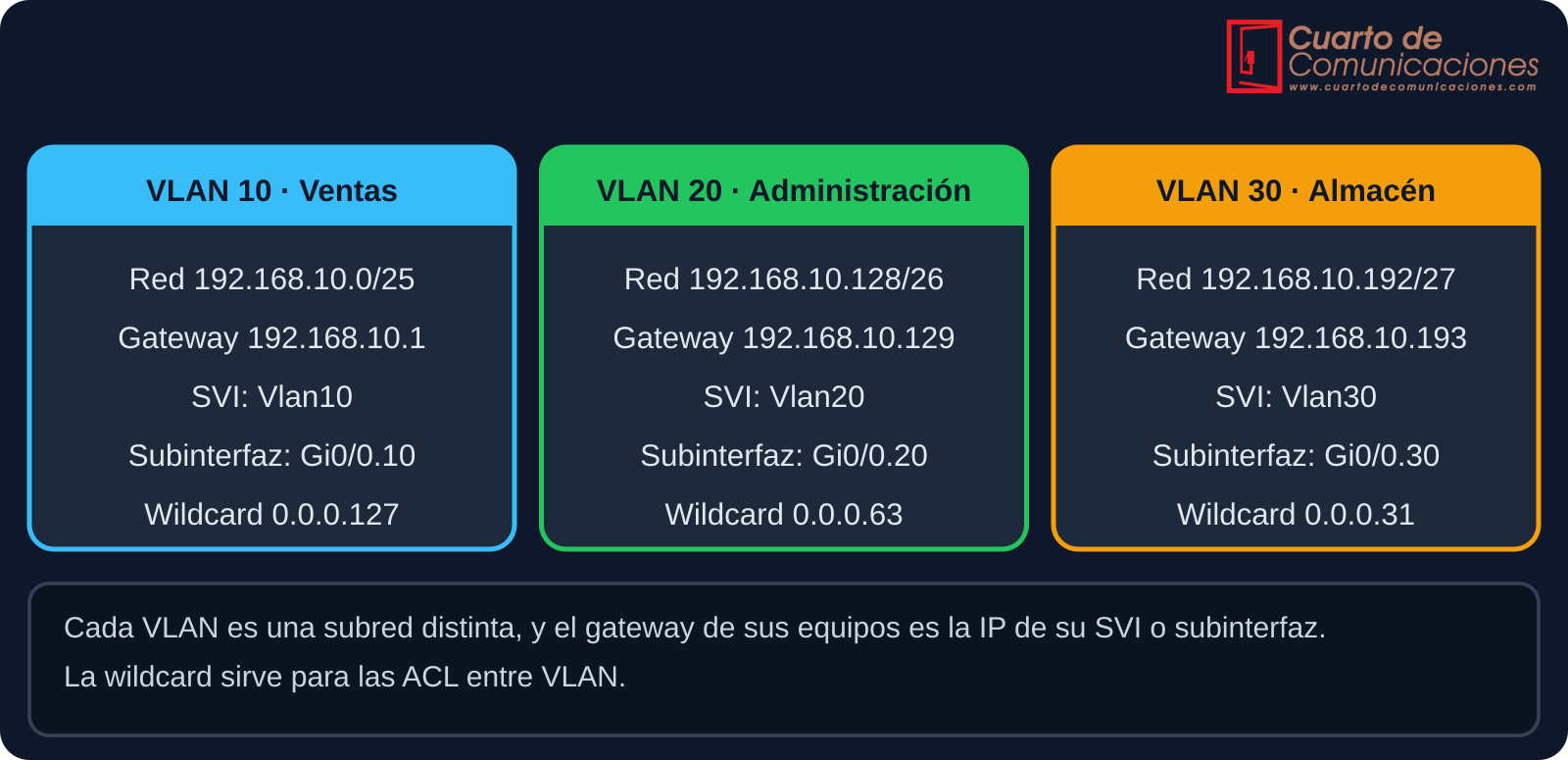
Se utiliza el plan de direcciones del artículo de Subnetting: tres VLAN dentro de 192.168.10.0/24, con la primera dirección útil de cada subred como puerta de enlace:
Router-on-a-stick
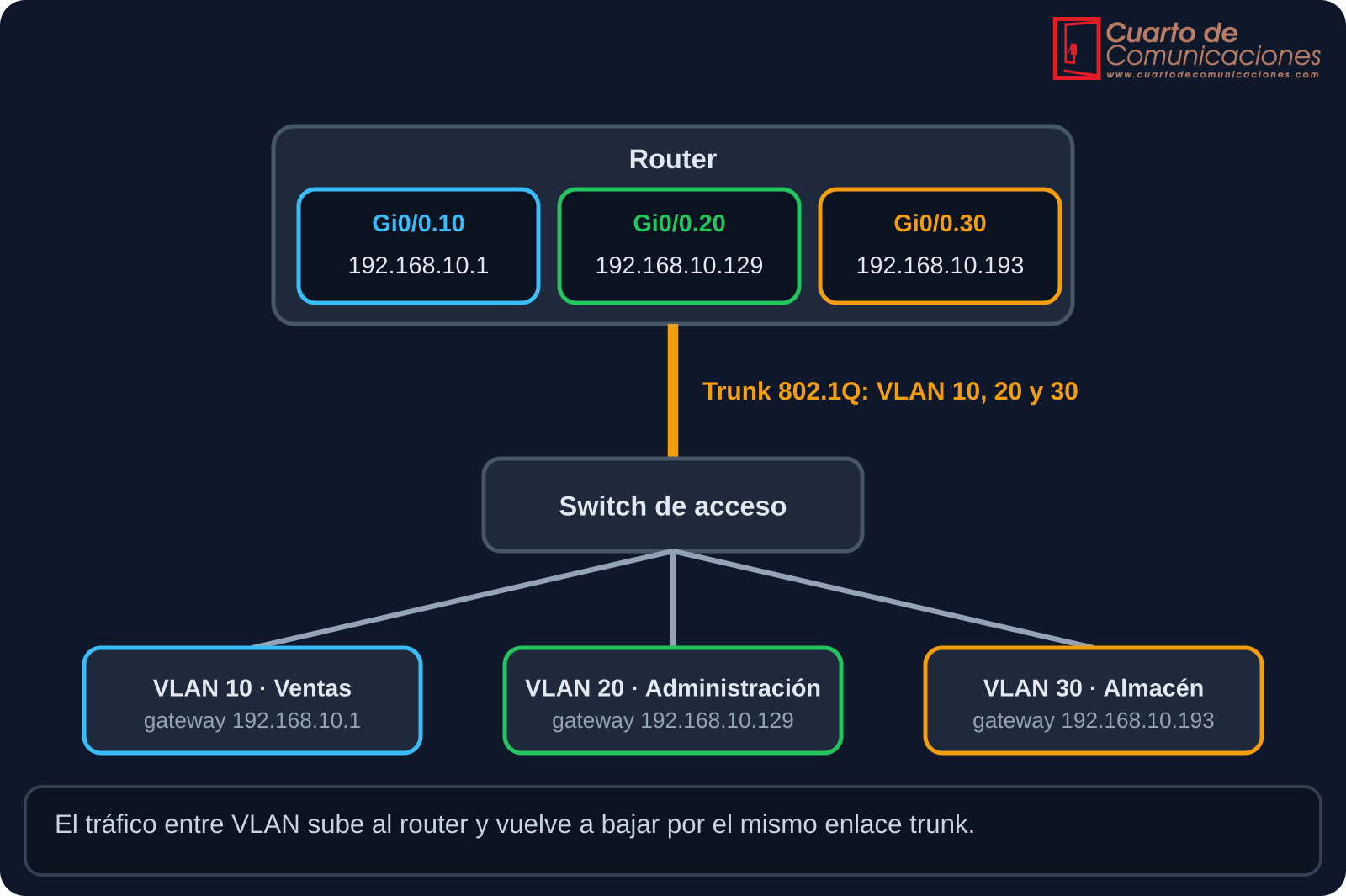
El router se conecta al switch con un solo enlace trunk 802.1Q. En el router, ese puerto se divide en subinterfaces, una por VLAN, cada una con su etiqueta y con la IP que actúa de puerta de enlace.
En el switch, el puerto hacia el router debe ser un trunk que permita esas VLAN:
| Plataforma | Puerto del switch hacia el router |
|---|---|
| Cisco IOS | switchport trunk encapsulation dot1q (si el modelo lo pide), switchport mode trunk y switchport trunk allowed vlan 10,20,30 |
| Huawei VRP | port link-type trunk y port trunk allow-pass vlan 10 20 30 |
| Plataforma | Router con subinterfaces (router-on-a-stick) |
|---|---|
| Cisco IOS | interface GigabitEthernet0/0 y no shutdowninterface GigabitEthernet0/0.10encapsulation dot1Q 10ip address 192.168.10.1 255.255.255.128interface GigabitEthernet0/0.20encapsulation dot1Q 20ip address 192.168.10.129 255.255.255.192interface GigabitEthernet0/0.30encapsulation dot1Q 30ip address 192.168.10.193 255.255.255.224 |
| Huawei VRP | interface GigabitEthernet0/0/1.10dot1q termination vid 10ip address 192.168.10.1 255.255.255.128arp broadcast enable(repetir para las VLAN 20 y 30) |
| MikroTik RouterOS | /interface vlan add name=vlan10 interface=ether1 vlan-id=10/ip address add address=192.168.10.1/25 interface=vlan10(repetir para las VLAN 20 y 30) |
| Linux | ip link add link eth0 name eth0.10 type vlan id 10ip addr add 192.168.10.1/25 dev eth0.10ip link set eth0.10 up |
Si se usa una VLAN nativa en el trunk (sin etiquetar), debe coincidir en los dos extremos, y en el router se declara con encapsulation dot1Q 99 native. Lo más sencillo es no usar la VLAN 1 como nativa y dejar una VLAN sin uso para ese fin.
Switch de capa 3 con SVI
Un switch de capa 3 puede enrutar internamente. Para cada VLAN se crea una SVI (Switch Virtual Interface), una interfaz virtual con la IP de la puerta de enlace. En Cisco hay que activar el enrutamiento con ip routing; en Huawei, estas interfaces se llaman Vlanif.
| Plataforma | Switch de capa 3 con SVI |
|---|---|
| Cisco IOS | ip routingvlan 10, vlan 20 y vlan 30 (con su nombre)interface Vlan10ip address 192.168.10.1 255.255.255.128no shutdowninterface Vlan20 con ip address 192.168.10.129 255.255.255.192interface Vlan30 con ip address 192.168.10.193 255.255.255.224 |
| Huawei VRP | vlan batch 10 20 30interface Vlanif10ip address 192.168.10.1 255.255.255.128interface Vlanif20 con ip address 192.168.10.129 255.255.255.192interface Vlanif30 con ip address 192.168.10.193 255.255.255.224 |
Una SVI solo pasa al estado up si la VLAN existe en el switch y hay al menos un puerto activo en ella, o un trunk que la transporte. Si aparece caída, es lo primero que hay que revisar.
Comparación entre los dos métodos
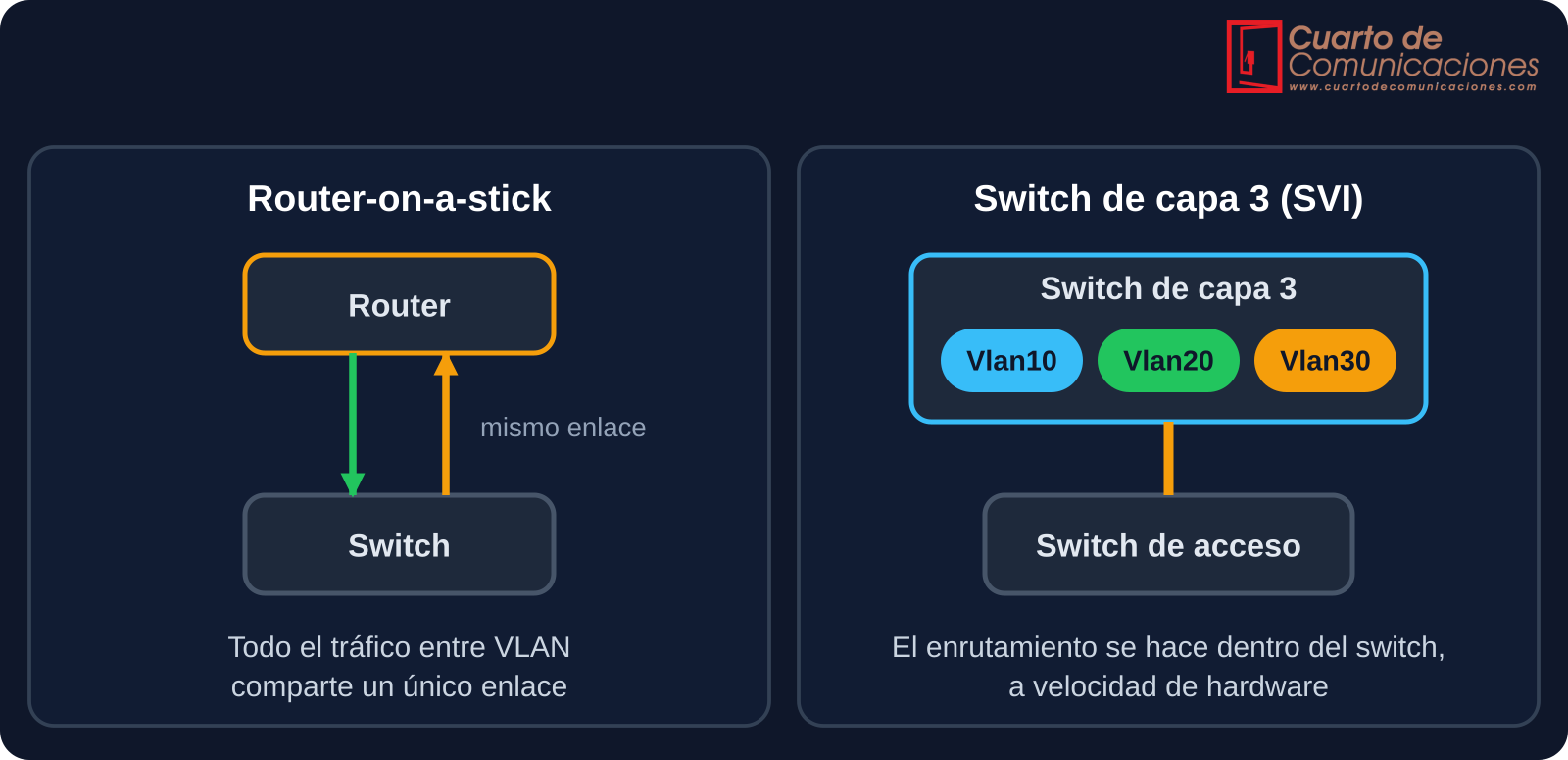
En una red pequeña con un router y un switch de capa 2, router-on-a-stick es una solución válida y barata. Cuando crece el tráfico entre VLAN, un switch de capa 3 es la opción habitual, porque evita que todo el tráfico pase dos veces por un único enlace.
Salida a Internet y otras redes
El equipo que enruta entre las VLAN suele ser también el que sale a otras redes. Para eso necesita una ruta por defecto (consulta el artículo de Enrutamiento estático) o aprender las rutas con un protocolo como OSPF. Si la red sale a Internet con direcciones privadas, hay que traducirlas con NAT y PAT en el equipo de salida.
DHCP en varias VLAN
Cada VLAN necesita su propio rango de direcciones. Si el servidor DHCP está en otra VLAN, los equipos no lo alcanzan con sus peticiones de broadcast, y el equipo que enruta debe reenviarlas con un relé DHCP: ip helper-address en la SVI o subinterfaz de Cisco, o dhcp select relay en Huawei. El funcionamiento de DHCP se explica en el artículo de DHCP, DNS y ARP.
Controlar el tráfico entre VLAN con ACL
Una ventaja del enrutamiento entre VLAN es poder filtrar. Ejemplo en Cisco IOS: impedir que Ventas (VLAN 10) acceda a Administración (VLAN 20), y permitir el resto:
ip access-list extended VENTAS_ENTRADAdeny ip 192.168.10.0 0.0.0.127 192.168.10.128 0.0.0.63permit ip any any- En la interfaz de la VLAN 10:
ip access-group VENTAS_ENTRADA in
Las máscaras wildcard son las del plan de direcciones (0.0.0.127 y 0.0.0.63), explicadas en el artículo de Subnetting. Aplica la ACL lo más cerca posible del origen del tráfico.
Cómo verificar
| Plataforma | Comandos de verificación |
|---|---|
| Cisco IOS | show ip interface brief, show vlan brief, show interfaces trunk, show interfaces vlan 10 y show ip route |
| Huawei VRP | display ip interface brief, display vlan y display ip routing-table |
| MikroTik RouterOS | /interface vlan print, /ip address print y /ip route print |
La secuencia de comprobación más útil es: ping desde un equipo a su puerta de enlace, después a un equipo de otra VLAN y, por último, a un destino externo. Consulta el artículo de ICMP para interpretar el resultado.
Diagnóstico de problemas
| Síntoma | Causa probable | Qué comprobar |
|---|---|---|
| Los equipos de una VLAN no llegan a otra | Falta ip routing o la puerta de enlace de los equipos es incorrecta |
El enrutamiento activado y el gateway configurado en cada equipo |
| La interfaz VLAN está down | La VLAN no existe en el switch o no tiene ningún puerto activo | show vlan brief y el estado de los puertos y del trunk |
| Solo funciona una VLAN con el router | La VLAN no está permitida en el trunk o la subinterfaz no coincide | show interfaces trunk y el número en encapsulation dot1Q |
| Se llega al gateway pero no a otros equipos | ACL, firewall del equipo o máscara incorrecta | Las ACL de las SVI y el firewall de Windows, que bloquea el ping por defecto |
| Los equipos no obtienen IP | El servidor DHCP está en otra VLAN y no hay relé | ip helper-address en la SVI o subinterfaz |
| Enlace trunk con avisos de VLAN nativa | VLAN nativa distinta en cada extremo | La VLAN nativa en el router y en el switch |
Errores frecuentes
- Olvidar
ip routingen un switch de capa 3 de Cisco. - No permitir la VLAN en el trunk hacia el router.
- Poner en un equipo una puerta de enlace que no pertenece a su subred.
- Solapar subredes entre VLAN al planificar las direcciones.
- Dejar la VLAN 1 como nativa y como VLAN de usuarios.
- No filtrar el tráfico entre VLAN que no deberían comunicarse.
- Olvidar el relé DHCP cuando el servidor está en otra VLAN.
Preguntas frecuentes
¿Router-on-a-stick o switch de capa 3?
Router-on-a-stick sirve para redes pequeñas con poco tráfico entre VLAN. Un switch de capa 3 es mejor cuando hay mucho tráfico entre VLAN o cuando la red va a crecer.
¿Hace falta una subinterfaz o una SVI por cada VLAN?
Sí, una por cada VLAN que deba enrutarse, y cada una con su IP, que actúa de puerta de enlace de esa VLAN.
¿Qué es un puerto enrutado?
Es un puerto de un switch de capa 3 con no switchport y su propia IP, como si fuera un puerto de router. Se usa en enlaces punto a punto entre equipos de capa 3.
Siguientes pasos
- VLAN Trunk 802.1Q: cómo se segmenta la red y se transportan las VLAN.
- OSPF y Enrutamiento estático: cómo se comunican esas redes con el resto.
- Redes LAN: el diseño completo con las tres VLAN.
- STP y Seguridad de puertos: estabilidad y protección de la red conmutada.
Los contenidos tienen carácter técnico e informativo. Un cambio en el trunk o en el direccionamiento puede interrumpir el servicio: planifícalo, pruébalo en un entorno controlado y guarda una copia de la configuración antes de modificarla.
- Detalles
- Categoría: Redes y Routing
OSPF (Open Shortest Path First) es el protocolo de enrutamiento dinámico más utilizado en las redes de empresa. Los routers que lo ejecutan se descubren entre sí, intercambian información sobre sus enlaces y calculan por su cuenta el mejor camino hacia cada red. Si un enlace falla, las rutas se recalculan sin intervención del administrador. En este artículo se explica cómo funciona y cómo se configura, con un ejemplo completo.
Qué es OSPF
OSPF es un protocolo de estado de enlace, estándar y abierto (RFC 2328 para IPv4), por lo que funciona entre equipos de fabricantes distintos. A diferencia de los protocolos de vector de distancia como RIP, cada router conoce la topología completa de su área y calcula las rutas con el algoritmo SPF de Dijkstra. Para IPv6 existe OSPFv3. Su distancia administrativa es 110.
- Convergencia rápida: detecta los cambios y recalcula en pocos segundos.
- Escalable: se divide en áreas para limitar el tamaño de las bases de datos.
- Sin bucles dentro de un área, porque todos los routers comparten la misma visión.
- Métrica basada en el ancho de banda de los enlaces.
Cómo funciona, paso a paso
- Descubrimiento de vecinos: los routers envían paquetes Hello por sus interfaces OSPF, a la dirección multicast 224.0.0.5.
- Adyacencias: si los parámetros coinciden, los vecinos intercambian sus bases de datos y llegan al estado Full.
- Base de datos de estado de enlace (LSDB): cada router anuncia sus enlaces con mensajes LSA, que se propagan por el área. Al final, todos los routers del área tienen la misma LSDB.
- Cálculo SPF: cada router calcula el árbol de caminos más cortos con él mismo como raíz.
- Tabla de rutas: los mejores caminos se instalan en la tabla de enrutamiento.
Los paquetes OSPF viajan directamente sobre IP, con el número de protocolo 89, y son de cinco tipos: Hello, descripción de la base de datos (DBD), petición de estado de enlace (LSR), actualización (LSU) y confirmación (LSAck).
El router ID
Cada router OSPF se identifica con un router ID de 32 bits, con formato de dirección IPv4, que debe ser único. Si no se configura, el router elige la dirección IP más alta de sus interfaces de loopback y, si no hay, la más alta de sus interfaces activas. Lo recomendable es configurarlo a mano, para que no cambie si se modifica una dirección.
El costo y el ancho de banda de referencia
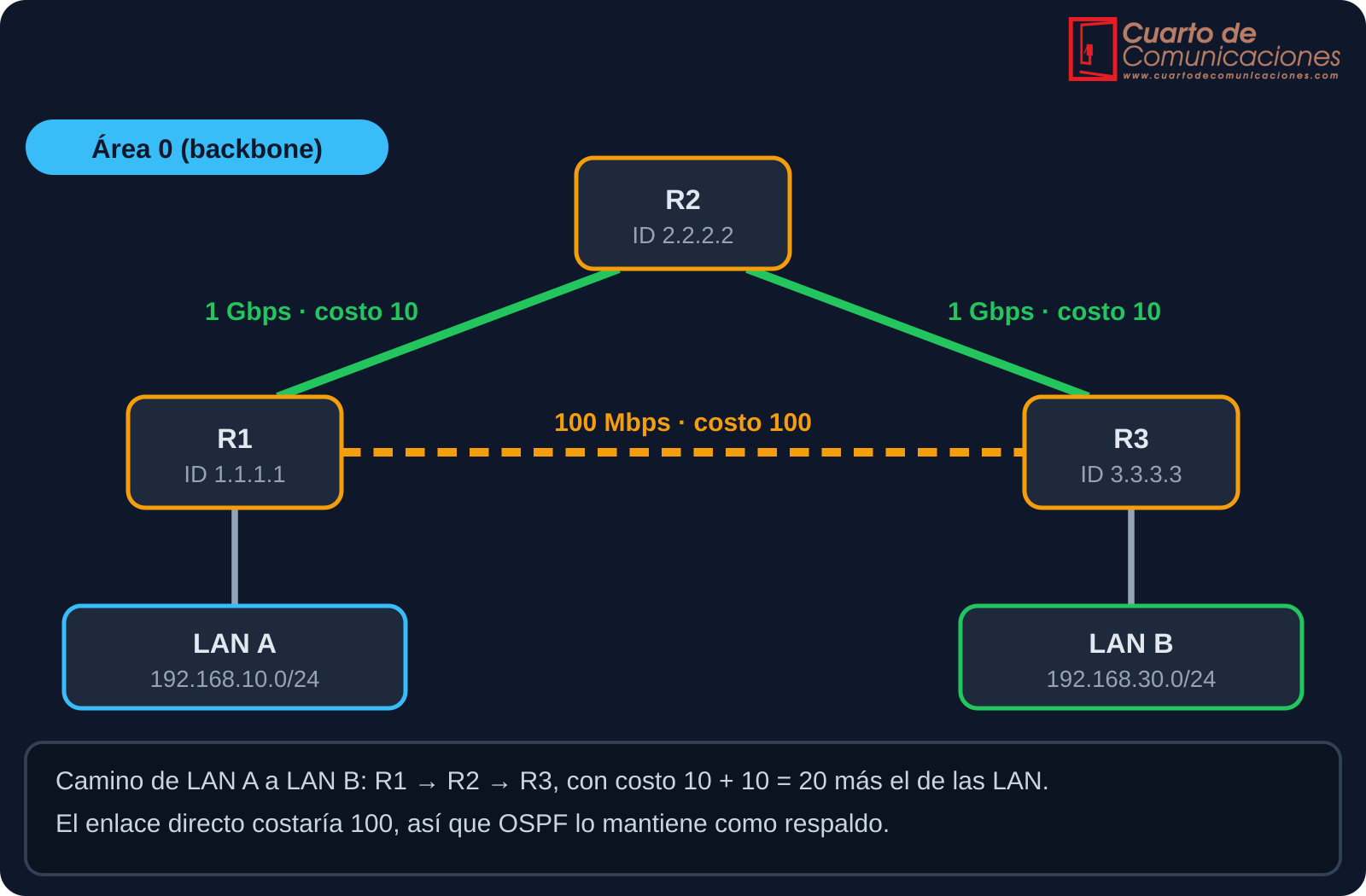
OSPF elige el camino de menor costo total, que es la suma de los costos de las interfaces de salida. El costo de cada interfaz se calcula como el ancho de banda de referencia dividido entre el de la interfaz. Por defecto, la referencia es de 100 Mbps en Cisco y en Huawei, de modo que una interfaz de 1 Gbps y una de 10 Gbps tienen el mismo costo que una de 100 Mbps. Para distinguirlas hay que aumentar la referencia en todos los routers (por ejemplo, a 10 Gbps), o fijar el costo a mano en las interfaces.
| Velocidad | Costo con referencia de 100 Mbps (por defecto) | Costo con referencia de 10 Gbps |
|---|---|---|
| 10 Mbps | 10 | 1000 |
| 100 Mbps | 1 | 100 |
| 1 Gbps | 1 | 10 |
| 10 Gbps | 1 | 1 |
Vecinos y adyacencias
Dos routers solo forman una adyacencia si coinciden varios parámetros. Los estados por los que pasa una relación entre vecinos son:
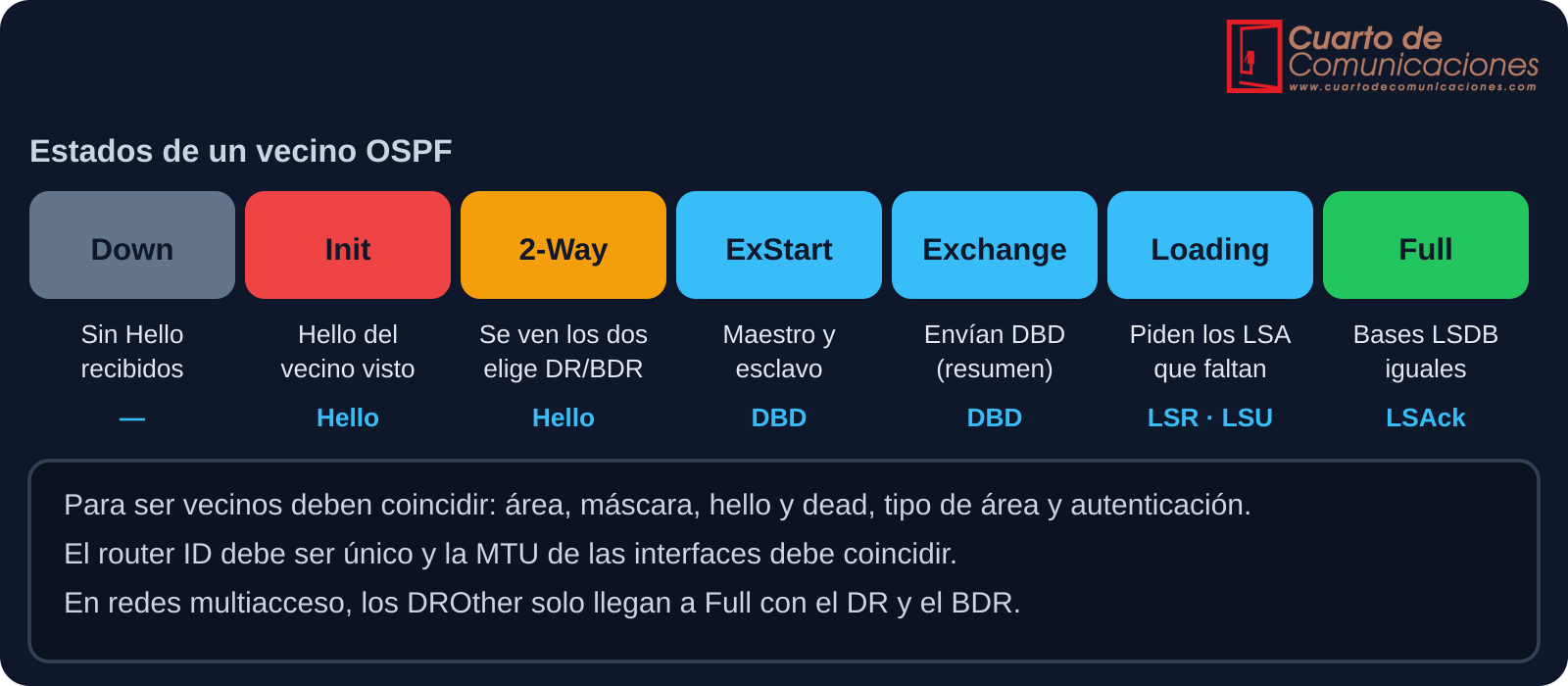
Los parámetros que deben coincidir son el área, la máscara de la red (en redes multiacceso), los temporizadores hello y dead (10 y 40 segundos por defecto en Ethernet), el tipo de área y la autenticación. Además, el router ID debe ser único y la MTU de ambos extremos, igual.
DR y BDR en redes multiacceso
En una red Ethernet con varios routers, no tendría sentido que todos se hicieran adyacentes entre sí. Por eso se elige un router designado (DR) y un router designado de respaldo (BDR): los demás (DROther) solo intercambian información completa con ellos, a través de la dirección 224.0.0.6. Gana la elección el router con mayor prioridad (1 por defecto; 0 significa que nunca será DR) y, si hay empate, el de mayor router ID. La elección no es expulsiva: un router con mejor prioridad que se conecte después no sustituye al DR actual.
En un enlace Ethernet entre solo dos routers no hace falta esa elección. Se evita configurando la interfaz como red punto a punto.
Áreas y tipos de router
Para que OSPF escale, la red se divide en áreas. El área 0 es el backbone, y todas las demás áreas deben conectarse a ella. Los routers se clasifican según su papel:
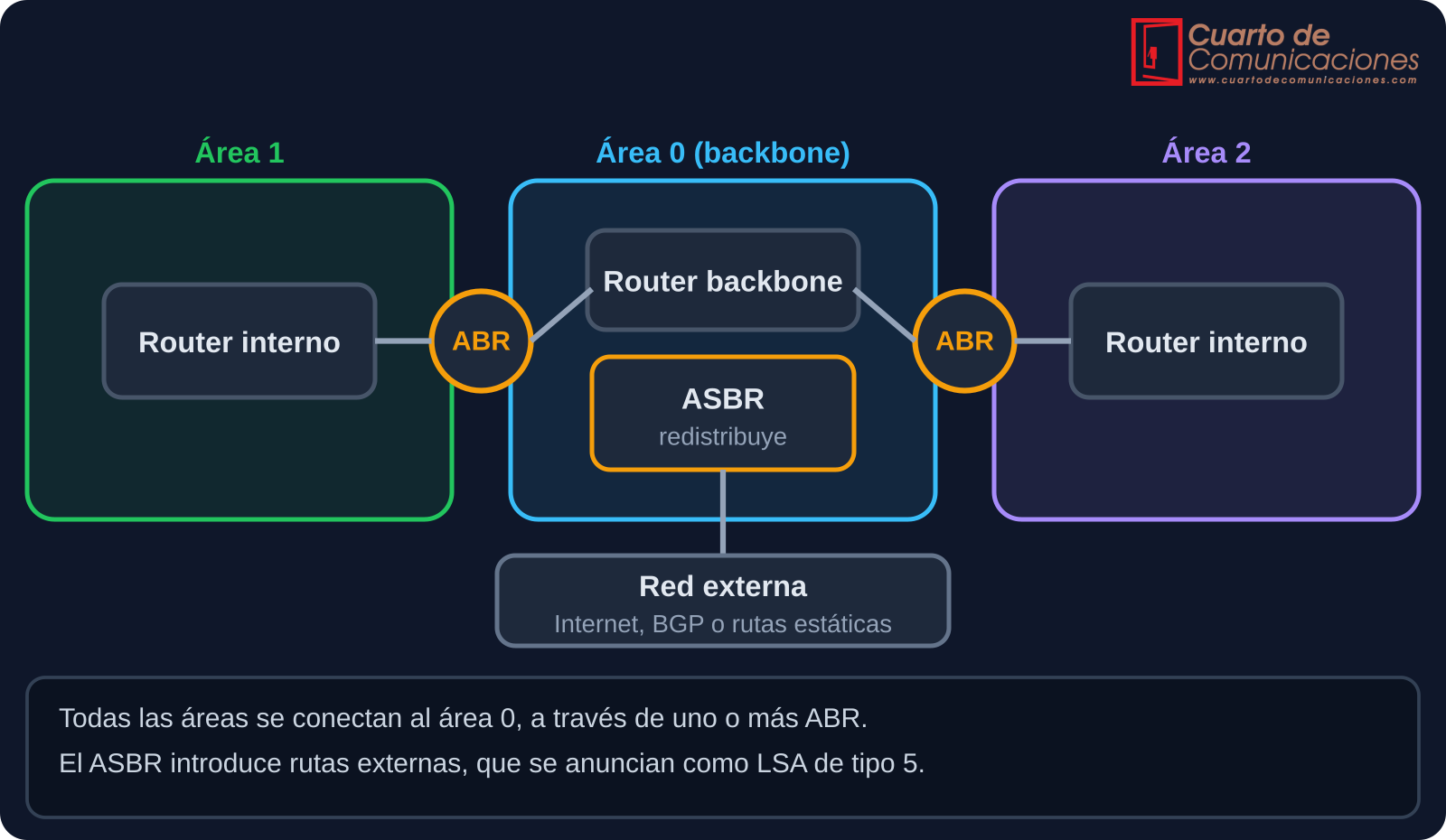
- Router interno: todas sus interfaces están en la misma área.
- ABR (Area Border Router): conecta varias áreas y resume la información entre ellas.
- ASBR (Autonomous System Boundary Router): introduce rutas externas, de otro protocolo, de rutas estáticas o de BGP.
La información se transporta en distintos tipos de LSA:
| Tipo | Nombre | Lo genera | Alcance |
|---|---|---|---|
| 1 | Router | Cada router | Dentro del área |
| 2 | Network | El DR | Dentro del área |
| 3 | Summary | ABR | Entre áreas |
| 4 | ASBR summary | ABR | Entre áreas; indica dónde está el ASBR |
| 5 | External | ASBR | Todo el dominio, salvo áreas stub |
| 7 | NSSA external | ASBR de un NSSA | Dentro del NSSA |
Y las áreas pueden ser de varios tipos, según lo que reciban:
| Tipo de área | Qué recibe | Para qué sirve |
|---|---|---|
| Normal | Todas las rutas | Área estándar |
| Stub | Rutas internas y una ruta por defecto; sin LSA 5 | Reducir tablas en sedes pequeñas |
| Totally stubby (Cisco) | Solo una ruta por defecto | Sedes con una única salida |
| NSSA | Como un stub, pero permite rutas externas con LSA 7 | Sedes que conectan con otra red externa |
Cómo configurarlo
Con la topología de ejemplo: R1 tiene la red 192.168.10.0/24 y dos enlaces, hacia R2 (10.0.12.0/30) y hacia R3 (10.0.13.0/30). Todo el dominio va en el área 0. El comando network usa una máscara wildcard, la inversa de la máscara de subred, que se explica en el artículo de Subnetting. La interfaz hacia la LAN se declara pasiva para anunciar la red sin enviar Hello a los usuarios.
| Plataforma | Configuración de R1 (ejemplo) |
|---|---|
| Cisco IOS | router ospf 1router-id 1.1.1.1auto-cost reference-bandwidth 10000passive-interface GigabitEthernet0/0network 192.168.10.0 0.0.0.255 area 0network 10.0.12.0 0.0.0.3 area 0network 10.0.13.0 0.0.0.3 area 0 |
| Huawei VRP | ospf 1 router-id 1.1.1.1bandwidth-reference 10000silent-interface GigabitEthernet0/0/1area 0network 192.168.10.0 0.0.0.255network 10.0.12.0 0.0.0.3network 10.0.13.0 0.0.0.3 |
| MikroTik RouterOS 7 | /routing ospf instance add name=ospf1 version=2 router-id=1.1.1.1/routing ospf area add name=backbone area-id=0.0.0.0 instance=ospf1/routing ospf interface-template add area=backbone networks=192.168.10.0/24 passive/routing ospf interface-template add area=backbone networks=10.0.12.0/30/routing ospf interface-template add area=backbone networks=10.0.13.0/30 |
Con ajustes habituales por interfaz:
| Objetivo | Cisco IOS | Huawei VRP |
|---|---|---|
| Cambiar el costo de una interfaz | ip ospf cost 50 |
ospf cost 50 |
| Evitar la elección de DR en un enlace punto a punto | ip ospf network point-to-point |
ospf network-type p2p |
| Impedir ser DR | ip ospf priority 0 |
ospf dr-priority 0 |
| Anunciar una ruta por defecto | default-information originate |
default-route-advertise |
En MikroTik, la sintaxis cambió entre RouterOS 6 y 7: la tabla corresponde a la versión 7. En todos los routers, usa el mismo ancho de banda de referencia.
Cómo verificar
| Plataforma | Comandos de verificación |
|---|---|
| Cisco IOS | show ip ospf neighbor, show ip ospf interface brief, show ip route ospf, show ip ospf database y show ip protocols |
| Huawei VRP | display ospf peer, display ospf interface, display ospf routing y display ospf lsdb |
| MikroTik RouterOS | /routing ospf neighbor print y /ip route print |
Comprueba que todos los vecinos están en estado Full (o 2-Way entre DROther), que las redes remotas aparecen en la tabla con el código O y que el costo coincide con el esperado. En Cisco, una ruta OSPF aparece como O 192.168.30.0/24 [110/21] via 10.0.12.2: 110 es la distancia administrativa y 21 el costo total.
Diagnóstico de problemas
| Síntoma | Causa probable | Qué comprobar |
|---|---|---|
| No aparece ningún vecino | Área, máscara, hello o dead distintos; autenticación distinta; interfaz pasiva | La configuración de las dos interfaces y que no esté en modo pasivo |
| Vecino atascado en Init | El Hello llega en un sentido pero no en el otro | ACL o filtros, y la conectividad de capa 2 |
| Vecino atascado en 2-Way | Es normal entre DROther en una red multiacceso | Que cada uno llegue a Full con el DR y el BDR |
| Vecino atascado en ExStart o Exchange | MTU distinta entre los dos extremos | La MTU de las interfaces |
| La red no aparece en la tabla | El comando network no incluye la interfaz, o está en otra área | La máscara wildcard y el área del comando network |
| El camino elegido no es el esperado | Ancho de banda de referencia distinto entre routers, o costes manuales | El costo de cada enlace en todos los routers |
| Vecinos que caen y suben | Router ID duplicado o enlace inestable | Que cada router tenga un ID único |
Seguridad
Un router no autorizado que hable OSPF puede inyectar rutas falsas en toda la red. Para evitarlo, se activa la autenticación en las interfaces (mejor con HMAC-SHA que con MD5, cuando el equipo lo permita), se declaran pasivas las interfaces hacia los usuarios y se filtra OSPF en los puertos de acceso. Para las interfaces conectadas a usuarios, ver el artículo de Seguridad de puertos.
Errores frecuentes
- No unificar el ancho de banda de referencia y obtener costos incoherentes.
- Olvidar el modo pasivo en las interfaces hacia usuarios.
- Escribir mal la wildcard del comando
networky dejar interfaces fuera. - Duplicar el router ID, por ejemplo al clonar la configuración de un equipo.
- Crear áreas que no se conectan al área 0.
- Dejar la elección de DR al azar en lugar de fijar las prioridades en redes con varios routers.
- Mezclar la configuración de interfaz y el comando
networksin tener claro cuál se aplica.
Preguntas frecuentes
¿Cuándo usar OSPF y cuándo rutas estáticas?
Las estáticas bastan en redes pequeñas o con una única salida. OSPF compensa cuando hay varios routers o caminos redundantes, porque se adapta solo a los cambios. Lo habitual es combinarlos: OSPF dentro de la red y una ruta estática por defecto hacia Internet, anunciada con default-information originate.
¿Qué diferencia hay entre OSPF y RIP?
RIP es de vector de distancia, usa los saltos como métrica y converge despacio. OSPF es de estado de enlace, usa el costo y converge mucho más rápido, por lo que escala mejor.
¿Hace falta OSPFv3 para IPv6?
Sí: OSPFv2 solo transporta rutas IPv4. OSPFv3 funciona de forma muy parecida y soporta IPv6. Se explica el direccionamiento en el artículo de IPv6.
Siguientes pasos
- Enrutamiento estático: rutas manuales, por defecto y de respaldo.
- Enrutamiento en redes: los conceptos comunes a todos los protocolos.
- Enrutamiento en VLAN: cómo se comunican las VLAN entre sí con un router o un switch de capa 3.
- Subnetting: las máscaras y wildcards que usa OSPF.
Los contenidos tienen carácter técnico e informativo. Un cambio en el enrutamiento puede interrumpir el servicio: planifícalo, pruébalo en un entorno controlado y guarda una copia de la configuración antes de modificarla.
- Detalles
- Categoría: Redes y Routing
Un router solo sabe llegar a las redes que tiene conectadas. Para alcanzar cualquier otra necesita una ruta en su tabla de enrutamiento. En el enrutamiento estático esas rutas las escribe a mano el administrador. Es el método más sencillo y el más usado en redes pequeñas, en salidas hacia Internet y como respaldo de otros protocolos. En este artículo se explica cómo funciona, cómo se configura y cómo se diagnostica.
Qué es una ruta estática
Una ruta estática indica al router: «para llegar a esta red de destino, envía los paquetes a este siguiente salto o por esta interfaz». Como no se actualiza sola, no cambia aunque el camino falle. Frente al enrutamiento dinámico (OSPF y otros protocolos), tiene estas ventajas y limitaciones:
- Ventajas: es simple, predecible, no consume ancho de banda ni CPU en intercambiar rutas y es fácil de auditar.
- Limitaciones: no se adapta a fallos por sí sola, exige configurar cada router a mano y no escala bien en redes grandes.
Es adecuado en redes pequeñas, en redes con una sola salida (stub), para la ruta por defecto hacia el operador, para enlaces punto a punto y para rutas de respaldo. Los conceptos generales, como la tabla de rutas o la métrica, se explican en el artículo Enrutamiento en redes.
Cómo elige el router entre varias rutas
Cuando un paquete llega, el router busca en su tabla la ruta que mejor coincide con la dirección de destino, siguiendo este orden:
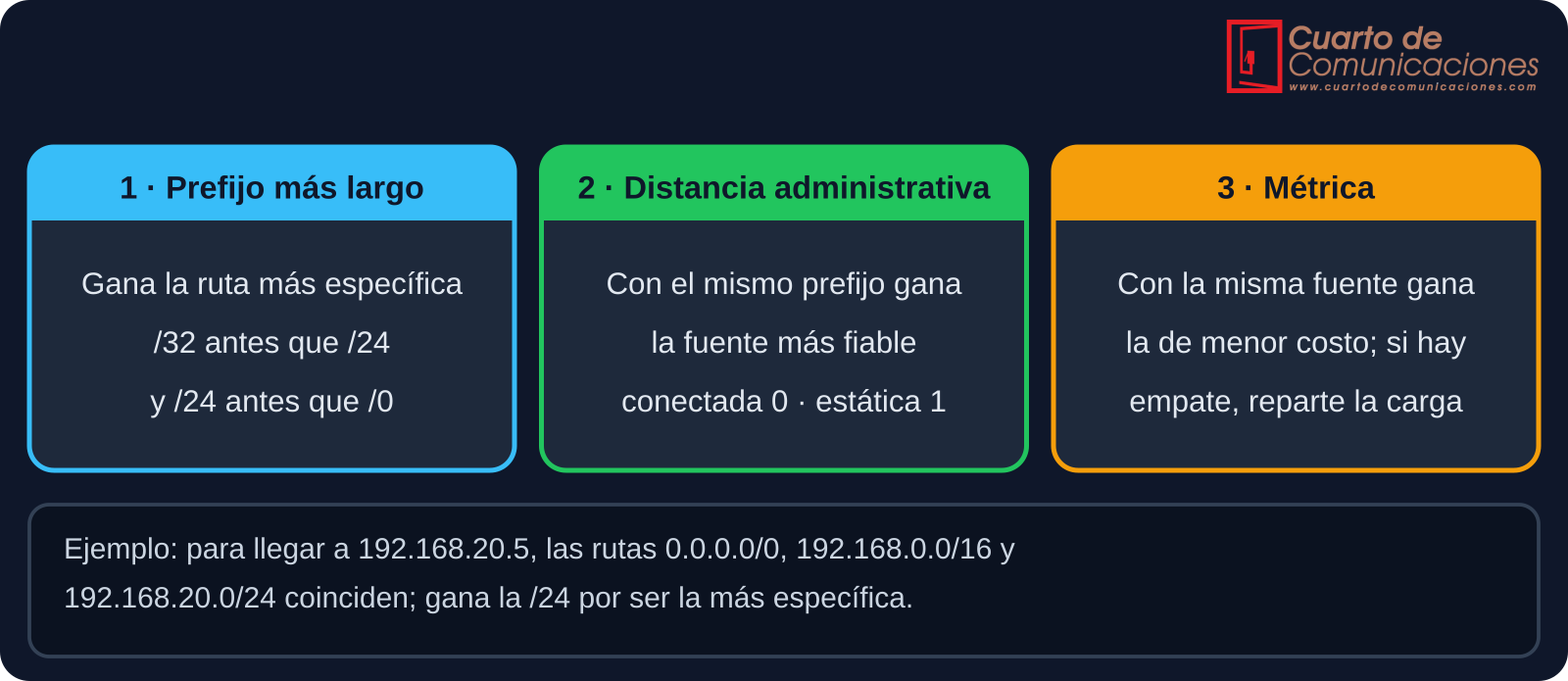
La distancia administrativa mide la fiabilidad de cada origen de ruta: cuanto menor, más se prefiere. Una ruta estática (1) gana frente a OSPF (110), y por eso, subiendo su distancia, se pueden crear rutas de respaldo.
| Origen de la ruta | Cisco (distancia) | Huawei (preferencia) | MikroTik (distancia) |
|---|---|---|---|
| Red conectada | 0 | 0 | 0 |
| Estática | 1 | 60 | 1 |
| eBGP | 20 | 255 | 20 |
| OSPF | 110 | 10 | 110 |
| RIP | 120 | 100 | 120 |
Los valores son los de fábrica y se pueden modificar. En Huawei se llama «preferencia», y funciona igual: gana la menor.
Tipos de rutas estáticas
| Tipo de ruta estática | Para qué sirve | Ejemplo en Cisco IOS |
|---|---|---|
| A una red | Llegar a una red remota a través de un siguiente salto | ip route 192.168.20.0 255.255.255.0 10.0.0.2 |
| Ruta por defecto | Enviar todo el tráfico sin ruta específica, normalmente hacia Internet | ip route 0.0.0.0 0.0.0.0 203.0.113.1 |
| Ruta de host | Llegar a un único equipo (prefijo /32) | ip route 10.9.9.9 255.255.255.255 10.0.0.2 |
| Ruta flotante | Ruta de respaldo con distancia administrativa mayor | ip route 192.168.20.0 255.255.255.0 10.0.1.2 200 |
| Ruta de resumen | Agrupar varias redes contiguas en una sola ruta | ip route 192.168.0.0 255.255.252.0 10.0.0.2 |
| Ruta a Null0 | Descartar tráfico hacia un prefijo (evita bucles al resumir) | ip route 10.0.0.0 255.0.0.0 Null0 |
Una ruta estática puede indicar el siguiente salto (la dirección IP del router vecino), la interfaz de salida o ambos. En enlaces Ethernet conviene indicar el siguiente salto (o ambos): si solo se indica la interfaz, el router tiene que preguntar con ARP por cada destino y consume más recursos.
Ejemplo: dos routers y dos redes
R1 conecta la red 192.168.10.0/24 y R2 la red 192.168.20.0/24. Ambos se unen por un enlace 10.0.0.0/30, con R1 en 10.0.0.1 y R2 en 10.0.0.2. Cada router solo conoce sus redes conectadas, así que necesita una ruta hacia la red del otro:
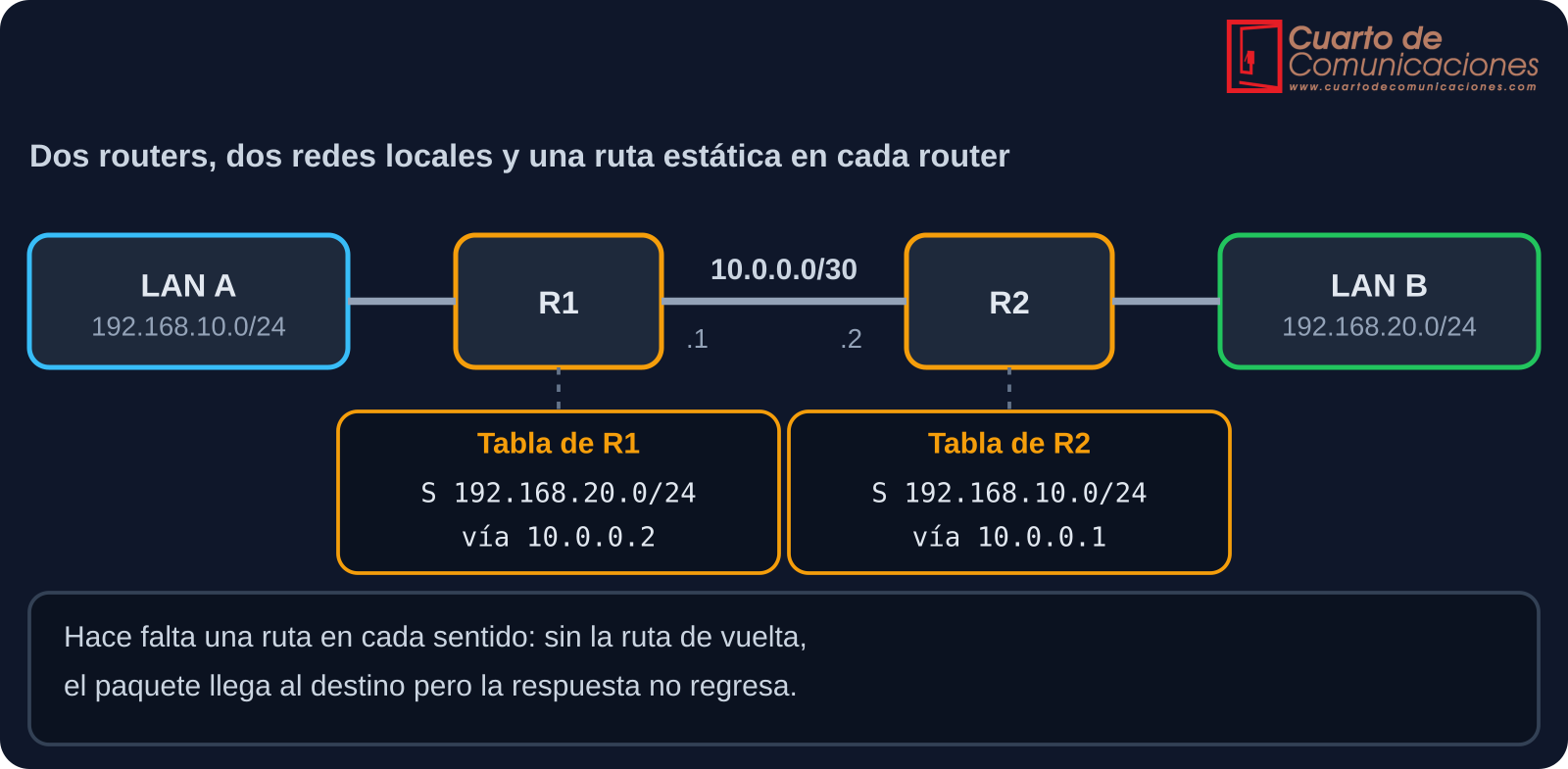
En Cisco IOS:
- En R1:
ip route 192.168.20.0 255.255.255.0 10.0.0.2 - En R2:
ip route 192.168.10.0 255.255.255.0 10.0.0.1
El error más habitual es configurar solo una dirección: el paquete llega, pero la respuesta no encuentra camino de vuelta.
Ruta por defecto
La ruta por defecto, 0.0.0.0/0, coincide con cualquier destino y es la de menor prioridad, porque tiene el prefijo más corto posible. Se usa para enviar a Internet todo lo que no tenga una ruta más específica. En una red con una sola salida, como R1 del ejemplo, basta con una ruta por defecto hacia R2 en lugar de una por cada red:
- En R1:
ip route 0.0.0.0 0.0.0.0 10.0.0.2 - En R2, hacia el operador:
ip route 0.0.0.0 0.0.0.0 203.0.113.1
En Cisco, el resultado aparece en show ip route como «Gateway of last resort», y la ruta se marca con S*.
Ruta flotante: respaldo con distancia mayor
Una ruta flotante es una ruta estática con una distancia administrativa mayor que la principal. Mientras la principal está en la tabla, la flotante no se usa; si la principal desaparece, entra en su lugar.
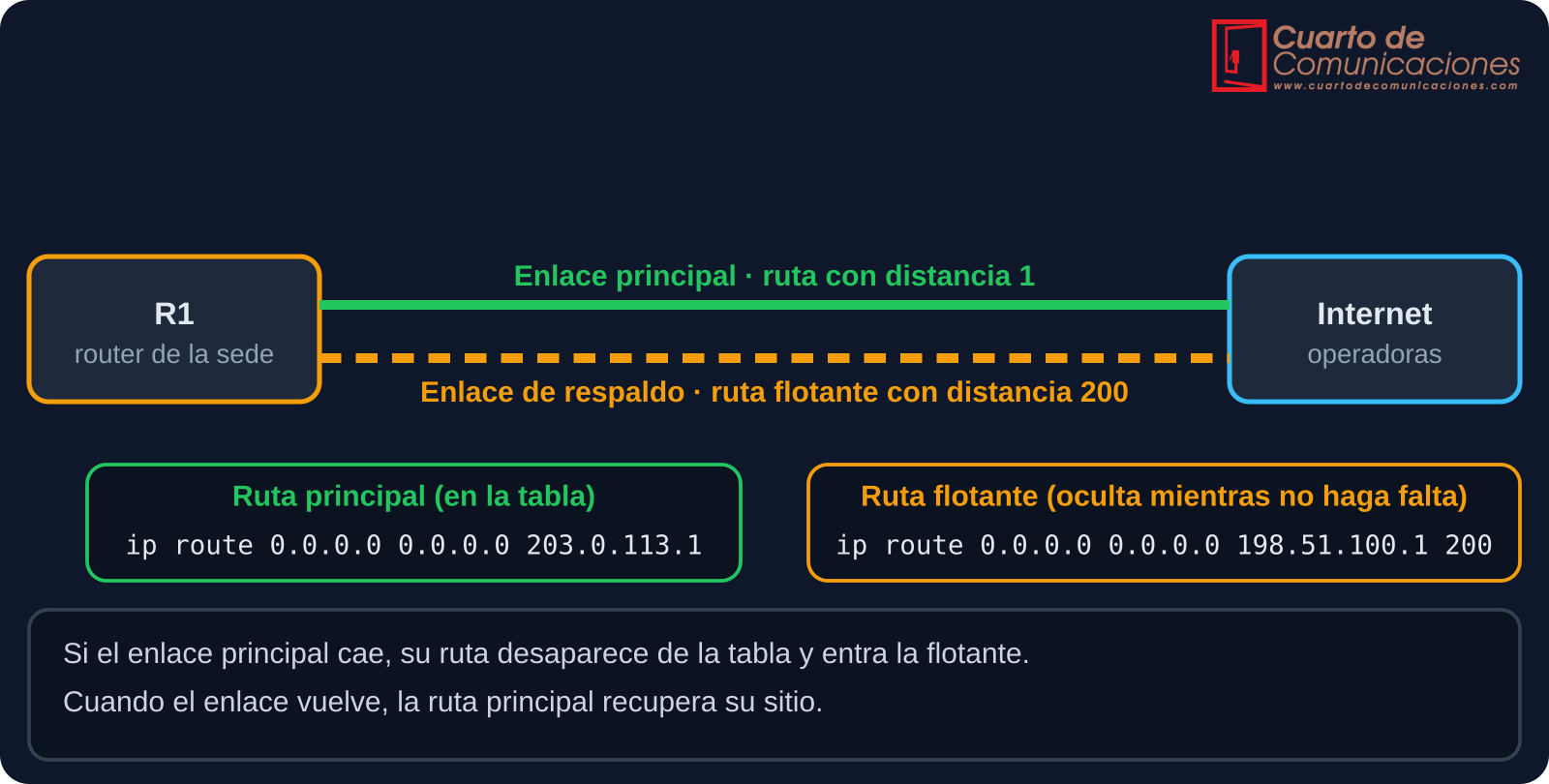
Ojo con un detalle: la ruta principal solo desaparece de la tabla si el router detecta que el enlace está caído. Si el fallo está más allá del siguiente salto, la ruta sigue ahí y el respaldo no entra. Para evitarlo se usa seguimiento del siguiente salto: IP SLA con track en Cisco, NQA en Huawei o check-gateway en MikroTik.
Cómo configurarlas
| Plataforma | Ruta a una red | Ruta por defecto | Ruta flotante |
|---|---|---|---|
| Cisco IOS | ip route 192.168.20.0 255.255.255.0 10.0.0.2 |
ip route 0.0.0.0 0.0.0.0 203.0.113.1 |
ip route 0.0.0.0 0.0.0.0 198.51.100.1 200 |
| Huawei VRP | ip route-static 192.168.20.0 24 10.0.0.2 |
ip route-static 0.0.0.0 0 203.0.113.1 |
ip route-static 0.0.0.0 0 198.51.100.1 preference 100 |
| MikroTik RouterOS | /ip route add dst-address=192.168.20.0/24 gateway=10.0.0.2 |
/ip route add dst-address=0.0.0.0/0 gateway=203.0.113.1 |
/ip route add dst-address=0.0.0.0/0 gateway=198.51.100.1 distance=200 |
| Linux | ip route add 192.168.20.0/24 via 10.0.0.2 |
ip route add default via 203.0.113.1 |
ip route add default via 198.51.100.1 metric 200 |
En un switch de capa 3 de Cisco hay que activar antes el enrutamiento con ip routing. En Linux, el equipo debe tener activado el reenvío de paquetes.
Cómo verificar
| Plataforma | Ver la tabla de rutas |
|---|---|
| Cisco IOS | show ip route, show ip route static y show running-config | include ip route |
| Huawei VRP | display ip routing-table y display ip routing-table protocol static |
| MikroTik RouterOS | /ip route print |
| Linux | ip route show |
En Cisco, una línea típica de la tabla es S 192.168.20.0/24 [1/0] via 10.0.0.2: la «S» indica ruta estática, y [1/0] es la distancia administrativa (1) y la métrica (0). Comprueba también el camino con ping y traceroute, que se explican en el artículo de ICMP.
Diagnóstico de problemas
| Síntoma | Causa probable | Qué comprobar |
|---|---|---|
| El ping llega pero no hay respuesta | Falta la ruta de vuelta en el router remoto | La tabla de rutas del otro extremo hacia la red de origen |
| La ruta no aparece en la tabla | El siguiente salto no es alcanzable o la interfaz está caída | Estado de la interfaz y ping al siguiente salto |
| El tráfico sale por un camino inesperado | Otra ruta más específica o con menor distancia | Prefijo, máscara y distancia de todas las rutas que coinciden |
| Destination unreachable | No hay ruta hacia ese destino | Ruta específica o ruta por defecto |
| Bucle (TTL expired) | Dos routers se envían el tráfico mutuamente | Rutas por defecto cruzadas y rutas de resumen sin Null0 |
| La ruta flotante no entra | La ruta principal sigue en la tabla aunque el enlace falle | Seguimiento del siguiente salto (IP SLA o equivalente) |
Rutas estáticas y NAT
En una red con acceso a Internet, la ruta por defecto suele combinarse con NAT y PAT en el router de salida. La ruta por defecto sin NAT permite que el paquete llegue, pero las direcciones privadas no se enrutan en Internet y la respuesta no regresa.
Errores frecuentes
- Configurar la ruta de ida y olvidar la de vuelta.
- Usar una máscara equivocada, de modo que la ruta cubre más o menos redes de las previstas.
- Apuntar a un siguiente salto que no es alcanzable desde ese router.
- Poner rutas por defecto cruzadas entre dos routers, que crean bucles.
- Olvidar la distancia en una ruta de respaldo, de modo que compite con la principal.
- Resumir redes sin una ruta a Null0 y provocar bucles con tráfico a direcciones inexistentes.
- No documentar las rutas, algo que se paga cuando la red crece.
Preguntas frecuentes
¿Cuándo es mejor usar OSPF que rutas estáticas?
Cuando la red tiene varios routers, caminos redundantes o cambia con frecuencia. Con OSPF las rutas se aprenden y se recalculan solas, mientras que las estáticas se mantienen a mano.
¿Se pueden mezclar rutas estáticas y dinámicas?
Sí, es lo habitual: rutas dinámicas dentro de la red y una ruta estática por defecto hacia el operador. La distancia administrativa decide cuál se usa si coinciden.
¿Qué diferencia hay entre indicar el siguiente salto o la interfaz?
Con el siguiente salto, el router sabe a qué dirección entregar el paquete. Con solo la interfaz, en Ethernet debe resolver por ARP cada destino. Lo más fiable es indicar el siguiente salto.
Siguientes pasos
- Enrutamiento en redes: los conceptos que sirven de base a cualquier tabla de rutas.
- OSPF: el protocolo de enrutamiento dinámico más usado en redes de empresa.
- Enrutamiento en VLAN: cómo se comunican entre sí las redes virtuales.
- Subnetting y IPv4: la base del direccionamiento sobre el que se definen las rutas.
Los contenidos tienen carácter técnico e informativo. Un cambio de rutas puede interrumpir el servicio: planifícalo, pruébalo en un entorno controlado y guarda una copia de la configuración antes de modificarla.