


 Abrir calculadora IPv4
 Abrir generador de configuraciones
 Calculadora colores fibra
 Abrir generador RJ45
- Detalles
- Categoría: Fibra Óptica y FTTH
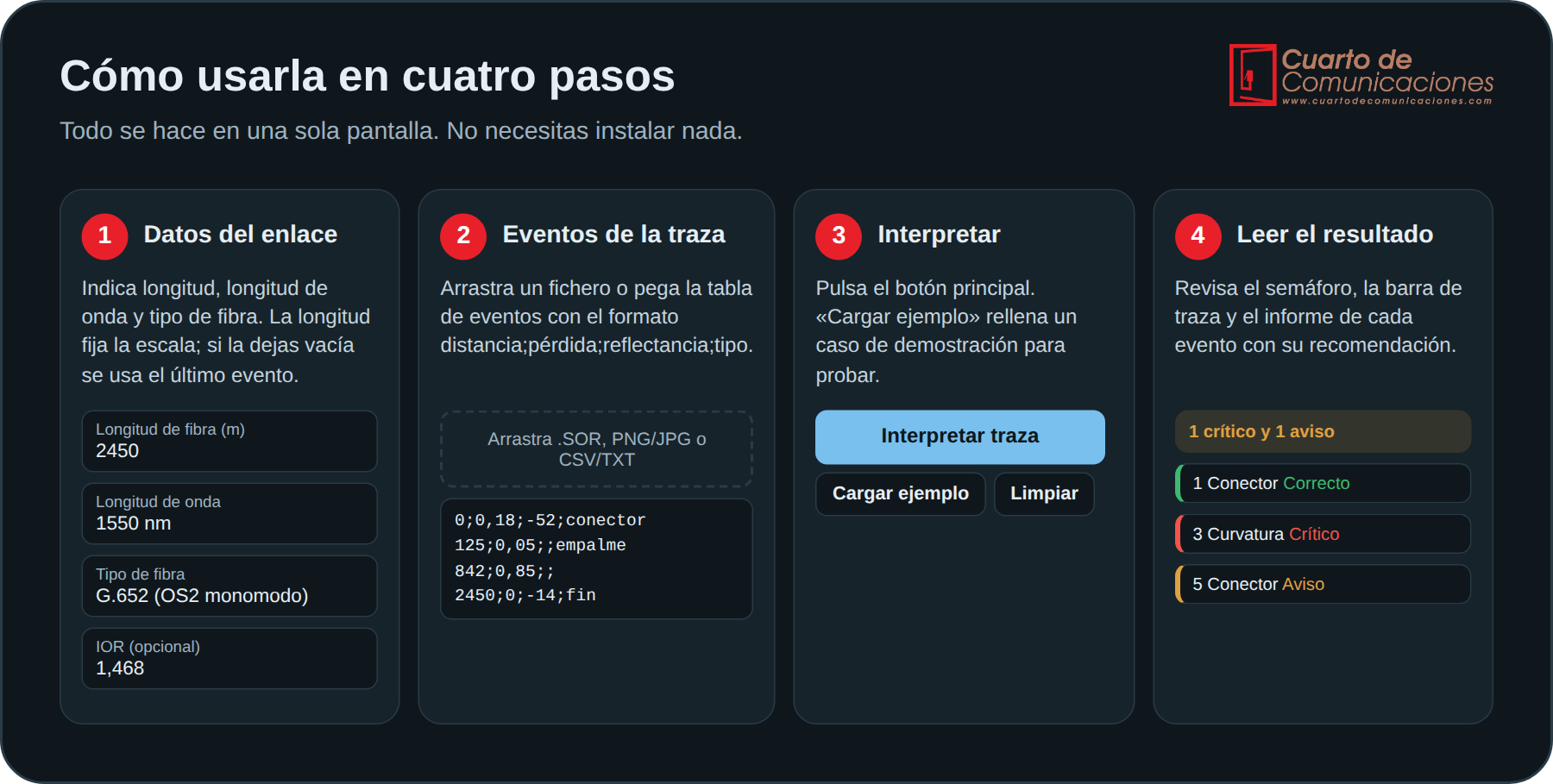
Una traza OTDR te da una lista de eventos con su distancia, pérdida y reflectancia. Lo difícil no es leer los números, sino saber qué hay detrás de cada uno: un conector sucio, un empalme mal hecho, una curvatura, un eco o el final de la fibra. OTDR Inteligente analiza automáticamente esos eventos (desde fichero .SOR, captura PNG/JPG, CSV, TXT o texto pegado) y te dice en español qué conviene revisar, con criterios de campo.
En este artículo verás cómo funciona por dentro, cómo se usa paso a paso, qué formato tiene la tabla de eventos y cómo decide la herramienta qué es cada evento.
OTDR Inteligente
Zona muerta · Fibra de lanzamiento · Corrección IOR
Localización de averías · Visor de trazas .SOR
 Abrir OTDR
Se abre en una ventana nueva
Leer más: OTDR Inteligente:Interpretación de trazas de fibra óptica
- Detalles
- Categoría: Fibra Óptica y FTTH
Cuando mides una señal en fibra óptica, el medidor de potencia te da el resultado en dBm, pero las hojas de características de muchos equipos, los cálculos de potencia o la documentación de un fabricante pueden hablar en milivatios (mW). Esta herramienta convierte entre ambas unidades al instante, en los dos sentidos, y te indica si el nivel obtenido es habitual, débil o demasiado alto.
Abrir el conversor dBm ↔ mW
Se abre en una ventana nueva y funciona también desde el móvil.
¿Qué es el dBm y por qué se usa en fibra óptica?
El dBm es una unidad logarítmica que expresa la potencia respecto a 1 mW. Por eso 0 dBm equivale exactamente a 1 mW. Las potencias positivas son mayores de 1 mW y las negativas, menores.
En fibra óptica las señales recibidas son muy pequeñas (fracciones de milivatio) y el rango entre una emisión y una recepción es enorme. Con milivatios habría que manejar muchos ceros decimales; con dBm los valores se reducen a números cómodos, como +5 dBm en la emisión o −20 dBm en la recepción, y las pérdidas del enlace se calculan con simples sumas y restas.
Cómo funciona la conversión
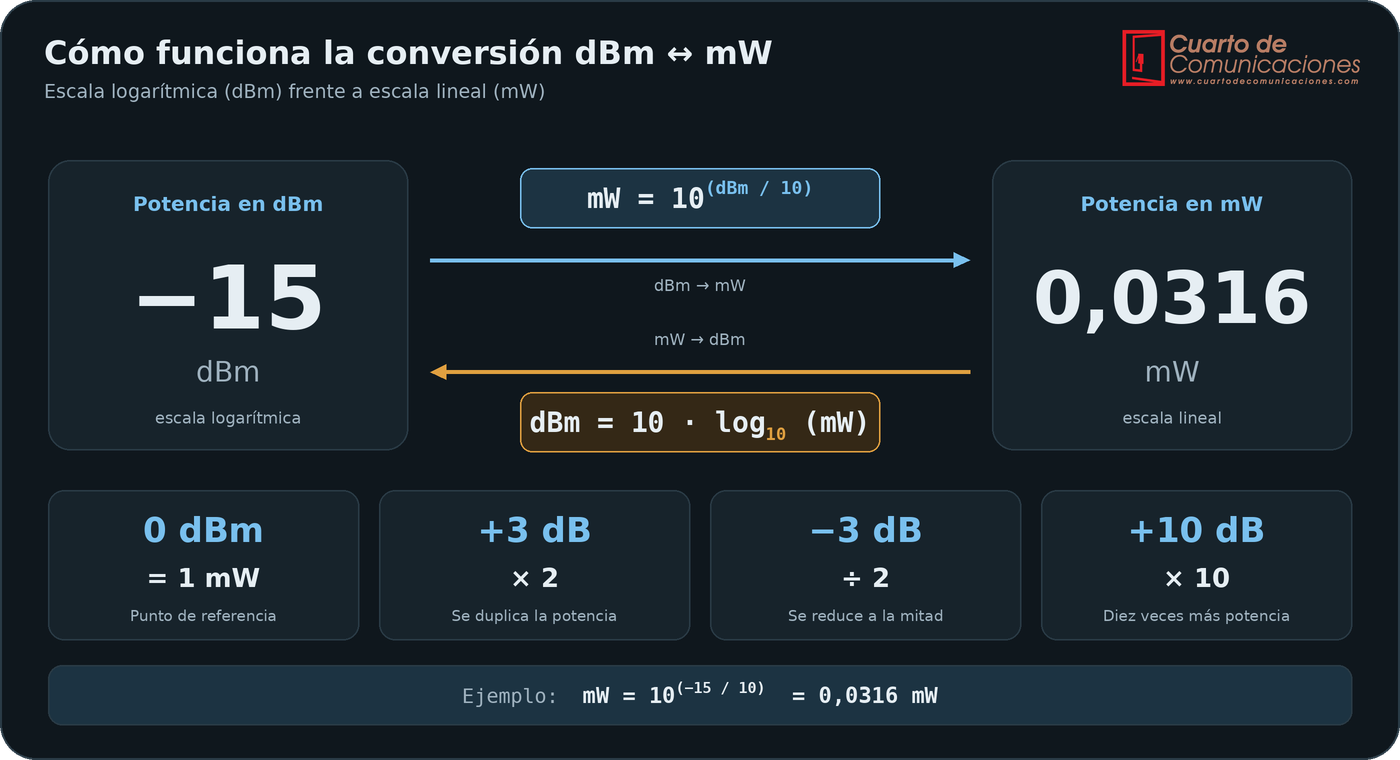
La herramienta aplica las dos fórmulas estándar de conversión:
- De dBm a mW: mW = 10(dBm / 10)
- De mW a dBm: dBm = 10 · log10(mW)
Por ejemplo, para −15 dBm: mW = 10(−15 / 10) = 10−1,5 ≈ 0,0316 mW. Y al revés, 10 · log10(0,0316) ≈ −15 dBm.
Cómo se usa el conversor
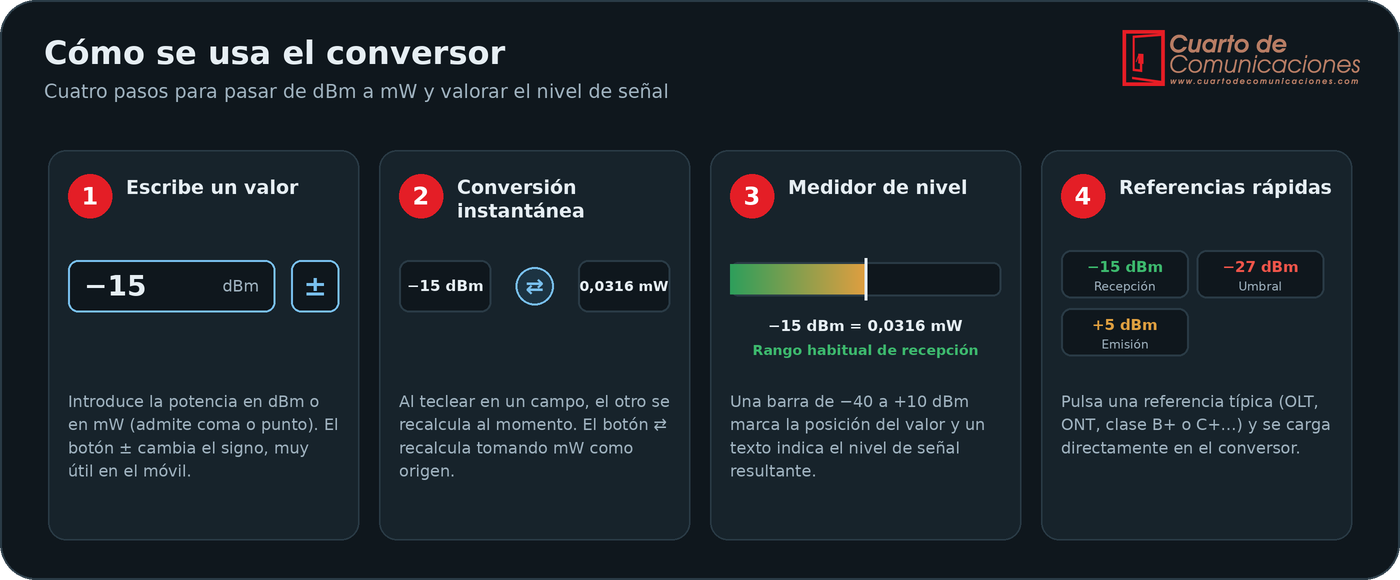
- Escribe un valor en el campo de dBm o en el de mW. Admite coma o punto como separador decimal. El botón ± cambia el signo, muy útil en el móvil, donde el teclado numérico no siempre tiene el signo menos.
- El resultado aparece al instante en el otro campo, sin pulsar ningún botón. El botón ⇄ recalcula tomando como origen el valor de mW.
- Mira el medidor de nivel: una barra de −40 a +10 dBm marca la posición del valor y debajo se muestra un texto con el nivel de señal (por ejemplo, «Rango habitual de recepción»).
- Usa las referencias rápidas: al pulsar una de ellas, su valor se carga directamente en el conversor.
- Modo claro u oscuro: el botón superior cambia el aspecto de la herramienta según prefieras.
Límites de la herramienta: la entrada admite valores de −80 a +40 dBm, y el medidor visual abarca de −40 a +10 dBm, que es el rango habitual de trabajo en redes de fibra.
La regla rápida de los 3 dB
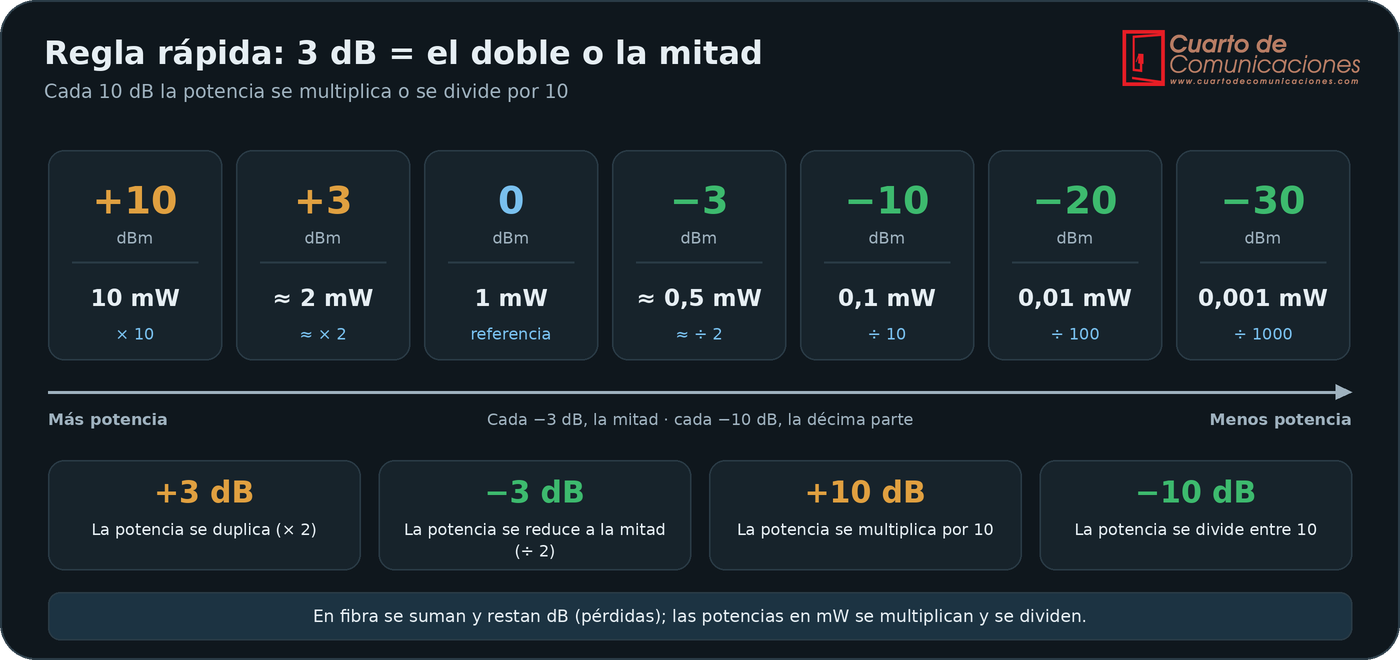
Para estimar sin calculadora basta recordar tres ideas:
- +3 dB → la potencia se duplica (× 2).
- −3 dB → la potencia se reduce a la mitad (÷ 2).
- ±10 dB → la potencia se multiplica o se divide por 10.
Es una aproximación (3 dB equivalen en realidad a un factor de 1,995), pero resulta muy práctica en campo. Fíjate también en que las pérdidas de un enlace se suman en dB, mientras que las potencias en mW se multiplican y dividen; por eso en fibra óptica se trabaja siempre en dB.
Niveles de señal que indica la herramienta
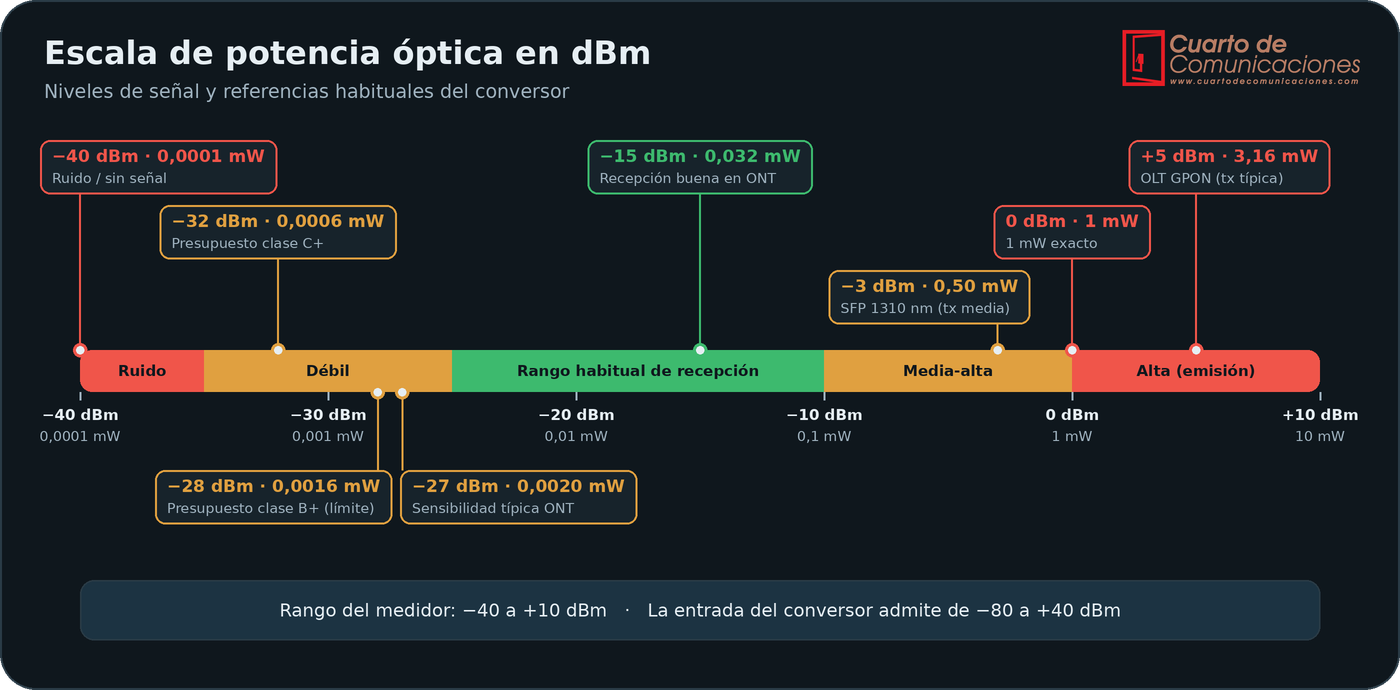
Junto a la conversión, el conversor valora el nivel obtenido según estos tramos:
| Potencia | Nivel indicado |
|---|---|
| 0 dBm o más | Potencia alta (emisión típica de SFP/OLT) |
| de −10 a 0 dBm | Potencia media-alta |
| de −25 a −10 dBm | Rango habitual de recepción |
| de −35 a −25 dBm | Recepción débil (cerca del umbral) |
| menos de −35 dBm | Muy baja / ruido de fondo |
Referencias habituales
La herramienta incluye ocho valores de referencia que puedes cargar con un clic. Sirven para comparar tus medidas con los niveles típicos de una red GPON:
| dBm | mW (aprox.) | Referencia |
|---|---|---|
| +5 dBm | 3,16 mW | OLT GPON (emisión típica) |
| 0 dBm | 1 mW | 1 mW exacto |
| −3 dBm | 0,50 mW | SFP 1310 nm (emisión media) |
| −15 dBm | 0,032 mW | Recepción buena en ONT |
| −27 dBm | 0,0020 mW | Sensibilidad típica de ONT |
| −28 dBm | 0,0016 mW | Presupuesto clase B+ (límite) |
| −32 dBm | 0,00063 mW | Presupuesto clase C+ |
| −40 dBm | 0,0001 mW | Ruido / sin señal |
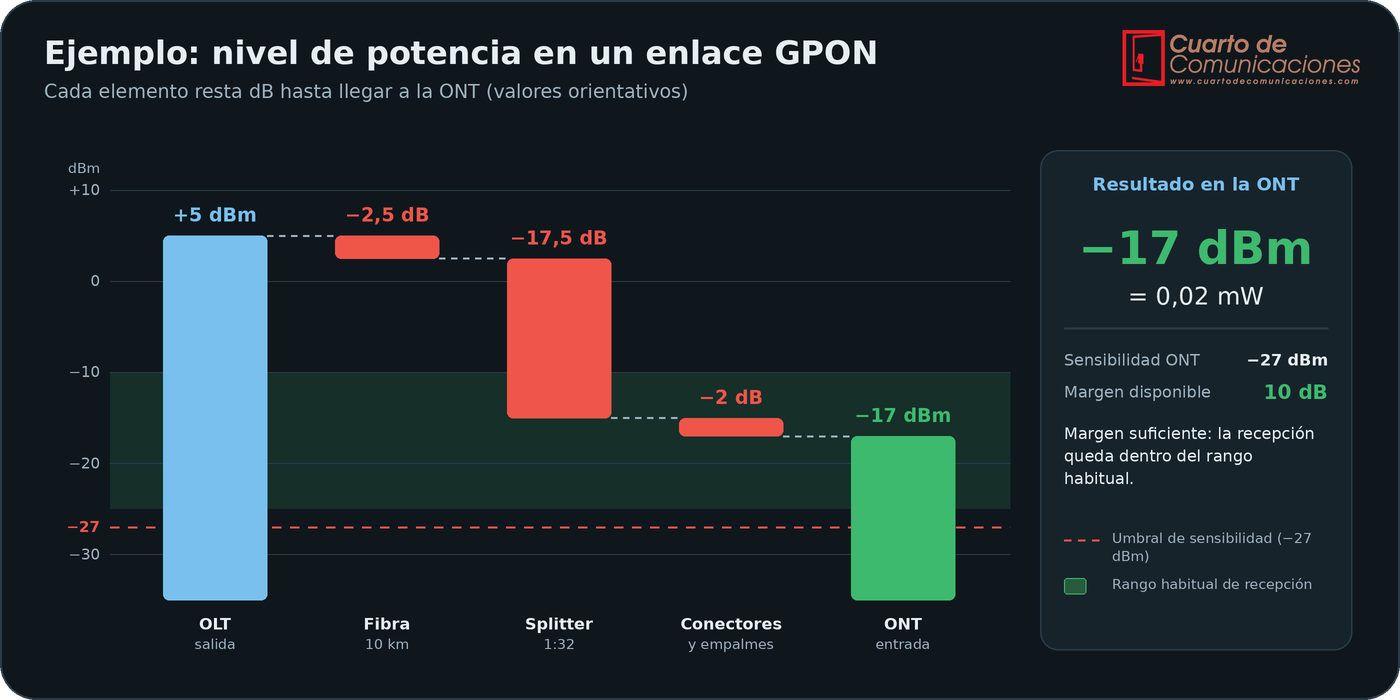
Ejemplo práctico: potencia en un enlace GPON
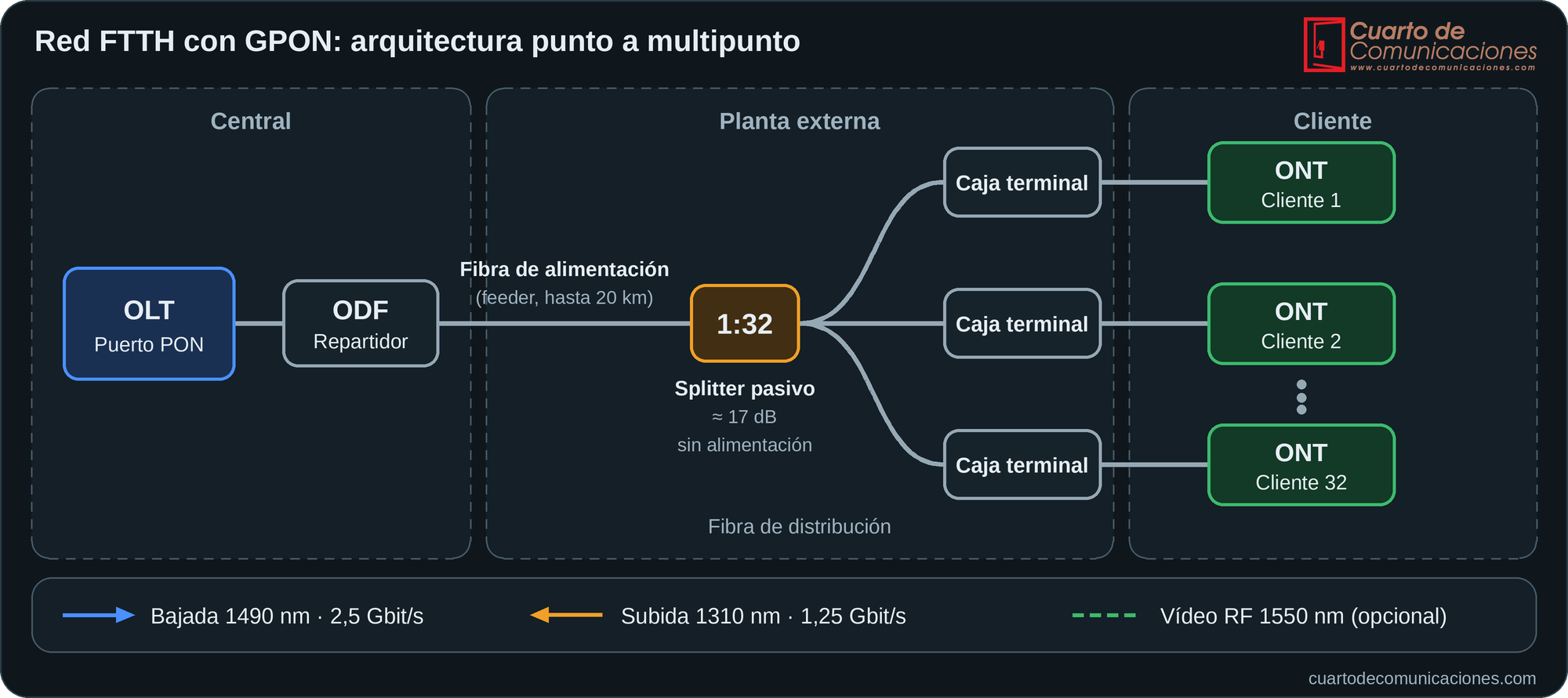
Supongamos una OLT que emite a +5 dBm. El camino hasta la ONT resta decibelios en cada elemento. Con valores orientativos:
- Fibra de 10 km a 0,25 dB/km: −2,5 dB
- Splitter 1:32: −17,5 dB
- Conectores y empalmes: −2 dB
Potencia en la ONT: +5 − 2,5 − 17,5 − 2 = −17 dBm, que el conversor traduce a unos 0,02 mW. Si la sensibilidad típica de la ONT es de −27 dBm, quedan 10 dB de margen, y la recepción cae dentro del rango habitual.
Consejos y precauciones
- dBm y dB no son lo mismo. El dBm es un nivel absoluto de potencia; el dB es una diferencia o pérdida entre dos niveles.
- No sumes dBm directamente. Para sumar dos potencias hay que pasarlas a mW, sumarlas y volver a dBm. Sí puedes restar pérdidas en dB a un nivel en dBm.
- Mide con la longitud de onda correcta. Configura el medidor en la longitud de onda de la señal que mides (por ejemplo, 1310, 1490 o 1550 nm), porque la lectura varía según la calibración.
- Los valores de referencia son orientativos. Consulta siempre la hoja de características del equipo concreto (OLT, SFP u ONT) para conocer sus potencias de emisión y su sensibilidad reales.
- Seguridad láser. Aunque trabajes con potencias bajas, no mires nunca directamente a un extremo de fibra o a un puerto óptico en servicio.
Prueba la herramienta
Introduce tu medida, comprueba el equivalente en mW y compara el nivel con las referencias. Es una herramienta gratuita pensada para el trabajo diario en planta y en laboratorio.
- Detalles
- Categoría: Fibra Óptica y FTTH
La serie Cisco 2800 agrupa routers de servicios integrados (ISR) de gama media orientados a sucursales y oficinas medianas (modelos 2801, 2811, 2821 y 2851). En esta guía se explica cómo identificar el modelo exacto, comprobar la versión de IOS actual y obtener de forma legítima la imagen de software, así como las precauciones al actualizar.
Modelos habituales de la serie 2800
- CISCO2801 – Modelo de entrada de la serie, 2 puertos Fast Ethernet, 4 ranuras WIC/VWIC y 1 ranura AIM
- CISCO2811 – 2 puertos Fast Ethernet, 4 ranuras HWIC/WIC/VWIC, 1 ranura AIM y mayor rendimiento
- CISCO2821 – 2 puertos Gigabit Ethernet, 4 ranuras HWIC, 1 ranura AIM y 1 ranura NME
- CISCO2851 – Modelo más potente de la serie, 2 puertos Gigabit Ethernet, 4 ranuras HWIC, 1 AIM y 1 NME
Existen numerosas variantes y bundles (seguridad, voz, wireless, etc.). Antes de descargar nada, confirma el modelo exacto y la memoria disponible. No todas las imágenes de IOS son compatibles entre los distintos modelos de la serie 2800.
Comprobar modelo y versión actual
Conéctate por consola o SSH/Telnet y ejecuta:
show version
show flash:
show inventory
show hardware
Anota:
- Modelo exacto (por ejemplo
CISCO2811oCISCO2851) - Versión de IOS actual
- Cantidad de memoria DRAM y Flash (CompactFlash)
- Feature set (IP Base, Advanced IP Services, Advanced Enterprise Services, SP Services, etc.)
Cómo obtener el IOS de forma legítima
Las imágenes de Cisco IOS son software propietario. La forma correcta de conseguirlas es a través del centro de descargas oficial de Cisco:
- Entra en Cisco Software Download (software.cisco.com).
- Inicia sesión con una cuenta Cisco asociada a un contrato de soporte válido (Smart Net Total Care, etc.).
- Busca el modelo exacto de tu router de la serie 2800 (2801, 2811, 2821 o 2851).
- Selecciona la versión de IOS recomendada o la que necesites (las más habituales en esta serie fueron 12.4(15)T, 12.4(24)T, 15.0M y 15.1T).
- Descarga el archivo
.biny, si está disponible, el archivo de verificación MD5/SHA.
Importante: sin un contrato de soporte activo, Cisco no permite la descarga de la mayoría de las imágenes de IOS. La serie 2800 está en End-of-Support desde hace años, por lo que las imágenes disponibles pueden ser limitadas. No se deben usar sitios de terceros para obtener imágenes, tanto por motivos legales como de seguridad (riesgo de imágenes modificadas o con malware).
Recomendaciones antes de actualizar
- Verifica que la nueva imagen es compatible con tu modelo concreto y con la cantidad de Flash/DRAM. Los requisitos varían mucho según el feature set (algunos necesitan 128 MB Flash o más de 256 MB DRAM).
- Lee las Release Notes de esa versión (bugs conocidos, cambios de comportamiento, requisitos de memoria y de ROMMON).
- Haz copia de seguridad de la configuración:
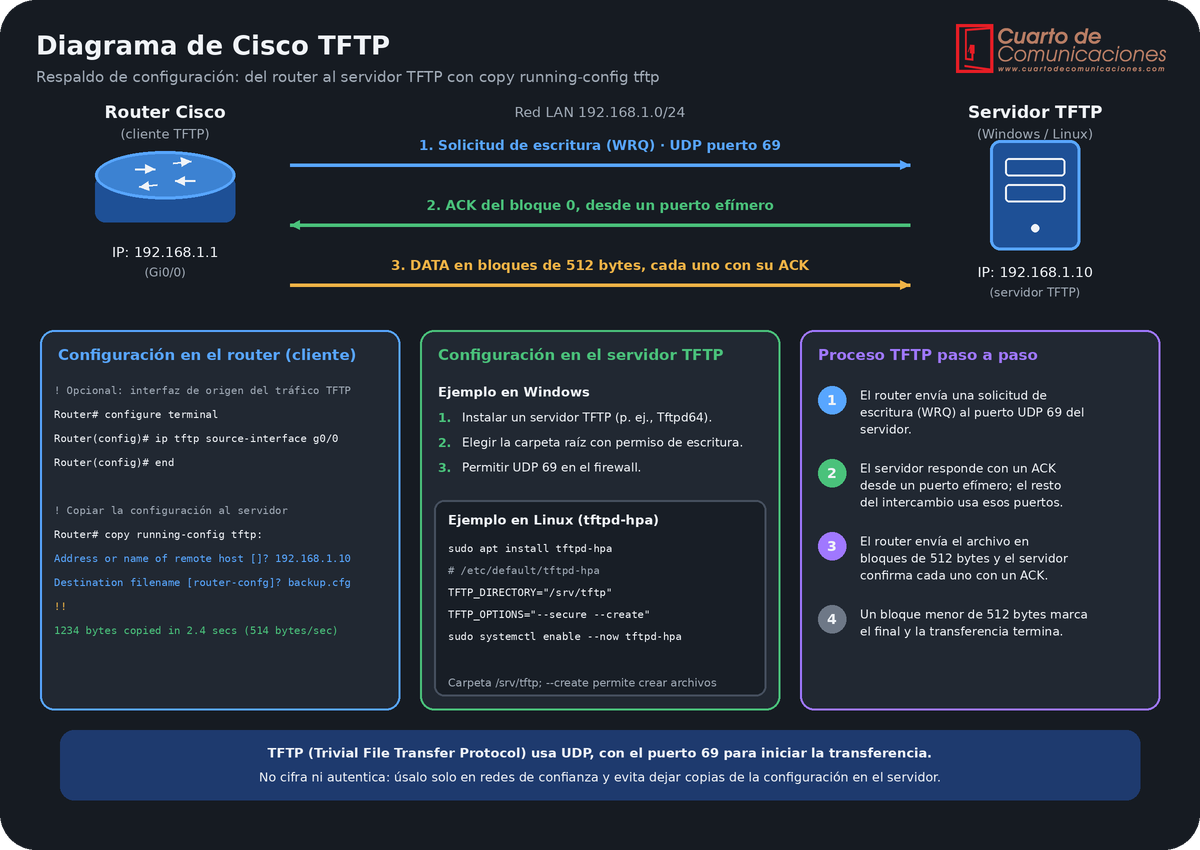
copy running-config tftp:
copy startup-config tftp:
- Comprueba que tienes acceso por consola por si falla el arranque por red.
- Planifica una ventana de mantenimiento: la actualización implica reinicio y puede tardar varios minutos.
Transferir la imagen al router
Métodos habituales:
- TFTP (el más usado en redes locales)
- FTP
- USB (soportado en todos los modelos de la serie 2800)
- SCP / SFTP (si está disponible en esa versión de IOS)
Ejemplo con TFTP:
copy tftp: flash:
El router pedirá la dirección del servidor TFTP, el nombre del archivo .bin y el nombre con el que se guardará en la flash.
Ejemplo con USB:
copy usbflash0:nombre-imagen.bin flash:
Verificar la imagen y configurar el arranque
verify /md5 flash:nombre-de-la-imagen.bin
dir flash:
show boot
Si quieres que arranque con la nueva imagen:
configure terminal
boot system flash:nombre-de-la-imagen.bin
end
write memory
Después reinicia:
reload
Problemas frecuentes
| Síntoma | Posible causa |
|---|---|
| No hay espacio en flash | Borrar imágenes antiguas con delete flash:archivo.bin o formatear la CompactFlash si es necesario (con precaución). |
| El router no arranca tras la actualización | Imagen incompatible, corrupta o ROMMON demasiado antiguo. Entrar en ROMMON y cargar otra imagen por TFTP/Xmodem/USB. |
| Fallo de verificación MD5 | Descarga incompleta o archivo dañado. Volver a descargar. |
| Pérdida de configuración | No se guardó startup-config o se borró la NVRAM. Restaurar desde la copia de seguridad. |
| Imagen demasiado grande o error de memoria | Comprobar requisitos de Flash y DRAM de las Release Notes. Algunos feature sets avanzados requieren más memoria de la que trae el equipo de fábrica. |
Consejo práctico
En la serie 2800 es relativamente frecuente disponer de CompactFlash de 128 MB o superior, lo que permite mantener dos imágenes (la actual y la nueva) durante la transición. Aun así, antes de borrar la imagen antigua asegúrate de que la nueva ha arrancado correctamente al menos una vez y de que tienes acceso por consola. Guarda siempre la configuración de respaldo fuera del equipo.
Preguntas frecuentes
- ¿Puedo descargar IOS sin contrato de Cisco? En la práctica, no. Cisco exige un contrato de soporte válido para la mayoría de las descargas de IOS. Al estar la serie 2800 en End-of-Support, las opciones son limitadas.
- ¿Qué versión debo instalar? La recomendada por Cisco para tu modelo (o la que indique tu operador/proyecto), siempre comprobando compatibilidad de memoria y feature set. Las ramas más usadas fueron 12.4T y 15.0/15.1.
- ¿Es peligroso actualizar? Si se elige una imagen compatible, se verifica el archivo y se tiene acceso por consola, el riesgo es bajo. El mayor peligro es usar una imagen incorrecta o quedarse sin acceso al equipo.
- ¿Puedo usar una imagen de otro modelo de la serie 2800? No. Cada plataforma (2801, 2811, 2821, 2851) tiene su propio conjunto de imágenes compatibles, aunque el nombre del archivo sea parecido.
- ¿Siguen disponibles las imágenes? Depende del contrato y de si Cisco las mantiene aún en el repositorio. En muchos casos solo se encuentran las últimas versiones del ciclo de vida del producto.
Enlaces útiles


- Detalles
- Categoría: Fibra Óptica y FTTH
En cualquier instalación de fibra óptica, reconocer a simple vista el tipo de fibra y el tipo de conector evita errores de conexión, pérdidas innecesarias y averías. Los colores de las cubiertas y de los conectores siguen convenciones estándar que conviene conocer. En esta guía tienes un resumen rápido y una herramienta de consulta para buscar cualquier código de color.
Abrir códigos de colores conectores
Colores de la cubierta según el tipo de fibra
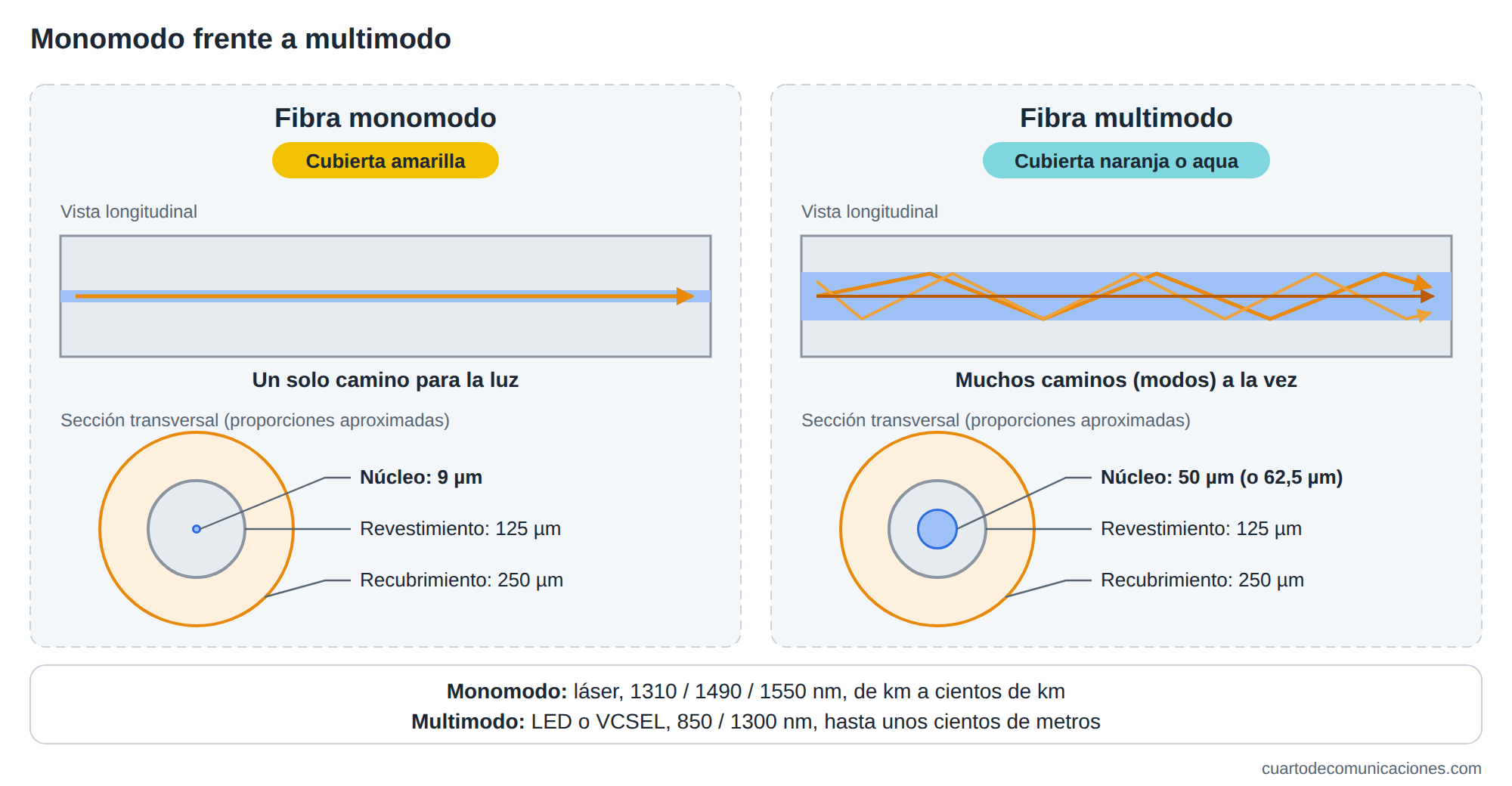
- OS1 y OS2 (monomodo 9/125): amarillo.
- OM1 (62,5/125) y OM2 (50/125): naranja.
- OM3: aqua.
- OM4: aqua (algunos fabricantes usan violeta).
- OM5: verde lima.
Colores de los conectores LC, SC y ST
- Monomodo con pulido UPC: azul.
- Monomodo con pulido APC: verde (ferrula con ángulo de 8 grados).
- Multimodo OM1 y OM2: beige (a veces negro en OM2).
- Multimodo OM3: aqua.
- Multimodo OM4: aqua o violeta según el fabricante.
- Multimodo OM5: verde lima.
Los conectores ST son típicos de instalaciones antiguas y multimodo; el pulido APC en ST es poco habitual.
Conectores MPO/MTP
El MPO/MTP es un conector multifibra (8, 12, 16 o 24 fibras) usado en enlaces de 40, 100 y 400G en centros de datos. En monomodo se utiliza normalmente el pulido APC (verde), y en multimodo se mantiene el código de color de la fibra: aqua para OM3 y OM4 y verde lima para OM5. Existen versiones macho (con pines) y hembra, y tres tipos de polaridad (A, B y C) que hay que respetar de extremo a extremo.
Diferencias clave entre las fibras
- OS2: atenuación de 0,4 dB/km. Es la fibra para planta externa, FTTH y largas distancias.
- OM3: hasta 300 m a 10G y 100 m a 40/100G.
- OM4: hasta 400 m a 10G y 150 m a 40/100G.
- OM5: mismas distancias que OM4 y compatible con multiplexación SWDM.
Importante: no mezcles UPC y APC
Conectar un conector APC (verde) con uno UPC (azul) daña las ferrulas y provoca grandes pérdidas de retorno. Comprueba siempre el color antes de enchufar y limpia los conectores con el material adecuado.
Estos colores son convenciones (TIA-598, IEC 61754, ISO/IEC 11801) y pueden variar según el fabricante, así que consulta siempre la hoja de características del producto.