

- Detalles
- Categoría: Fibra Óptica y FTTH
La serie Cisco 2800 agrupa routers de servicios integrados (ISR) de gama media orientados a sucursales y oficinas medianas (modelos 2801, 2811, 2821 y 2851). En esta guía se explica cómo identificar el modelo exacto, comprobar la versión de IOS actual y obtener de forma legítima la imagen de software, así como las precauciones al actualizar.
Modelos habituales de la serie 2800
- CISCO2801 – Modelo de entrada de la serie, 2 puertos Fast Ethernet, 4 ranuras WIC/VWIC y 1 ranura AIM
- CISCO2811 – 2 puertos Fast Ethernet, 4 ranuras HWIC/WIC/VWIC, 1 ranura AIM y mayor rendimiento
- CISCO2821 – 2 puertos Gigabit Ethernet, 4 ranuras HWIC, 1 ranura AIM y 1 ranura NME
- CISCO2851 – Modelo más potente de la serie, 2 puertos Gigabit Ethernet, 4 ranuras HWIC, 1 AIM y 1 NME
Existen numerosas variantes y bundles (seguridad, voz, wireless, etc.). Antes de descargar nada, confirma el modelo exacto y la memoria disponible. No todas las imágenes de IOS son compatibles entre los distintos modelos de la serie 2800.
Comprobar modelo y versión actual
Conéctate por consola o SSH/Telnet y ejecuta:
show version
show flash:
show inventory
show hardware
Anota:
- Modelo exacto (por ejemplo
CISCO2811oCISCO2851) - Versión de IOS actual
- Cantidad de memoria DRAM y Flash (CompactFlash)
- Feature set (IP Base, Advanced IP Services, Advanced Enterprise Services, SP Services, etc.)
Cómo obtener el IOS de forma legítima
Las imágenes de Cisco IOS son software propietario. La forma correcta de conseguirlas es a través del centro de descargas oficial de Cisco:
- Entra en Cisco Software Download (software.cisco.com).
- Inicia sesión con una cuenta Cisco asociada a un contrato de soporte válido (Smart Net Total Care, etc.).
- Busca el modelo exacto de tu router de la serie 2800 (2801, 2811, 2821 o 2851).
- Selecciona la versión de IOS recomendada o la que necesites (las más habituales en esta serie fueron 12.4(15)T, 12.4(24)T, 15.0M y 15.1T).
- Descarga el archivo
.biny, si está disponible, el archivo de verificación MD5/SHA.
Importante: sin un contrato de soporte activo, Cisco no permite la descarga de la mayoría de las imágenes de IOS. La serie 2800 está en End-of-Support desde hace años, por lo que las imágenes disponibles pueden ser limitadas. No se deben usar sitios de terceros para obtener imágenes, tanto por motivos legales como de seguridad (riesgo de imágenes modificadas o con malware).
Recomendaciones antes de actualizar
- Verifica que la nueva imagen es compatible con tu modelo concreto y con la cantidad de Flash/DRAM. Los requisitos varían mucho según el feature set (algunos necesitan 128 MB Flash o más de 256 MB DRAM).
- Lee las Release Notes de esa versión (bugs conocidos, cambios de comportamiento, requisitos de memoria y de ROMMON).
- Haz copia de seguridad de la configuración:
copy running-config tftp:
copy startup-config tftp:
- Comprueba que tienes acceso por consola por si falla el arranque por red.
- Planifica una ventana de mantenimiento: la actualización implica reinicio y puede tardar varios minutos.
Transferir la imagen al router
Métodos habituales:
- TFTP (el más usado en redes locales)
- FTP
- USB (soportado en todos los modelos de la serie 2800)
- SCP / SFTP (si está disponible en esa versión de IOS)
Ejemplo con TFTP:
copy tftp: flash:
El router pedirá la dirección del servidor TFTP, el nombre del archivo .bin y el nombre con el que se guardará en la flash.
Ejemplo con USB:
copy usbflash0:nombre-imagen.bin flash:
Verificar la imagen y configurar el arranque
verify /md5 flash:nombre-de-la-imagen.bin
dir flash:
show boot
Si quieres que arranque con la nueva imagen:
configure terminal
boot system flash:nombre-de-la-imagen.bin
end
write memory
Después reinicia:
reload
Problemas frecuentes
| Síntoma | Posible causa |
|---|---|
| No hay espacio en flash | Borrar imágenes antiguas con delete flash:archivo.bin o formatear la CompactFlash si es necesario (con precaución). |
| El router no arranca tras la actualización | Imagen incompatible, corrupta o ROMMON demasiado antiguo. Entrar en ROMMON y cargar otra imagen por TFTP/Xmodem/USB. |
| Fallo de verificación MD5 | Descarga incompleta o archivo dañado. Volver a descargar. |
| Pérdida de configuración | No se guardó startup-config o se borró la NVRAM. Restaurar desde la copia de seguridad. |
| Imagen demasiado grande o error de memoria | Comprobar requisitos de Flash y DRAM de las Release Notes. Algunos feature sets avanzados requieren más memoria de la que trae el equipo de fábrica. |
Consejo práctico
En la serie 2800 es relativamente frecuente disponer de CompactFlash de 128 MB o superior, lo que permite mantener dos imágenes (la actual y la nueva) durante la transición. Aun así, antes de borrar la imagen antigua asegúrate de que la nueva ha arrancado correctamente al menos una vez y de que tienes acceso por consola. Guarda siempre la configuración de respaldo fuera del equipo.
Preguntas frecuentes
- ¿Puedo descargar IOS sin contrato de Cisco? En la práctica, no. Cisco exige un contrato de soporte válido para la mayoría de las descargas de IOS. Al estar la serie 2800 en End-of-Support, las opciones son limitadas.
- ¿Qué versión debo instalar? La recomendada por Cisco para tu modelo (o la que indique tu operador/proyecto), siempre comprobando compatibilidad de memoria y feature set. Las ramas más usadas fueron 12.4T y 15.0/15.1.
- ¿Es peligroso actualizar? Si se elige una imagen compatible, se verifica el archivo y se tiene acceso por consola, el riesgo es bajo. El mayor peligro es usar una imagen incorrecta o quedarse sin acceso al equipo.
- ¿Puedo usar una imagen de otro modelo de la serie 2800? No. Cada plataforma (2801, 2811, 2821, 2851) tiene su propio conjunto de imágenes compatibles, aunque el nombre del archivo sea parecido.
- ¿Siguen disponibles las imágenes? Depende del contrato y de si Cisco las mantiene aún en el repositorio. En muchos casos solo se encuentran las últimas versiones del ciclo de vida del producto.
Enlaces útiles


- Detalles
- Categoría: Fibra Óptica y FTTH
En cualquier instalación de fibra óptica, reconocer a simple vista el tipo de fibra y el tipo de conector evita errores de conexión, pérdidas innecesarias y averías. Los colores de las cubiertas y de los conectores siguen convenciones estándar que conviene conocer. En esta guía tienes un resumen rápido y una herramienta de consulta para buscar cualquier código de color.
Abrir buscador de códigos de colores
Colores de la cubierta según el tipo de fibra
- OS1 y OS2 (monomodo 9/125): amarillo.
- OM1 (62,5/125) y OM2 (50/125): naranja.
- OM3: aqua.
- OM4: aqua (algunos fabricantes usan violeta).
- OM5: verde lima.
Colores de los conectores LC, SC y ST
- Monomodo con pulido UPC: azul.
- Monomodo con pulido APC: verde (ferrula con ángulo de 8 grados).
- Multimodo OM1 y OM2: beige (a veces negro en OM2).
- Multimodo OM3: aqua.
- Multimodo OM4: aqua o violeta según el fabricante.
- Multimodo OM5: verde lima.
Los conectores ST son típicos de instalaciones antiguas y multimodo; el pulido APC en ST es poco habitual.
Conectores MPO/MTP
El MPO/MTP es un conector multifibra (8, 12, 16 o 24 fibras) usado en enlaces de 40, 100 y 400G en centros de datos. En monomodo se utiliza normalmente el pulido APC (verde), y en multimodo se mantiene el código de color de la fibra: aqua para OM3 y OM4 y verde lima para OM5. Existen versiones macho (con pines) y hembra, y tres tipos de polaridad (A, B y C) que hay que respetar de extremo a extremo.
Diferencias clave entre las fibras
- OS2: atenuación de 0,4 dB/km. Es la fibra para planta externa, FTTH y largas distancias.
- OM3: hasta 300 m a 10G y 100 m a 40/100G.
- OM4: hasta 400 m a 10G y 150 m a 40/100G.
- OM5: mismas distancias que OM4 y compatible con multiplexación SWDM.
Importante: no mezcles UPC y APC
Conectar un conector APC (verde) con uno UPC (azul) daña las ferrulas y provoca grandes pérdidas de retorno. Comprueba siempre el color antes de enchufar y limpia los conectores con el material adecuado.
Estos colores son convenciones (TIA-598, IEC 61754, ISO/IEC 11801) y pueden variar según el fabricante, así que consulta siempre la hoja de características del producto.
- Detalles
- Categoría: Fibra Óptica y FTTH
Los transceptores enchufables son la pieza que convierte la señal eléctrica de un switch o router en luz (o en cobre) para el enlace. Elegir mal un módulo significa un enlace caído, un alcance insuficiente o dinero perdido. Esta herramienta reúne en una sola tabla los módulos más habituales y permite comprobar si los dos extremos de un enlace son compatibles.
Abrir el identificador de transceptores
Qué es cada formato
- SFP: módulos de 100 Mbps y 1 Gbps. Es el formato clásico de Gigabit Ethernet óptico y de cobre.
- SFP+: mismo tamaño que el SFP, pero a 10 Gbps.
- SFP28: mismo tamaño, a 25 Gbps. Es el destino habitual del breakout de un puerto QSFP28.
- QSFP+: formato de 4 canales a 40 Gbps (4 × 10G).
- QSFP28: formato de 4 canales a 100 Gbps (4 × 25G).
Cómo leer el nombre de un módulo
- SX y SR: corto alcance sobre fibra multimodo, a 850 nm.
- LX y LR: largo alcance sobre fibra monomodo, normalmente a 1310 nm y hasta 10 km.
- ER y ZR: muy largo alcance sobre monomodo a 1550 nm, de 40 a 80 km.
- LRM: 10 Gbps sobre multimodo heredado (OM1/OM2) a 1310 nm.
- BX (BiDi): una sola fibra con dos longitudes de onda distintas. Se usan por parejas, una unidad U y otra D.
- CWDM: varias longitudes de onda por fibra para multiplicar la capacidad con un multiplexor.
- DAC: cable de cobre twinax con los conectores integrados, para distancias de pocos metros dentro del rack.
- T: módulo de cobre con conector RJ-45.
Qué datos muestra la herramienta
Para cada módulo: velocidad, tipo de medio (multimodo, monomodo o cobre), longitud de onda, alcance nominal, tipo de conector (LC, MPO-12 o RJ-45) y notas de uso. Puedes filtrar por formato y por medio, y buscar por cualquier término, por ejemplo 1310, MPO o BiDi.
Cómo funciona el verificador de compatibilidad
Elige el módulo del extremo A y el del extremo B, o pulsa los botones A y B de cada fila de la tabla. El verificador comprueba velocidad, medio, longitud de onda, conector y, en los módulos BiDi, que un extremo sea U y el otro D. El resultado puede ser:
- Compatible: los dos módulos interoperan directamente.
- Compatible con condiciones: por ejemplo, un enlace de 40G SR4 a cuatro módulos 10G SR mediante cable de ruptura, o dos módulos con alcances distintos que pueden requerir atenuador.
- No compatible: velocidad, fibra, longitud de onda o conector no coinciden.
Errores frecuentes
- Mezclar un módulo multimodo con uno monomodo, aunque ambos usen conector LC.
- Usar un módulo de largo alcance en un enlace corto sin atenuador, y saturar el receptor.
- Instalar dos módulos BiDi del mismo tipo (U con U) en lugar de una pareja U y D.
- Olvidar que el equipo puede exigir módulos codificados por el fabricante, aunque la parte óptica sea compatible.
Los alcances son valores nominales de los estándares IEEE y MSA. Confirma siempre con la hoja de datos del fabricante y mide el enlace con un medidor de potencia óptica antes de dar un enlace por bueno.
- Detalles
- Categoría: Fibra Óptica y FTTH
La fibra óptica es la base de las redes actuales de acceso, transporte y datos. Esta categoría reúne artículos técnicos y herramientas para trabajar con ella, desde sus fundamentos hasta el cálculo y la medida de un enlace. Esta página es un resumen para que sepas qué vas a encontrar y por dónde empezar.
Contenido de la categoría
La categoría se organiza en cuatro secciones, que siguen el orden natural de un proyecto: entender la fibra, conocer cómo se despliega, instalarla, mantenerla, calcular y verificar los enlaces.
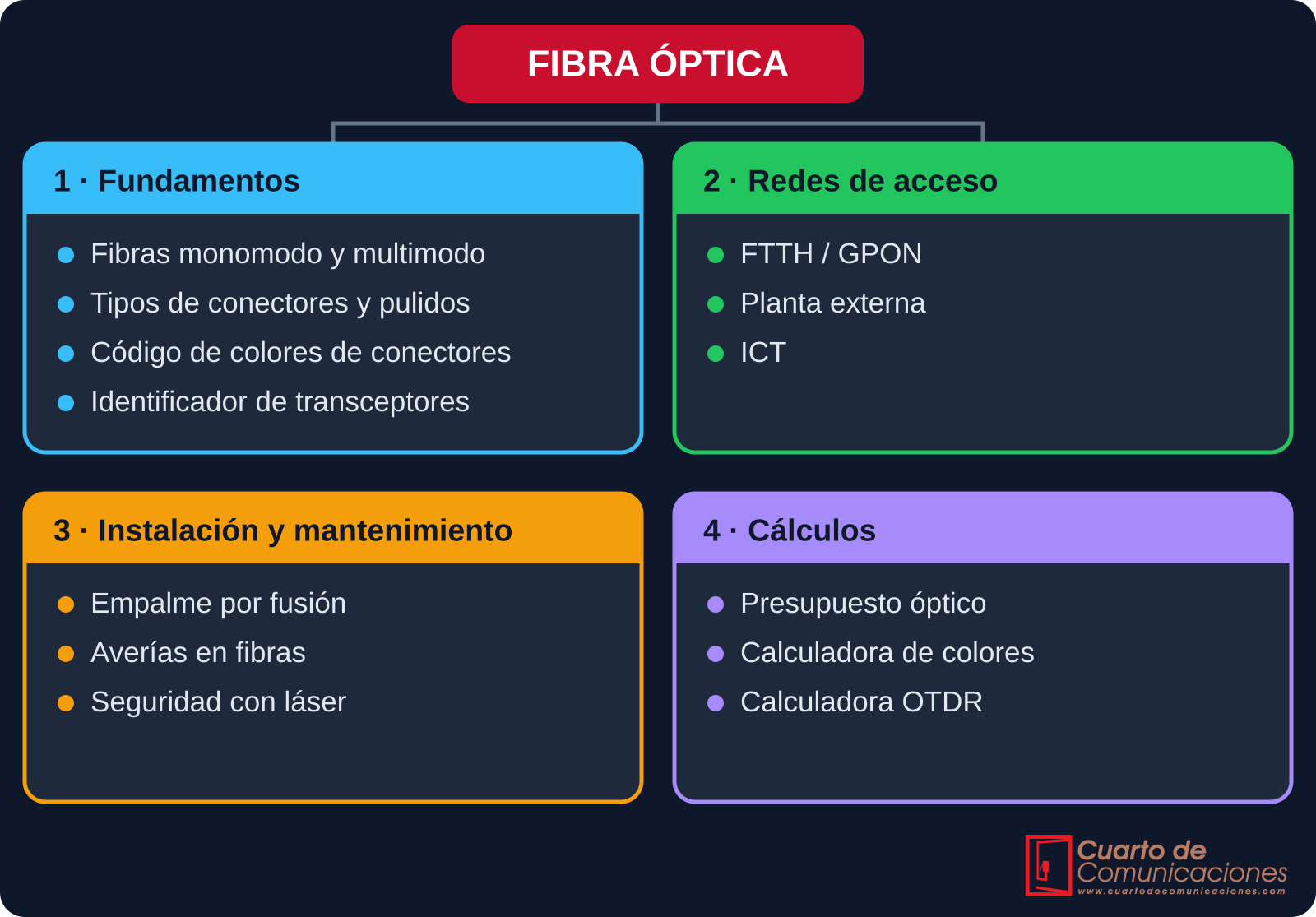
1. Fundamentos
Los conceptos básicos que necesitas para entender cualquier enlace de fibra:
- Fibras monomodo y multimodo: diferencias entre ambos tipos, sus usos, alcances y clasificaciones (OS1, OS2 y OM1 a OM5).
- Tipos de conectores y pulidos: los conectores más habituales (LC, SC, ST, FC y MPO/MTP) y los pulidos PC, UPC y APC con su efecto en las pérdidas.
- Código de colores de conectores: tabla de consulta para identificar de un vistazo conectores y tipos de fibra por su color.
- Identificador de transceptores: herramienta con módulos SFP, SFP+, QSFP y QSFP28, con velocidad, fibra, longitud de onda, alcance y verificador de compatibilidad entre los dos extremos.
2. Redes de acceso
Cómo llega la fibra hasta el usuario final:
- FTTH / GPON: arquitectura punto-multipunto con OLT, splitters y ONT, y reparto de la señal entre usuarios.
- Planta externa: canalizaciones, cables, arquetas, cajas y buenas prácticas de tendido.
- ICT: infraestructura común de telecomunicaciones de los edificios y recorrido de la fibra hasta cada vivienda.
3. Instalación y mantenimiento
El trabajo de campo con fibra:
- Empalme por fusión: procedimiento paso a paso y factores que influyen en la calidad del empalme.
- Averías en fibras: causas más frecuentes (cortes, curvaturas, conectores sucios) y cómo localizarlas.
- Seguridad con láser: riesgos de la luz invisible y normas de trabajo para proteger la vista.
4. Cálculos y herramientas
Herramientas para dimensionar y verificar enlaces:
- Presupuesto óptico: cálculo de la pérdida de un enlace (fibra, empalmes, conectores y splitters) y de su margen.
- Calculadora de colores: ayuda para identificar fibras y tubos de un cable según su código de colores.
- Calculadora OTDR: apoyo para interpretar y calcular los valores de una medida de OTDR.
Dónde se aplica cada sección en una red FTTH
El esquema muestra una red FTTH sencilla, de la central al usuario, y en qué punto interviene cada sección.
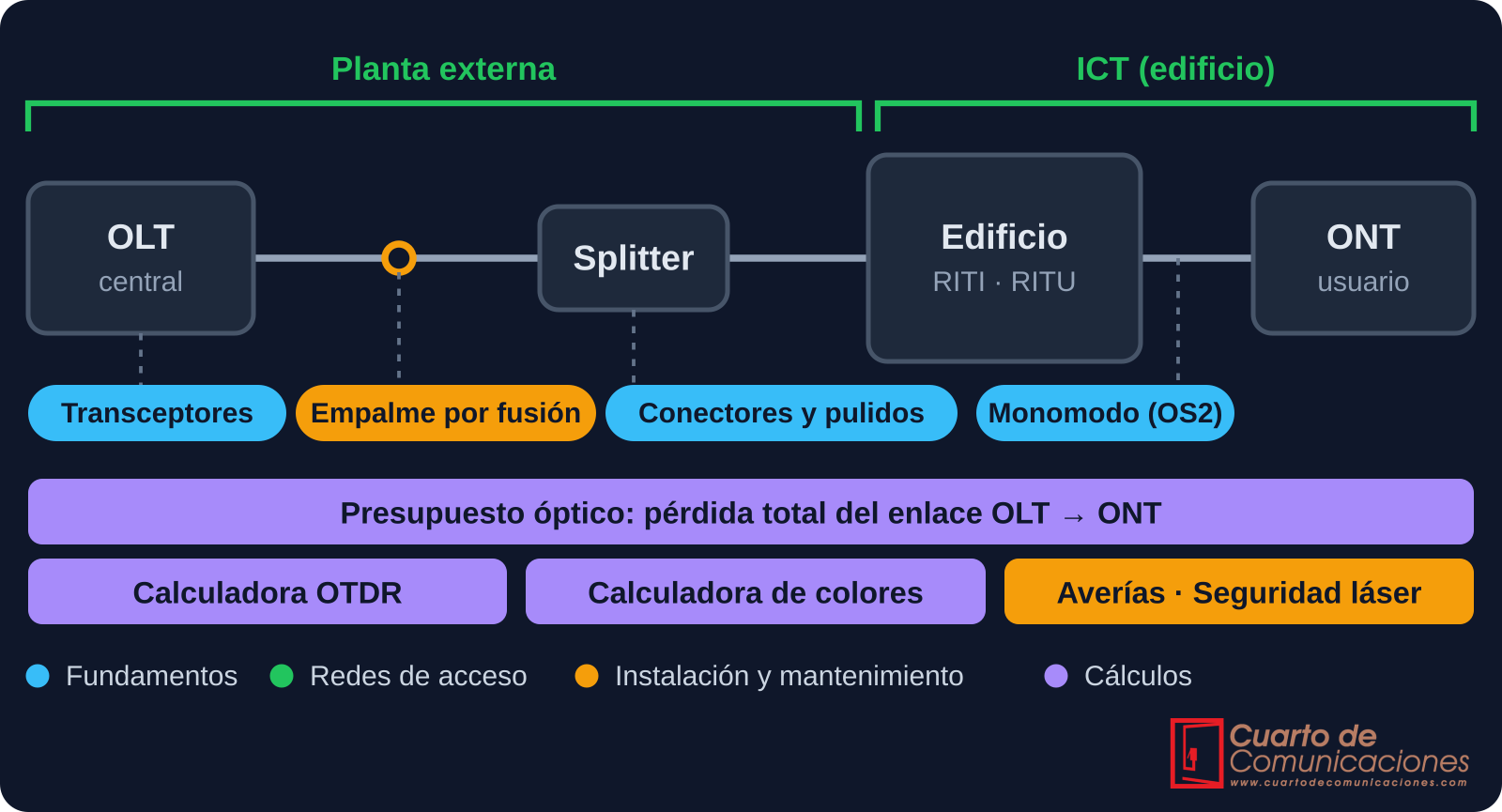
Guía rápida: qué consultar según lo que necesites
| Si necesitas… | Consulta |
|---|---|
| Elegir el tipo de fibra para un enlace | Fibras monomodo y multimodo |
| Reconocer un conector o un pulido | Tipos de conectores y pulidos y Código de colores de conectores |
| Saber si dos transceptores son compatibles | Identificador de transceptores |
| Entender cómo llega la fibra al usuario | FTTH / GPON |
| Preparar un tendido exterior | Planta externa |
| Trabajar en la infraestructura de un edificio | ICT |
| Unir dos fibras | Empalme por fusión |
| Localizar y entender un corte o una pérdida | Averías en fibras y Calculadora OTDR |
| Comprobar si un enlace tiene margen suficiente | Presupuesto óptico |
| Identificar fibras por su color | Calculadora de colores |
| Trabajar con seguridad | Seguridad con láser |
Por dónde empezar
| Perfil | Ruta recomendada |
|---|---|
| Estoy empezando | Fundamentos, después Redes de acceso, Instalación y mantenimiento, y por último Cálculos |
| Soy técnico de campo | Seguridad con láser, Empalme por fusión, Averías en fibras y Calculadora OTDR |
| Planifico o diseño redes | FTTH / GPON, Planta externa, ICT y Presupuesto óptico |
Los contenidos tienen carácter técnico e informativo. Antes de aplicarlos en una instalación real, contrasta los datos con las especificaciones del fabricante, la normativa vigente y los procedimientos de tu empresa u operadora.
- Detalles
- Categoría: Fibra Óptica y FTTH
Llevar la fibra hasta la puerta del cliente es solo la mitad del trabajo. Dentro del edificio hay que subirla por los montantes, repartirla y dejarla bien terminada, siguiendo una normativa que en España se conoce como ICT (infraestructuras comunes de telecomunicaciones).
Qué es la ICT
Es la infraestructura de canalizaciones, recintos y registros que todo edificio de nueva construcción o gran rehabilitación debe tener para que cualquier operador pueda dar servicio. En España la regula el Reglamento de ICT (Real Decreto 346/2011) y su orden de desarrollo (Orden ITC/1644/2011). Comprueba siempre la versión vigente, porque la normativa se actualiza.
Recintos y registros
- RITU, RITI y RITS: recintos de instalaciones de telecomunicaciones (único, inferior y superior), donde se alojan los equipos y se hace el reparto.
- Registro de enlace: donde entran los cables del exterior al edificio.
- Registro principal y registros secundarios: puntos de paso y derivación en el montante.
- Registro de terminación de red: donde termina el cable en cada vivienda.
- Roseta o toma de usuario: el punto final en el interior de la vivienda.
Las redes dentro del edificio
- Alimentación: la que llega del operador al recinto.
- Distribución: sube desde el recinto por el montante hacia las plantas.
- Dispersión: reparte a cada vivienda desde los registros.
- Interior de usuario: dentro de la vivienda, hasta las tomas.
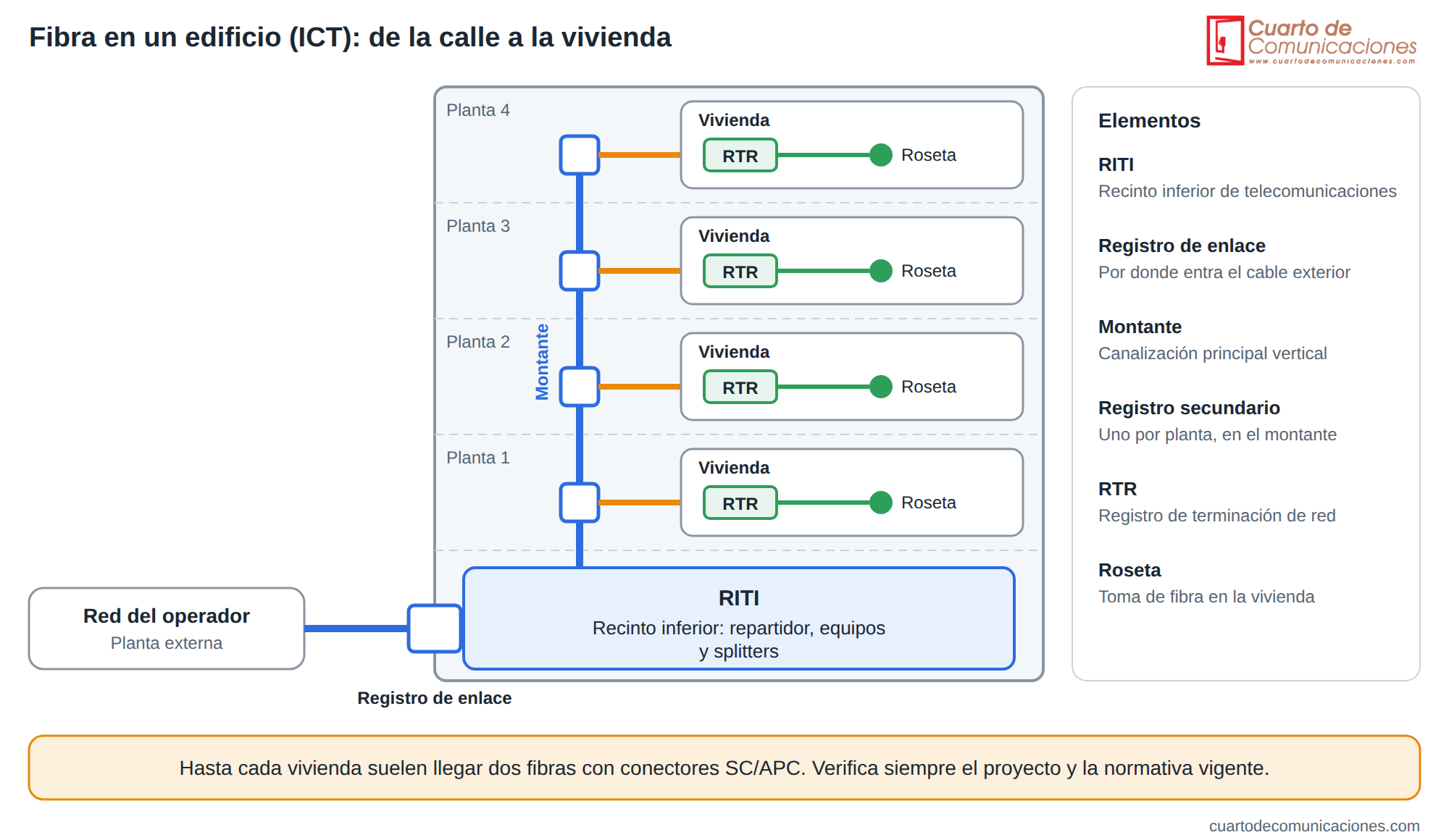
Cómo se reparte la fibra
- Fibra hasta cada vivienda (punto a punto): una fibra dedicada por vivienda desde el recinto. Da mucha flexibilidad al operador.
- Reparto con splitters: una fibra sube por el montante y se divide en cada planta o en el recinto, siguiendo la arquitectura de GPON.
La normativa suele prever fibra óptica hasta cada vivienda (como referencia, habitualmente dos fibras por vivienda) con conectores SC/APC. Verifícalo con la norma y el proyecto concretos.
Cable y componentes
- Fibra monomodo G.657.A: es la más usada en interior, porque tolera curvas cerradas en registros y rosetas.
- Cables de interior con baja emisión de humo y sin halógenos, con la clasificación de comportamiento ante el fuego que exija la normativa vigente.
- Conectores SC/APC (verdes), en las terminaciones.
- Rosetas ópticas con acoplamiento SC y espacio para la reserva de fibra.
- Repartidores o paneles de conexión en el recinto, con la identificación de cada vivienda.
Buenas prácticas de instalación
- Respeta el radio de curvatura del cable que uses, sobre todo en esquinas, registros y rosetas.
- No apliques tensión: no tires del cable ni lo aprietes con bridas excesivamente.
- Mantén separadas las fibras de los cables de energía, según las distancias de la normativa.
- Deja reserva de cable en cada registro y en la roseta, para poder reempalmar.
- Etiqueta cada fibra en el recinto y en la roseta, de forma que coincidan.
- Protege los conectores con sus tapas hasta el momento de conectar.
- Cuida el acabado: cables ordenados, registros accesibles y tapados, sin restos de obra.
Pruebas antes de entregar
- Inspecciona y limpia todos los conectores.
- Mide la potencia o la pérdida de cada fibra, desde el recinto hasta la roseta.
- Usa OTDR con cable de lanzamiento para verificar empalmes y conectores, y guarda las trazas.
- Anota los resultados en el protocolo de pruebas y archiva la documentación del edificio.
Compara las medidas con el presupuesto óptico previsto.
Quién puede instalarla
En una instalación ICT, el trabajo debe realizarlo una empresa instaladora de telecomunicaciones habilitada y, al terminar, se emiten los certificados y la documentación que exige la normativa. Confirma los requisitos vigentes en tu comunidad.
Errores frecuentes
- Curvas demasiado cerradas al pasar por registros y esquinas.
- Conectores sin proteger durante la obra, que se llenan de polvo.
- Etiquetas que no coinciden con la realidad.
- Mezclar conectores azules (UPC) con verdes (APC).
- Olvidar medir antes de entregar.
- Dejar cables tensos o apretados con bridas.
- No guardar las trazas de referencia.
Seguridad
- No mires al extremo de una fibra con servicio.
- Restos de fibra: al recipiente específico, siempre.
- Altura y espacios reducidos: trabaja con escaleras estables y con precaución en azoteas, patinillos y recintos.
- Electricidad: mantén las distancias con cuadros y cables de energía, y sigue los procedimientos de tu empresa.
Consejo de mantenimiento
Haz una foto del recinto y de cada registro al terminar, con las etiquetas visibles. Cuando haya una avería o una ampliación, ese archivo evitará abrir y buscar a ciegas.
Preguntas frecuentes
- ¿Qué es la ICT? El conjunto de infraestructuras de telecomunicaciones comunes del edificio, definidas por la normativa.
- ¿Qué conector se usa dentro del edificio? Habitualmente SC/APC; mira siempre las especificaciones del proyecto.
- ¿Hay que medir cada fibra? Es la práctica habitual y la forma de demostrar que el trabajo está bien hecho.
- ¿Por qué usar fibra G.657? Por su tolerancia a las curvas, ideal para registros y rosetas.
Enlaces recomendados
FTTH y GPON, conectores y pulidos, presupuesto óptico y planta externa.