

- Detalles
- Categoría: Herramientas y Simuladores
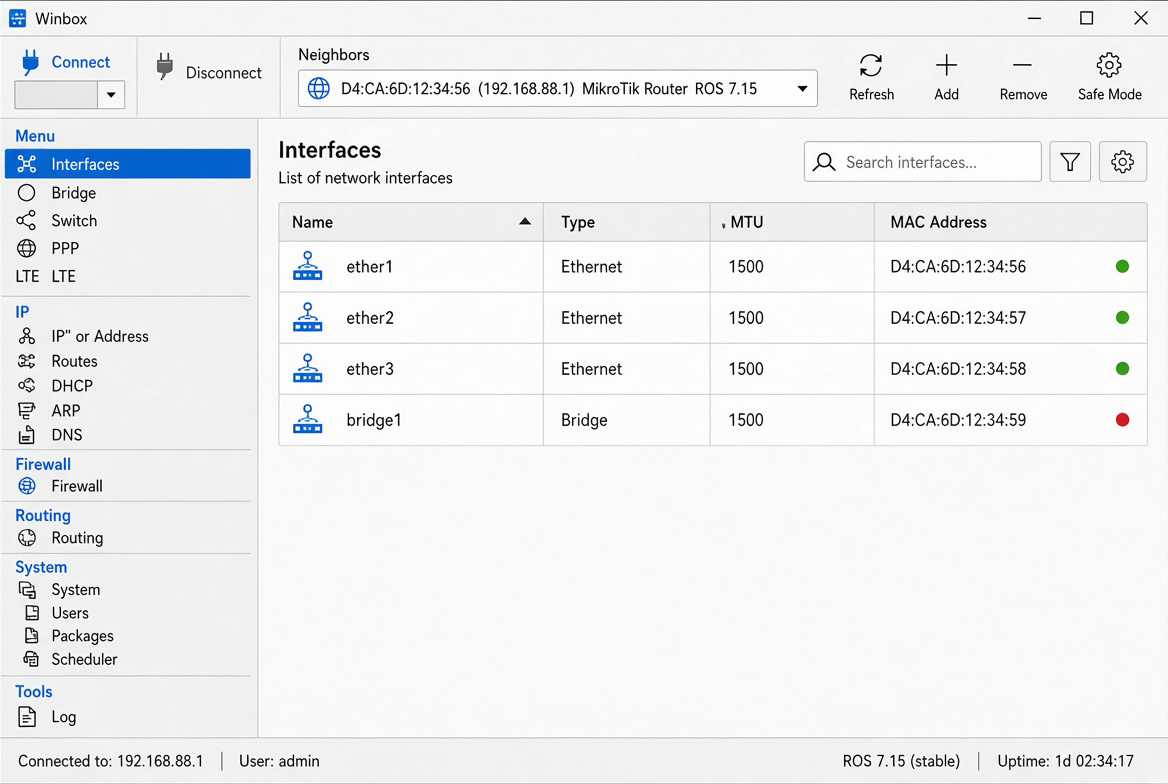 Winbox es la utilidad oficial de MikroTik para administrar routers con RouterOS a través de una interfaz gráfica rápida y sencilla. Es un programa ligero, nativo de Windows, que también se puede ejecutar en Linux y macOS mediante Wine.

Qué es Winbox
Winbox permite gestionar casi todas las funciones de RouterOS de forma visual, manteniendo una correspondencia muy cercana con los comandos de la consola. Por eso no existe un manual específico de Winbox: prácticamente todo lo que se puede hacer por terminal se puede hacer también desde su interfaz.
Algunas configuraciones muy avanzadas o críticas (como cambiar la dirección MAC de una interfaz en ciertos casos) no están disponibles desde Winbox y deben realizarse por consola.
Características principales
- Interfaz gráfica rápida y ligera.
- Conexión por dirección IP, dirección MAC o IPv6.
- Descubrimiento automático de routers MikroTik en la red local (Neighbors).
- Soporte completo de IPv6.
- Compatible con Windows (nativo) y con Linux/macOS mediante Wine.
- Permite gestionar casi todas las secciones de RouterOS: interfaces, IP, firewall, rutas, usuarios, logs, etc.
Cómo conectarse
- Por IP: introduce la dirección IPv4 del router (por ejemplo 192.168.88.1).
- Por MAC: útil cuando el router no tiene IP configurada o está en otra subred. Winbox puede conectarse directamente por dirección MAC en la misma capa 2.
- Por IPv6: escribe la dirección IPv6 entre corchetes, igual que en un navegador:
[2001:db8::1]o la dirección link-local[fe80::xxxx:xxxx:xxxx:xxxx].
El descubrimiento de vecinos (Neighbors) muestra tanto la dirección IPv4 como la dirección link-local IPv6 de los routers que tienen IPv6 activado.
Ventajas de usar Winbox
- Mucho más rápido que WebFig para tareas habituales.
- Permite trabajar aunque el router no tenga dirección IP (conexión por MAC).
- Interfaz clara y organizada por secciones similares a la consola.
- Ideal para configuración inicial, mantenimiento y diagnóstico.
Limitaciones
- Algunas opciones avanzadas solo están disponibles por línea de comandos.
- En Linux y macOS necesita Wine para ejecutarse.
- No sustituye completamente a la consola en entornos de automatización o scripts complejos.
Consejos prácticos
- Guarda las sesiones frecuentes en la lista de vecinos o en favoritos.
- Usa la conexión por MAC cuando el router esté mal configurado o sin IP.
- Mantén Winbox actualizado; MikroTik publica versiones nuevas con frecuencia.
- Para mayor seguridad, desactiva el acceso Winbox desde internet y usa VPN o IP segura.
Preguntas frecuentes
- ¿Winbox es gratuito? Sí, se descarga gratis desde la web oficial de MikroTik.
- ¿Funciona en Linux y Mac? Sí, mediante Wine.
- ¿Puedo conectarme sin saber la IP del router? Sí, usando la dirección MAC desde la pestaña Neighbors.
- ¿Soporta IPv6? Sí, tanto para conexión como para descubrimiento de vecinos.
Descarga
La versión más reciente de Winbox se descarga desde la web oficial de MikroTik:
https://mikrotik.com/download
Windows 32bits


Windows 64bits

- Detalles
- Categoría: Herramientas y Simuladores
GNS3 es un simulador de redes de código abierto que permite crear, diseñar y probar redes de cualquier tamaño en un entorno virtual, sin necesidad de hardware físico y sin riesgo. Es una de las herramientas preferidas tanto por estudiantes que se preparan para su primer examen de redes como por técnicos que diseñan o validan redes de telecomunicaciones reales.

Además, cuenta con una de las comunidades de redes más activas del mundo, donde puedes encontrar ayuda, plantillas de laboratorios y soluciones a casi cualquier problema.
¿Qué es GNS3?
GNS3 (Graphical Network Simulator-3) es una herramienta gratuita y de código abierto que permite emular redes complejas combinando:
- Imágenes reales de sistemas operativos de red (Cisco IOS, IOS-XE, Juniper, Arista, Mikrotik, etc.).
- Máquinas virtuales (VirtualBox, VMware, QEMU).
- Contenedores Docker.
- Dispositivos nativos de GNS3 (switches, hubs, cloud, etc.).
A diferencia de Packet Tracer, que es un simulador didáctico, GNS3 trabaja con el software real de los equipos. Eso lo hace mucho más cercano a un laboratorio físico.
GNS3 vs Cisco Packet Tracer
| Característica | Packet Tracer | GNS3 |
|---|---|---|
| Tipo | Simulador didáctico | Emulador (usa IOS real) |
| Facilidad de uso | Muy alta | Media-alta |
| Realismo | Limitado | Muy alto |
| Soporte multi-fabricante | Solo Cisco (limitado) | Cisco, Juniper, Arista, Mikrotik… |
| Requisitos de hardware | Bajos | Medios-altos (depende de las imágenes) |
| Ideal para | Aprendizaje inicial y CCNA | CCNP, laboratorios avanzados y redes reales |
Muchos estudiantes empiezan con Packet Tracer y luego pasan a GNS3 cuando necesitan mayor realismo o trabajar con otros fabricantes.
Ventajas principales de GNS3
- Gratis y de código abierto.
- Puedes usar imágenes reales de Cisco IOS (si dispones de ellas legalmente).
- Integra máquinas virtuales y contenedores Docker.
- Permite conectar el laboratorio virtual a la red real (cloud).
- Gran comunidad y multitud de laboratorios ya hechos.
- Soporta topologías de cualquier tamaño (desde un pequeño laboratorio hasta redes de operadores).
Cómo empezar con GNS3
- Descarga GNS3 desde la web oficial: www.gns3.com
- Instala también el GNS3 VM (máquina virtual recomendada) para un mejor rendimiento.
- Importa las imágenes de IOS o de otros fabricantes que quieras usar.
- Crea tu primer proyecto y empieza a conectar dispositivos.
La instalación es sencilla en Windows, macOS y Linux. La web oficial tiene guías actualizadas para cada sistema operativo.
Qué puedes practicar con GNS3
- Configuración avanzada de routers y switches Cisco (IOS, IOS-XE, NX-OS).
- Protocolos de enrutamiento: OSPF, EIGRP, BGP, IS-IS…
- MPLS, VPNs, QoS y tecnologías de operador.
- Redes multi-fabricante (Cisco + Juniper + Arista).
- Laboratorios de seguridad, firewalls y SD-WAN.
- Integración con servidores reales o virtuales.
Consejos prácticos
- Empieza con topologías pequeñas. GNS3 consume más recursos que Packet Tracer.
- Usa el GNS3 VM siempre que puedas: mejora mucho el rendimiento.
- Guarda las configuraciones y exporta los proyectos para no perder el trabajo.
- Participa en la comunidad de GNS3 (foro oficial y grupos) cuando tengas dudas.
Preguntas frecuentes
- ¿GNS3 es gratis? Sí, tanto el software como el GNS3 VM son gratuitos.
- ¿Necesito imágenes de IOS? Sí, para emular routers Cisco necesitas las imágenes correspondientes (debes obtenerlas de forma legal).
- ¿Es mejor que Packet Tracer? Depende del objetivo. Para aprender desde cero, Packet Tracer es más sencillo. Para laboratorios realistas y avanzados, GNS3 es superior.
- ¿Funciona en portátiles modestos? Sí, pero con topologías pequeñas. Para laboratorios grandes se recomienda un equipo con al menos 16 GB de RAM.
Recursos relacionados en esta web
- Cisco Packet Tracer: guía de descarga e instalación
- Comandos Cisco para CCNA
- Libro Redes TCP/IP
 InformationCreated 14-05-2023Changed 18-06-2023VersionSize 112.67 MBRatingCreated byChanged by cercenadorDownloads 1,916LicensePrice


- Detalles
- Categoría: Herramientas y Simuladores

Cisco Packet Tracer es un simulador de redes que permite diseñar topologías, configurar routers y switches, conectar ordenadores y comprobar el funcionamiento de una red sin disponer de equipos físicos. Es una herramienta especialmente útil para estudiantes de redes, técnicos de telecomunicaciones y personas que preparan el examen CCNA.
En esta guía aprenderás cómo descargar Packet Tracer gratis desde Cisco, instalarlo en Windows, macOS o Linux y realizar una primera práctica de conectividad entre dos ordenadores.
¿Qué es Cisco Packet Tracer?
Cisco Packet Tracer es una herramienta de simulación y aprendizaje de redes informáticas desarrollada por Cisco. Permite construir redes virtuales con routers, switches, ordenadores, puntos de acceso y otros dispositivos compatibles con el simulador.
Su principal ventaja es que puedes practicar configuraciones y analizar el comportamiento de una red sin comprar equipos ni modificar una instalación real.
Entre sus principales aplicaciones se encuentran:
- Aprender los fundamentos de las redes TCP/IP.
- Practicar direccionamiento IPv4 e IPv6.
- Configurar routers y switches Cisco.
- Trabajar con redes LAN y conexiones inalámbricas.
- Practicar VLAN, rutas y otros conceptos de redes compatibles con el simulador.
- Observar el recorrido de los paquetes mediante el modo de simulación.
- Preparar ejercicios de formación relacionados con CCNA.
Importante: Packet Tracer es un entorno educativo. No reproduce todas las funciones, limitaciones ni comportamientos de los equipos físicos y del sistema operativo Cisco IOS real.
Descargar Cisco Packet Tracer gratis
La opción recomendada es descargar el programa desde Cisco Networking Academy. Cisco ofrece un curso de iniciación gratuito que explica cómo obtener e instalar el simulador.
Descarga oficial de Packet Tracer
Windows, macOS y Linux. Consulta los instaladores disponibles para tu sistema.
- Curso gratuito Getting Started with Cisco Packet Tracer
- Centro de descargas de laboratorios de Cisco
Para descargarlo:
- Accede al curso gratuito de iniciación o al centro de recursos de Cisco.
- Inicia sesión o completa el proceso de inscripción que solicite la plataforma.
- Selecciona el instalador correspondiente a tu sistema operativo.
- Guarda el archivo y sigue las instrucciones de instalación.
La disponibilidad de instaladores y los requisitos de acceso pueden cambiar. Por eso, conviene consultar siempre la información oficial antes de instalar una versión concreta.
Cómo instalar Packet Tracer
Instalar Packet Tracer en Windows
- Descarga el instalador de Windows desde Cisco.
- Abre el archivo descargado.
- Acepta las condiciones de licencia y revisa la carpeta de instalación.
- Completa el asistente y ejecuta la aplicación.
- Inicia sesión cuando el programa lo solicite.
Instalar Packet Tracer en macOS
- Descarga el instalador compatible con tu equipo desde la página oficial.
- Abre el archivo descargado y sigue las instrucciones que incluya.
- Completa la instalación y abre Packet Tracer.
- Autentícate si la aplicación lo solicita.
Los pasos concretos pueden variar según la versión de macOS y el instalador disponible.
Instalar Packet Tracer en Ubuntu Linux
Cisco proporciona paquetes de instalación para Linux en las plataformas compatibles. Si descargas un paquete .deb, abre un terminal en el directorio donde se encuentra el archivo y ejecuta:
sudo apt-get install ./CiscoPacketTracer_xxx_Ubuntu_64bit.deb
Sustituye xxx por el identificador real de la versión descargada. Utiliza el nombre exacto del archivo que hayas obtenido de Cisco y sigue las instrucciones del instalador.
Una vez completada la instalación, abre Packet Tracer e inicia sesión si es necesario.
Primera práctica: conectar dos PC con Packet Tracer
Vamos a crear una pequeña red local para comprobar que dos ordenadores pueden comunicarse.
Material virtual necesario:
- Un switch Ethernet.
- Dos ordenadores: PC0 y PC1.
- Dos cables Ethernet virtuales.
Paso 1. Crear la topología
Arrastra los dos ordenadores y el switch al área de trabajo. Conecta cada PC a un puerto del switch utilizando el tipo de cable adecuado (normalmente Copper Straight-Through).
Paso 2. Configurar las direcciones IP
En cada ordenador, accede a la configuración de IP (Desktop → IP Configuration) y asigna estos valores:
| Parámetro | PC0 | PC1 |
|---|---|---|
| Dirección IP | 192.168.1.10 | 192.168.1.20 |
| Máscara de subred | 255.255.255.0 | 255.255.255.0 |
| Puerta de enlace | No necesaria en esta práctica | |
Ambos ordenadores pertenecen a la misma subred, por lo que pueden comunicarse directamente a través del switch sin configurar un router.
Paso 3. Comprobar la conectividad
Abre la consola de PC0 (Desktop → Command Prompt) y ejecuta:
ping 192.168.1.20
Si la configuración es correcta, deberías recibir respuestas de PC1. Si el primer intento falla, espera unos segundos a que se establezca la conectividad y vuelve a probar.
Paso 4. Resolver posibles errores
Si no hay comunicación, comprueba lo siguiente:
- Que las direcciones IP sean diferentes.
- Que ambos equipos tengan la misma máscara de subred.
- Que los cables estén conectados a los puertos correctos.
- Que los enlaces del switch estén activos (luces verdes).
- Que no exista una configuración incompatible con la práctica.
Esta prueba es un buen punto de partida antes de avanzar a configuraciones de routers, VLAN y routing.
Ejemplo práctico de configuración de red en Packet Tracer
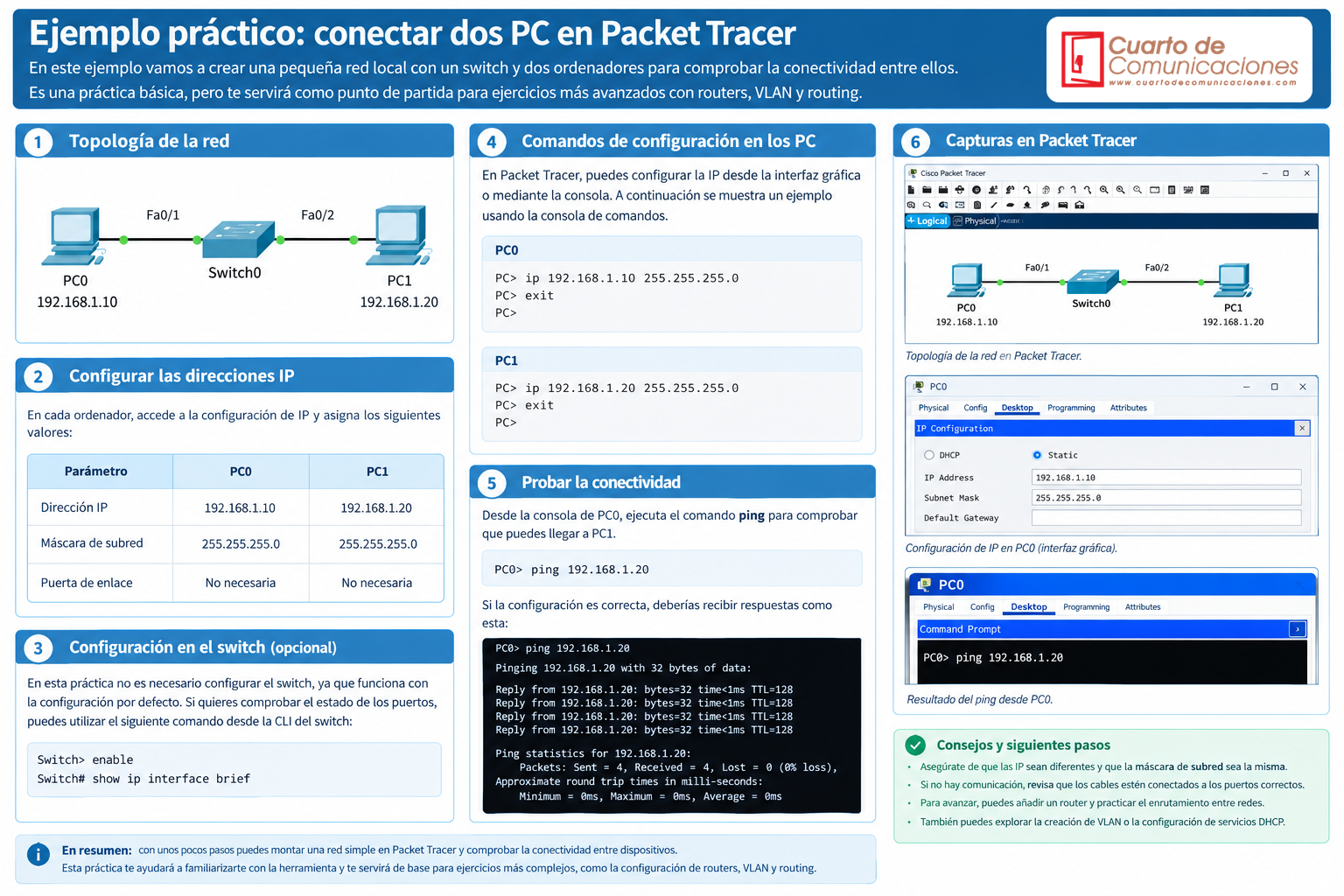
PC0 utiliza la dirección 192.168.1.10 y PC1 la dirección 192.168.1.20, con máscara 255.255.255.0.
Una vez conectados los equipos y configuradas sus direcciones IP, ejecutamos desde PC0:
ping 192.168.1.20
Si recibimos respuestas, la conectividad funciona. Si falla, debemos revisar las direcciones IP, la máscara, los cables y el estado de los puertos.
Packet Tracer para practicar CCNA
- Configuración básica de routers y switches.
- Asignación de direcciones IPv4 e IPv6.
- Creación de VLAN y configuración de puertos.
- Enrutamiento estático y protocolos de routing compatibles.
- Configuración de redes inalámbricas.
- Comprobación de conectividad mediante
pingy otros comandos de diagnóstico. - Análisis del tráfico en el modo de simulación.
Para profundizar, puedes complementar las prácticas con documentación de comandos Cisco y manuales de redes TCP/IP.
¿Qué diferencia hay entre Packet Tracer y GNS3?
Ambos programas permiten experimentar con redes virtuales, pero no ofrecen exactamente la misma experiencia.
Packet Tracer está orientado principalmente al aprendizaje y la simulación didáctica. Es más ligero, fácil de instalar y tiene una interfaz muy visual.
GNS3 permite construir laboratorios más avanzados y, con las imágenes y configuraciones adecuadas, trabajar con sistemas de red más cercanos a entornos reales (Cisco IOS real, otros fabricantes, máquinas virtuales…).
La elección depende de tus objetivos, del hardware disponible y de las licencias de las imágenes que quieras utilizar. Muchos estudiantes empiezan con Packet Tracer y luego pasan a GNS3 cuando necesitan mayor realismo.
Preguntas frecuentes sobre Cisco Packet Tracer
- ¿Packet Tracer es gratis? Sí. Cisco ofrece Packet Tracer gratuitamente mediante sus plataformas educativas. Sigue el procedimiento oficial de acceso y descarga.
- ¿Se puede usar Packet Tracer sin equipos Cisco físicos? Sí. El simulador está diseñado para crear y probar redes virtuales sin necesitar los dispositivos físicos correspondientes.
- ¿Packet Tracer sirve para estudiar CCNA? Sí. Es una herramienta útil para practicar numerosos conceptos de redes incluidos en la formación relacionada con CCNA, aunque no sustituye toda la experiencia de laboratorio ni el estudio del temario.
- ¿Packet Tracer está disponible para Linux? Cisco ofrece instaladores para plataformas Linux compatibles. Consulta el centro de descargas para comprobar qué paquetes están disponibles para tu distribución.
- ¿Es lo mismo Packet Tracer que GNS3? No. Ambos son simuladores de redes, pero difieren en su funcionamiento, alcance y requisitos. Packet Tracer está muy orientado al aprendizaje, mientras que GNS3 permite desarrollar laboratorios avanzados con software de red compatible.
Recursos relacionados en esta web
En Cuarto de Comunicaciones puedes ampliar tus conocimientos con otros recursos técnicos: