

- Detalles
- Categoría: Manuales y comandos
La serie Cisco 1800 agrupa routers de servicios integrados (ISR) orientados a oficinas pequeñas, sucursales y teletrabajo (por ejemplo 1801, 1802, 1811, 1812, 1841…). En esta guía se explica cómo identificar el modelo, comprobar la versión de IOS actual y obtener de forma legítima la imagen de software, así como las precauciones al actualizar.
Modelos habituales de la serie 1800
- 1801 / 1802 / 1803 (configuración fija con interfaces DSL: ADSL over POTS, ADSL over ISDN o G.SHDSL)
- 1811 / 1812 (configuración fija con puertos Ethernet WAN y switch integrado de 8 puertos)
- 1841 (modular, con ranuras WIC/HWIC y opción de AIM)
- Variantes con Wi-Fi integrado (sufijo W, por ejemplo 1801W, 1811W, 1812W) y bundles de seguridad o 3G
Antes de descargar nada, confirma el modelo exacto y la memoria disponible (Flash y DRAM). No todas las imágenes de IOS son compatibles con todos los modelos de la serie 1800. Muchos de estos equipos ya están en End-of-Support, por lo que las imágenes disponibles pueden ser limitadas.
Comprobar modelo y versión actual
Conéctate por consola o SSH/Telnet y ejecuta:
show version
show flash:
show inventory
Anota:
- Modelo exacto (por ejemplo
CISCO1841,CISCO1811oCISCO1801/K9) - Versión de IOS actual
- Cantidad de memoria DRAM y Flash (CompactFlash en la mayoría de modelos)
- Feature set (IP Base, Advanced IP Services, Advanced Enterprise Services, Advanced Security, etc.)
Cómo obtener el IOS de forma legítima
Las imágenes de Cisco IOS son software propietario. La forma correcta de conseguirlas es a través del centro de descargas oficial de Cisco:
- Entra en Cisco Software Download (software.cisco.com).
- Inicia sesión con una cuenta Cisco asociada a un contrato de soporte válido (Smart Net, etc.).
- Busca el modelo exacto de tu router de la serie 1800 (1801, 1811, 1841…).
- Selecciona la versión de IOS recomendada o la que necesites (normalmente ramas 12.4T o 15.0/15.1 para estos equipos).
- Descarga el archivo
.biny, si está disponible, el archivo de verificación MD5/SHA.
Importante: sin un contrato de soporte activo, Cisco no permite la descarga de la mayoría de las imágenes de IOS. Al tratarse de una serie End-of-Support, es posible que algunas imágenes ya no estén disponibles públicamente ni siquiera con contrato. No se deben usar sitios de terceros para obtener imágenes, tanto por motivos legales como de seguridad (riesgo de imágenes modificadas o con malware).
Recomendaciones antes de actualizar
- Verifica que la nueva imagen es compatible con tu modelo concreto y con la cantidad de Flash/DRAM (muchos modelos de la serie 1800 vienen de fábrica con 32 MB Flash / 128 MB DRAM; algunos bundles o el 1841 pueden tener más).
- Lee las Release Notes de esa versión (bugs conocidos, cambios de comportamiento, requisitos de memoria).
- Haz copia de seguridad de la configuración:
copy running-config tftp:
copy startup-config tftp:
- Comprueba que tienes acceso por consola por si falla el arranque por red.
- Planifica una ventana de mantenimiento: la actualización implica reinicio.
Transferir la imagen al router
Métodos habituales:
- TFTP (el más usado en redes locales)
- FTP
- USB (disponible en modelos como 1811/1812 y algunos 1841)
- SCP / SFTP (si está disponible en esa versión de IOS)
Ejemplo con TFTP:
copy tftp: flash:
El router pedirá la dirección del servidor TFTP, el nombre del archivo .bin y el nombre con el que se guardará en la flash.
Verificar la imagen y configurar el arranque
verify /md5 flash:nombre-de-la-imagen.bin
dir flash:
show boot
Si quieres que arranque con la nueva imagen:
configure terminal
boot system flash:nombre-de-la-imagen.bin
end
write memory
Después reinicia:
reload
Problemas frecuentes
| Síntoma | Posible causa |
|---|---|
| No hay espacio en flash | Borrar imágenes antiguas con delete flash:archivo.bin (después de confirmar que no se necesitan). En CompactFlash se puede usar también format flash: con precaución. |
| El router no arranca tras la actualización | Imagen incompatible o corrupta. Entrar en ROMMON y cargar otra imagen por TFTP/Xmodem. |
| Fallo de verificación MD5 | Descarga incompleta o archivo dañado. Volver a descargar. |
| Pérdida de configuración | No se guardó startup-config o se borró la NVRAM. Restaurar desde la copia de seguridad. |
| Imagen demasiado grande | Comprobar requisitos de Flash/DRAM de las Release Notes. Algunos feature sets avanzados necesitan 64 MB Flash o más DRAM. |
Consejo práctico
En routers de la serie 1800 con poca flash (especialmente los de 32 MB), guarda solo una imagen de IOS (la que vas a usar) y la configuración de respaldo fuera del equipo. Antes de borrar la imagen antigua, asegúrate de que la nueva ha arrancado correctamente al menos una vez. En el 1841 modular es más habitual disponer de más memoria, lo que facilita mantener una imagen de respaldo.
Preguntas frecuentes
- ¿Puedo descargar IOS sin contrato de Cisco? En la práctica, no. Cisco exige un contrato de soporte válido para la mayoría de las descargas de IOS. Al estar la serie 1800 en End-of-Support, las opciones son aún más limitadas.
- ¿Qué versión debo instalar? La recomendada por Cisco para tu modelo (o la que indique tu operador/proyecto), siempre comprobando compatibilidad de memoria y feature set. Las ramas más comunes en estos equipos fueron 12.4(15)T / 12.4(24)T y 15.0/15.1.
- ¿Es peligroso actualizar? Si se elige una imagen compatible, se verifica el archivo y se tiene acceso por consola, el riesgo es bajo. El mayor peligro es usar una imagen incorrecta o quedarse sin acceso al equipo.
- ¿Puedo usar una imagen de otro modelo de la serie 1800? No necesariamente. Aunque el número de serie sea parecido, cada plataforma (180x, 181x, 1841) tiene su propio conjunto de imágenes compatibles.
- ¿Siguen disponibles las imágenes? Depende del contrato y de si Cisco las mantiene aún en el repositorio. En muchos casos las últimas versiones disponibles son las de finales del ciclo de vida del producto.
Enlaces útiles


- Detalles
- Categoría: Manuales y comandos
La serie Cisco 800 agrupa routers de acceso para oficinas pequeñas y teletrabajo (por ejemplo 841, 860, 870, 880, 890…). En esta guía se explica cómo identificar el modelo, comprobar la versión de IOS actual y obtener de forma legítima la imagen de software, así como las precauciones al actualizar.
Modelos habituales de la serie 800
- 800 / 801 / 802 / 803 / 804 / 805 / 806 / 811 / 813 (generaciones más antiguas)
- 850 / 860 / 870 / 880 / 890
- C841M, C842, C843, C845 y variantes con Wi-Fi o 4G
Antes de descargar nada, confirma el modelo exacto y la memoria disponible. No todas las imágenes de IOS son compatibles con todos los modelos de la serie 800.
Comprobar modelo y versión actual
Conéctate por consola o SSH/Telnet y ejecuta:
show version
show flash:
show inventory
Anota:
- Modelo exacto (por ejemplo
CISCO881oC841M-4X/K9) - Versión de IOS actual
- Cantidad de memoria DRAM y Flash
- Feature set (IP Base, Advanced IP Services, etc.)
Cómo obtener el IOS de forma legítima
Las imágenes de Cisco IOS son software propietario. La forma correcta de conseguirlas es a través del centro de descargas oficial de Cisco:
- Entra en Cisco Software Download (software.cisco.com).
- Inicia sesión con una cuenta Cisco asociada a un contrato de soporte válido (Smart Net, etc.).
- Busca el modelo exacto de tu router de la serie 800.
- Selecciona la versión de IOS recomendada o la que necesites.
- Descarga el archivo
.biny, si está disponible, el archivo de verificación MD5/SHA.
Importante: sin un contrato de soporte activo, Cisco no permite la descarga de la mayoría de las imágenes de IOS. No se deben usar sitios de terceros para obtener imágenes, tanto por motivos legales como de seguridad (riesgo de imágenes modificadas o con malware).
Recomendaciones antes de actualizar
- Verifica que la nueva imagen es compatible con tu modelo concreto y con la cantidad de Flash/DRAM.
- Lee las Release Notes de esa versión (bugs conocidos, cambios de comportamiento, requisitos).
- Haz copia de seguridad de la configuración:
copy running-config tftp:
copy startup-config tftp:
- Comprueba que tienes acceso por consola por si falla el arranque por red.
- Planifica una ventana de mantenimiento: la actualización implica reinicio.
Transferir la imagen al router
Métodos habituales:
- TFTP (el más usado en redes locales)
- FTP
- USB (en modelos que lo soportan)
- SCP / SFTP (si está disponible en esa versión)
Ejemplo con TFTP:
copy tftp: flash:
El router pedirá la dirección del servidor TFTP, el nombre del archivo .bin y el nombre con el que se guardará en la flash.
Verificar la imagen y configurar el arranque
verify /md5 flash:nombre-de-la-imagen.bin
dir flash:
show boot
Si quieres que arranque con la nueva imagen:
configure terminal
boot system flash:nombre-de-la-imagen.bin
end
write memory
Después reinicia:
reload
Problemas frecuentes
| Síntoma | Posible causa |
|---|---|
| No hay espacio en flash | Borrar imágenes antiguas con delete flash:archivo.bin (después de confirmar que no se necesitan) |
| El router no arranca tras la actualización | Imagen incompatible o corrupta. Entrar en ROMMON y cargar otra imagen por TFTP/Xmodem |
| Fallo de verificación MD5 | Descarga incompleta o archivo dañado. Volver a descargar |
| Pérdida de configuración | No se guardó startup-config o se borró la NVRAM. Restaurar desde la copia de seguridad |
Consejo práctico
En routers de la serie 800 con poca flash, guarda solo una imagen de IOS (la que vas a usar) y la configuración de respaldo fuera del equipo. Antes de borrar la imagen antigua, asegúrate de que la nueva ha arrancado correctamente al menos una vez.
Preguntas frecuentes
- ¿Puedo descargar IOS sin contrato de Cisco? En la práctica, no. Cisco exige un contrato de soporte válido para la mayoría de las descargas de IOS.
- ¿Qué versión debo instalar? La recomendada por Cisco para tu modelo (o la que indique tu operador/proyecto), siempre comprobando compatibilidad de memoria y feature set.
- ¿Es peligroso actualizar? Si se elige una imagen compatible, se verifica el archivo y se tiene acceso por consola, el riesgo es bajo. El mayor peligro es usar una imagen incorrecta o quedarse sin acceso al equipo.
- ¿Puedo usar una imagen de otro modelo de la serie 800? No necesariamente. Aunque el número de serie sea parecido, cada plataforma tiene su propio conjunto de imágenes compatibles.
Enlaces útiles
- Detalles
- Categoría: Manuales y comandos
p>Configurar, administrar y diagnosticar equipos de red exige un buen conjunto de herramientas a mano: la referencia de comandos de cada fabricante, el software para transferir archivos o acceder a los equipos y programas para analizar el tráfico. Esta categoría reúne estas utilidades. Esta página es un resumen para que sepas qué vas a encontrar y por dónde empezar.
Contenido de la categoría
La categoría se organiza en cuatro secciones: los comandos y la configuración de routers, las herramientas de administración, las de diagnóstico y la información sobre las imágenes IOS.
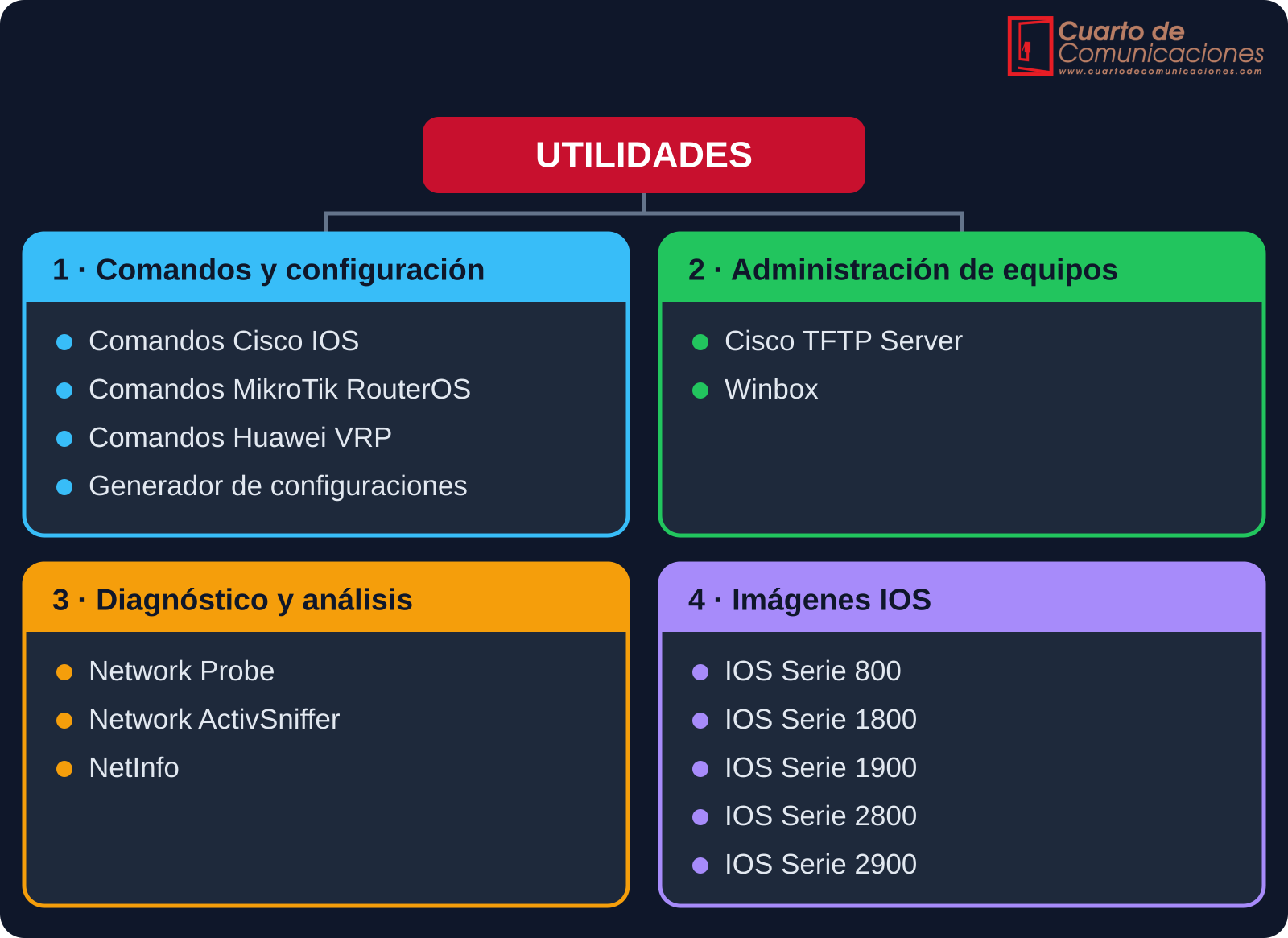
1. Comandos y configuración de routers
Referencia de comandos por fabricante y una herramienta para generar configuraciones:
- Comandos Cisco IOS: comandos habituales de configuración y verificación en routers Cisco.
- Comandos MikroTik RouterOS: referencia de los comandos de RouterOS.
- Comandos Huawei VRP: referencia de los comandos de la plataforma VRP de Huawei.
- Generador de configuraciones: herramienta que genera configuraciones base de routers, listas para copiar.
2. Administración de equipos
Programas para acceder a los equipos y transferir archivos:
- Cisco TFTP Server: servidor TFTP para transferir configuraciones e imágenes con equipos Cisco.
- Winbox: utilidad gráfica de administración de equipos MikroTik.
3. Diagnóstico y análisis
Herramientas para conocer el estado de la red y localizar problemas:
- Network Probe: monitorización y análisis del tráfico de la red.
- Network ActivSniffer: analizador de paquetes (sniffer) para inspeccionar el tráfico.
- NetInfo: utilidad para consultar información de la red y comprobar su estado.
4. Imágenes IOS
Información de las series de routers Cisco y de sus imágenes IOS:
- IOS Serie 800: routers de la serie 800 y sus imágenes IOS.
- IOS Serie 1800: routers de la serie 1800 y sus imágenes IOS.
- IOS Serie 1900: routers de la serie 1900 y sus imágenes IOS.
- IOS Serie 2800: routers de la serie 2800 y sus imágenes IOS.
- IOS Serie 2900: routers de la serie 2900 y sus imágenes IOS.
Cómo se usan en el trabajo diario
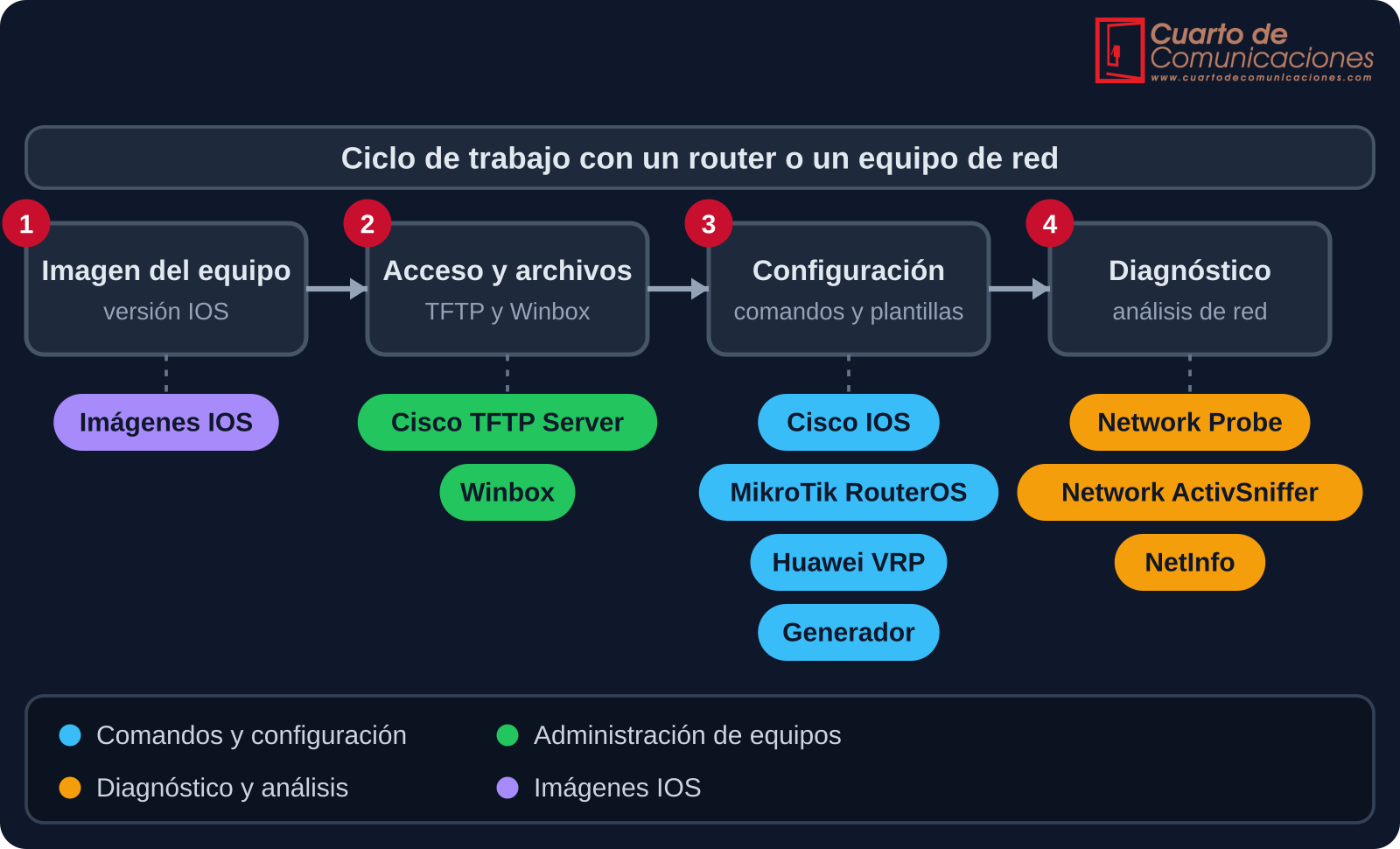
El esquema muestra un ciclo de trabajo habitual con un router y en qué paso interviene cada sección.
Guía rápida: qué consultar según lo que necesites
| Si necesitas… | Consulta |
|---|---|
| Consultar comandos de un router Cisco | Comandos Cisco IOS |
| Consultar comandos de un router MikroTik | Comandos MikroTik RouterOS |
| Consultar comandos de un equipo Huawei | Comandos Huawei VRP |
| Obtener una configuración base para un router | Generador de configuraciones |
| Copiar o restaurar configuraciones e imágenes en un equipo Cisco | Cisco TFTP Server |
| Administrar un equipo MikroTik con interfaz gráfica | Winbox |
| Monitorizar y analizar el tráfico de la red | Network Probe y Network ActivSniffer |
| Consultar información y comprobar el estado de la red | NetInfo |
| Conocer las imágenes IOS de una serie de routers Cisco | IOS Serie 800, 1800, 1900, 2800 y 2900 |
Por dónde empezar
| Perfil | Ruta recomendada |
|---|---|
| Estudio redes o una certificación | Comandos Cisco IOS, Generador de configuraciones y Cisco TFTP Server |
| Administro routers MikroTik | Comandos MikroTik RouterOS y Winbox |
| Trabajo con equipos Huawei | Comandos Huawei VRP y Generador de configuraciones |
| Mantengo routers Cisco | Cisco TFTP Server, Imágenes IOS y Comandos Cisco IOS |
| Diagnostico problemas de red | Network Probe, Network ActivSniffer y NetInfo |
Los contenidos tienen carácter técnico e informativo. El software y las imágenes de los fabricantes están sujetos a sus licencias de uso. Antes de aplicar una configuración en una red real, pruébala en un entorno controlado y sigue los procedimientos de tu empresa u operadora.
- Detalles
- Categoría: Manuales y comandos
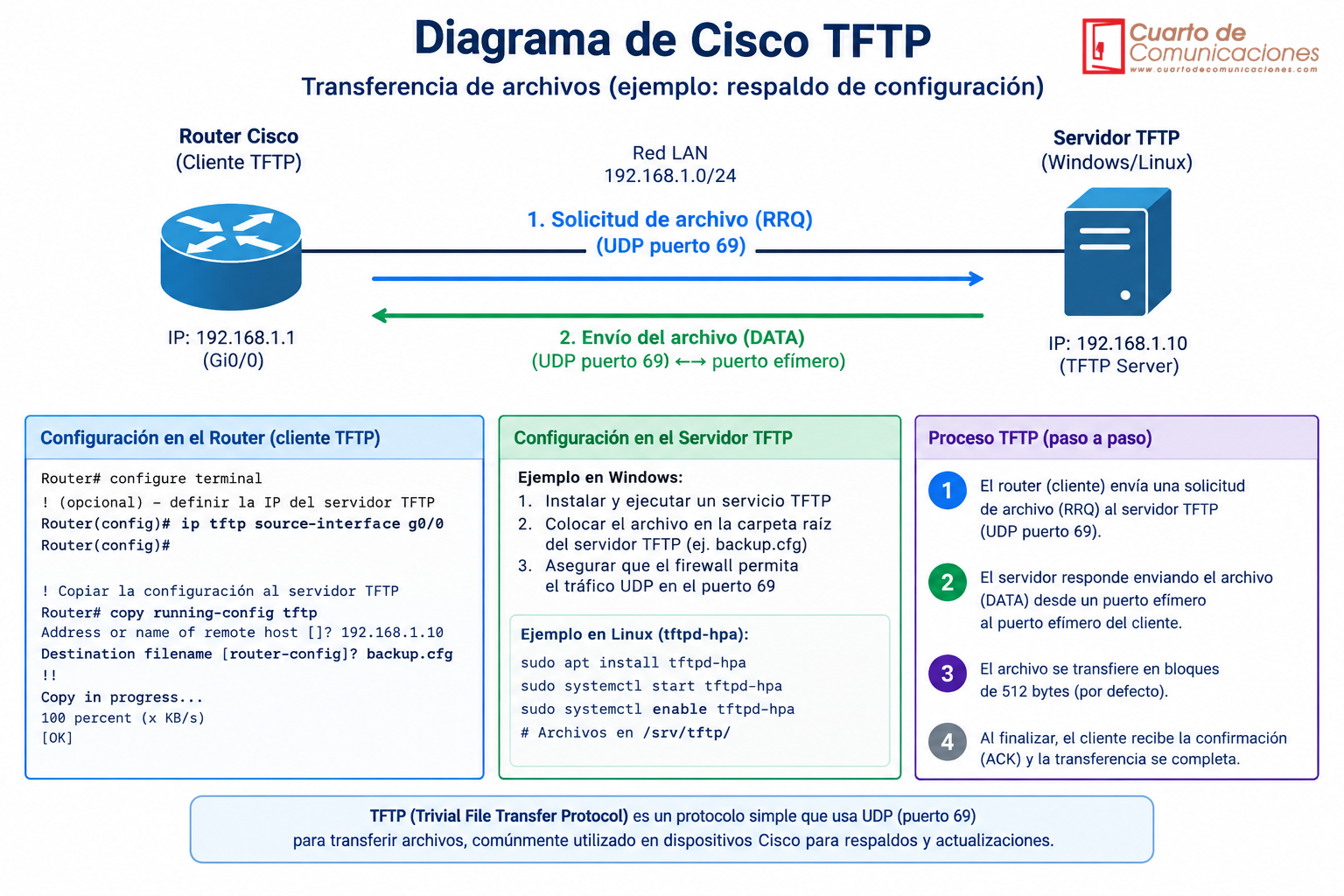
Un servidor TFTP es un programa que convierte tu PC en un almacén de ficheros al que un router o un switch Cisco puede enviar o pedir archivos por la red. Con él puedes guardar copias de seguridad de la configuración, restaurarlas y cargar una nueva imagen de IOS en la memoria flash. Usa el protocolo TFTP, que trabaja sobre UDP y el puerto 69.
Comprueba siempre el archivo con tu antivirus antes de ejecutarlo. Si tu versión es antigua y falla en un Windows reciente, prueba con Tftpd64, un servidor gratuito y de código abierto. En Linux puedes instalar tftpd-hpa desde los repositorios.
Qué necesitas
- Un PC y el equipo Cisco en la misma red, conectados por cable.
- Una IP fija en el PC, por ejemplo 192.168.1.10, en la misma red que el router (por ejemplo 192.168.1.1).
- Permitir el programa en el cortafuegos de Windows. El servidor puede contestar desde puertos distintos al 69, así que no basta con abrir solo ese puerto.
- Una carpeta de trabajo, que será la carpeta raíz del servidor.
Copia de seguridad de la configuración
- Arranca el servidor TFTP y elige la carpeta de trabajo.
- Desde el router, comprueba que ve al PC con ping 192.168.1.10.
- En modo privilegiado, escribe copy running-config tftp:
- Cuando pida la dirección del servidor, escribe la IP del PC.
- Escribe el nombre del fichero, por ejemplo R1-config.txt.
- Si todo va bien, verás una fila de signos de exclamación y el mensaje de bytes copiados. El fichero aparecerá en tu carpeta.
Restaurar una configuración
- copy tftp: running-config – Carga el fichero y lo fusiona con la configuración activa. No sustituye lo que ya hay.
- copy tftp: startup-config – Sustituye la configuración guardada. Después, reinicia con reload para que se aplique.
Actualizar la IOS
- Comprueba el espacio libre en la flash con show flash:
- Copia la imagen con copy tftp: flash: e indica la IP del PC y el nombre del fichero .bin.
- Verifica que no se dañó en la transferencia con verify /md5 flash:imagen.bin y compara el resultado con el MD5 que publica Cisco.
- Indica la imagen de arranque con boot system flash:imagen.bin.
- Guarda con copy running-config startup-config y reinicia con reload.
Antes de empezar, asegúrate de que el equipo tiene alimentación estable y conserva la imagen anterior por si hay que volver atrás. En equipos recientes con IOS XE el procedimiento de arranque cambia.
Problemas habituales
- Salen puntos (.) y "Timed out": el servidor está parado, la IP es incorrecta, el cortafuegos bloquea la transferencia o los equipos están en redes distintas sin ruta.
- "%Error opening tftp:// … (Permission denied)": el servidor no permite escribir. Activa el permiso de escritura o crea antes un fichero vacío con ese nombre en la carpeta.
- "Insufficient memory" o "Not enough space": no cabe la imagen en la flash. Revisa con show flash: y borra lo que no uses con delete flash:nombre.
- La transferencia es muy lenta o se corta: revisa el cable y que el dúplex de ambos lados coincida.
- Equipos en subredes distintas: comprueba que las rutas y las ACL permiten el tráfico UDP entre ellos.
Seguridad
TFTP no cifra ni pide usuario y contraseña. Úsalo solo en redes de confianza, apaga el servidor cuando termines y no lo expongas a Internet. Ten en cuenta que una copia de la configuración puede incluir contraseñas cifradas, así que no dejes esos ficheros en carpetas compartidas. Si necesitas una alternativa segura, los equipos Cisco admiten SCP: se activa con ip scp server enable y se usa con copy running-config scp:.
Preguntas frecuentes
¿Qué puerto usa TFTP?
El UDP 69 para iniciar la transferencia. Después, los datos pueden ir por otros puertos UDP, por eso hay que permitir el programa en el cortafuegos.
¿Sirve también para switches?
Sí. Los comandos copy son los mismos en routers y switches Cisco.
¿Qué diferencia hay entre TFTP y FTP?
TFTP es mucho más simple: no tiene usuarios ni listado de ficheros y va sobre UDP. FTP usa TCP y autenticación, pero los equipos Cisco suelen usar TFTP porque es más fácil de configurar.
¿Puedo practicar sin un equipo real?
Sí. En Packet Tracer, el equipo "Server" incluye un servicio TFTP que puedes usar para copiar configuraciones.
Más recursos en esta web: Comandos Cisco, Packet Tracer y los buscadores de comandos.
- Detalles
- Categoría: Manuales y comandos
VRP (Versatile Routing Platform) es el sistema operativo de los switches y routers Huawei. Si vienes de Cisco, la lógica es parecida, pero cambian algunas palabras: show es display, no es undo y la configuración se guarda con save. Esta guía reúne los comandos más usados, con ejemplos que puedes adaptar. La sintaxis puede cambiar un poco según el modelo y la versión.
Vistas de la consola
La consola tiene varias vistas, y el prompt indica en cuál estás. La vista de usuario es <Huawei>: sirve para consultar y guardar. La vista de sistema es [Huawei]: se entra con system-view y es donde se configura. Dentro hay vistas de interfaz, como [Huawei-GigabitEthernet0/0/1], o de VLAN, protocolo y línea. Con quit subes un nivel y con return (o Ctrl+Z) vuelves a la vista de usuario.
Con el tabulador se autocompleta y con ? se ve la ayuda. Se pueden abreviar los comandos mientras no haya ambigüedad: dis cur equivale a display current-configuration.
Abrir el buscador de comandos Huawei VRP
Sistema y mantenimiento
- system-view – Entra en la vista de sistema.
- sysname R1 – Cambia el nombre del equipo.
- screen-length 0 temporary – Muestra las salidas largas sin paginar (vista de usuario).
- display version – Muestra versión de VRP, modelo y tiempo encendido.
- display device – Muestra los módulos y tarjetas instalados.
- display esn – Muestra el número de serie.
- display clock – Muestra la hora del equipo.
- clock datetime 14:30:00 2026-10-14 – Ajusta fecha y hora (vista de usuario).
- display cpu-usage – Muestra el uso de CPU.
- display memory-usage – Muestra el uso de memoria.
- display current-configuration – Muestra la configuración activa.
- display saved-configuration – Muestra la configuración guardada.
- display this – Muestra la configuración de la vista en la que estás.
- save – Guarda la configuración (pide confirmación).
- reboot – Reinicia el equipo.
- reset saved-configuration – Borra la configuración guardada; se aplica tras reiniciar.
- display logbuffer – Muestra el registro de eventos.
- display alarm active – Muestra las alarmas activas.
- display diagnostic-information – Recopila toda la información del equipo para enviarla a soporte.
- dir – Lista los ficheros de la memoria flash.
- display startup – Muestra con qué software y configuración arrancará el equipo.
- display users – Muestra quién está conectado al equipo.
Interfaces y direcciones IP
- display interface brief – Resumen de interfaces con estado y errores.
- display ip interface brief – Resumen de interfaces con su IP.
- interface GigabitEthernet0/0/1 – Entra en la configuración de una interfaz.
- description Enlace a torre – Pone una descripción a la interfaz.
- ip address 192.168.1.1 24 – Asigna IP y máscara (también vale 255.255.255.0).
- undo shutdown – Activa la interfaz (shutdown la desactiva).
- display interface GigabitEthernet0/0/1 – Detalle de una interfaz: estado, errores y contadores.
- display transceiver interface GigabitEthernet0/0/1 verbose – Muestra la potencia óptica Tx/Rx y los datos del módulo SFP, si lo soporta.
- display arp – Muestra la tabla ARP.
- display lldp neighbor brief – Muestra los vecinos conectados por LLDP.
Rutas y OSPF
- ip route-static 0.0.0.0 0.0.0.0 10.0.0.1 – Crea la ruta por defecto.
- ip route-static 192.168.2.0 24 10.0.0.2 – Crea una ruta estática a una red.
- display ip routing-table – Muestra la tabla de rutas.
- ospf 1 router-id 1.1.1.1 – Activa OSPF y fija el ID del router.
- area 0 – Entra en el área 0 de OSPF.
- network 192.168.1.0 0.0.0.255 – Anuncia una red en OSPF (máscara wildcard).
- display ospf peer – Muestra los vecinos OSPF y su estado.
- display ospf routing – Muestra las rutas aprendidas por OSPF.
VLAN y switching
- vlan batch 10 20 – Crea varias VLAN de una vez.
- vlan 10 – Entra en la VLAN 10 (la crea si no existe).
- name VENTAS – Pone nombre a la VLAN.
- port link-type access – Configura el puerto como acceso.
- port default vlan 10 – Asigna el puerto a la VLAN 10.
- port link-type trunk – Configura el puerto como trunk.
- port trunk allow-pass vlan 10 20 – Define las VLAN permitidas en el trunk.
- port trunk pvid vlan 99 – Cambia la VLAN nativa del trunk.
- interface Vlanif10 – Crea la interfaz de capa 3 de la VLAN 10.
- display vlan – Muestra las VLAN y sus puertos.
- display mac-address – Muestra la tabla de direcciones MAC.
- stp mode rstp – Usa RSTP como Spanning Tree.
- stp edged-port enable – Deja el puerto en reenvío inmediato (solo equipos finales).
- display stp brief – Resumen del estado de Spanning Tree.
- interface Eth-Trunk1 – Crea una agregación de enlaces.
- mode lacp-static – Usa LACP en la agregación.
- trunkport GigabitEthernet 0/0/1 to 0/0/2 – Añade puertos a la agregación.
- display eth-trunk 1 – Muestra el estado de la agregación.
Acceso remoto y seguridad
- user-interface vty 0 4 – Entra en la configuración de las líneas remotas.
- authentication-mode aaa – Pide usuario y contraseña al entrar.
- protocol inbound ssh – Permite solo SSH (bloquea Telnet).
- idle-timeout 5 0 – Cierra la sesión tras 5 minutos sin actividad.
- aaa – Entra en la vista de autenticación.
- local-user admin password irreversible-cipher CLAVE – Crea un usuario local con la contraseña cifrada. Cambia CLAVE por una contraseña robusta.
- local-user admin privilege level 15 – Da al usuario el nivel máximo.
- local-user admin service-type ssh – Permite al usuario entrar por SSH.
- rsa local-key-pair create – Genera las claves RSA necesarias para SSH.
- stelnet server enable – Activa el servidor SSH.
- ssh user admin authentication-type password – Define la autenticación del usuario SSH.
- ssh user admin service-type stelnet – Permite al usuario SSH abrir sesiones de consola.
- acl 2000 – Crea una ACL básica (filtra por origen).
- rule 5 permit source 192.168.1.0 0.0.0.255 – Permite el tráfico de una red.
- traffic-filter inbound acl 2000 – Aplica la ACL a una interfaz en sentido entrada.
- display acl all – Muestra todas las ACL y cuántas veces se activó cada regla.
Servicios: DHCP, NAT, NTP y logs
- dhcp enable – Activa el servicio DHCP.
- ip pool LAN – Crea un rango de direcciones para el DHCP.
- network 192.168.1.0 mask 255.255.255.0 – Define la red que reparte el DHCP.
- gateway-list 192.168.1.1 – Define la puerta de enlace que entrega el DHCP.
- dns-list 8.8.8.8 – Define el DNS que entrega el DHCP.
- excluded-ip-address 192.168.1.1 192.168.1.10 – Reserva direcciones que el DHCP no debe repartir.
- dhcp select global – En una interfaz, usa el rango global como servidor.
- display ip pool name LAN used – Muestra las direcciones entregadas.
- nat outbound 2000 – En una interfaz de routers AR, hace NAT a las direcciones permitidas por la ACL 2000.
- ntp-service unicast-server 10.0.0.1 – Sincroniza la hora con un servidor NTP.
- info-center loghost 10.0.0.9 – Envía los logs a un servidor syslog.
Diagnóstico
- ping 8.8.8.8 – Comprueba conectividad con un destino.
- tracert 8.8.8.8 – Muestra los saltos hasta el destino.
Equivalencias entre Cisco y Huawei
- enable y configure terminal → system-view
- hostname → sysname
- no (delante de un comando) → undo
- show running-config → display current-configuration
- copy running-config startup-config → save
- show version → display version
- show ip interface brief → display ip interface brief
- show interfaces status → display interface brief
- no shutdown → undo shutdown
- show ip route → display ip routing-table
- ip route → ip route-static
- traceroute → tracert
- show vlan brief → display vlan
- show mac address-table → display mac-address
- show spanning-tree → display stp brief
- show cdp neighbors → display lldp neighbor brief
- show access-lists → display acl all
- reload → reboot
Preguntas frecuentes
¿Hay que guardar la configuración?
Sí. Los cambios se aplican al instante, pero se pierden al reiniciar si no ejecutas save. Se hace desde la vista de usuario; si estás en la vista de sistema, escribe return antes.
¿Los comandos son iguales en todos los equipos Huawei?
La base es la misma, pero cambian según el modelo y la versión de VRP. Por ejemplo, los switches CloudEngine nombran las interfaces como GE1/0/1 en lugar de GigabitEthernet0/0/1, y NAT o DHCP pueden configurarse de otra forma en los routers NE. Si un comando no existe, prueba con ? para ver qué admite tu equipo.
¿Qué prompt indica que estoy en modo configuración?
Los corchetes. <Huawei> es la vista de usuario y [Huawei] es la vista de sistema.