

- Detalles
- Categoría: Redes y Routing
OSPF (Open Shortest Path First) es el protocolo de enrutamiento dinámico más utilizado en las redes de empresa. Los routers que lo ejecutan se descubren entre sí, intercambian información sobre sus enlaces y calculan por su cuenta el mejor camino hacia cada red. Si un enlace falla, las rutas se recalculan sin intervención del administrador. En este artículo se explica cómo funciona y cómo se configura, con un ejemplo completo.
Qué es OSPF
OSPF es un protocolo de estado de enlace, estándar y abierto (RFC 2328 para IPv4), por lo que funciona entre equipos de fabricantes distintos. A diferencia de los protocolos de vector de distancia como RIP, cada router conoce la topología completa de su área y calcula las rutas con el algoritmo SPF de Dijkstra. Para IPv6 existe OSPFv3. Su distancia administrativa es 110.
- Convergencia rápida: detecta los cambios y recalcula en pocos segundos.
- Escalable: se divide en áreas para limitar el tamaño de las bases de datos.
- Sin bucles dentro de un área, porque todos los routers comparten la misma visión.
- Métrica basada en el ancho de banda de los enlaces.
Cómo funciona, paso a paso
- Descubrimiento de vecinos: los routers envían paquetes Hello por sus interfaces OSPF, a la dirección multicast 224.0.0.5.
- Adyacencias: si los parámetros coinciden, los vecinos intercambian sus bases de datos y llegan al estado Full.
- Base de datos de estado de enlace (LSDB): cada router anuncia sus enlaces con mensajes LSA, que se propagan por el área. Al final, todos los routers del área tienen la misma LSDB.
- Cálculo SPF: cada router calcula el árbol de caminos más cortos con él mismo como raíz.
- Tabla de rutas: los mejores caminos se instalan en la tabla de enrutamiento.
Los paquetes OSPF viajan directamente sobre IP, con el número de protocolo 89, y son de cinco tipos: Hello, descripción de la base de datos (DBD), petición de estado de enlace (LSR), actualización (LSU) y confirmación (LSAck).
El router ID
Cada router OSPF se identifica con un router ID de 32 bits, con formato de dirección IPv4, que debe ser único. Si no se configura, el router elige la dirección IP más alta de sus interfaces de loopback y, si no hay, la más alta de sus interfaces activas. Lo recomendable es configurarlo a mano, para que no cambie si se modifica una dirección.
El costo y el ancho de banda de referencia
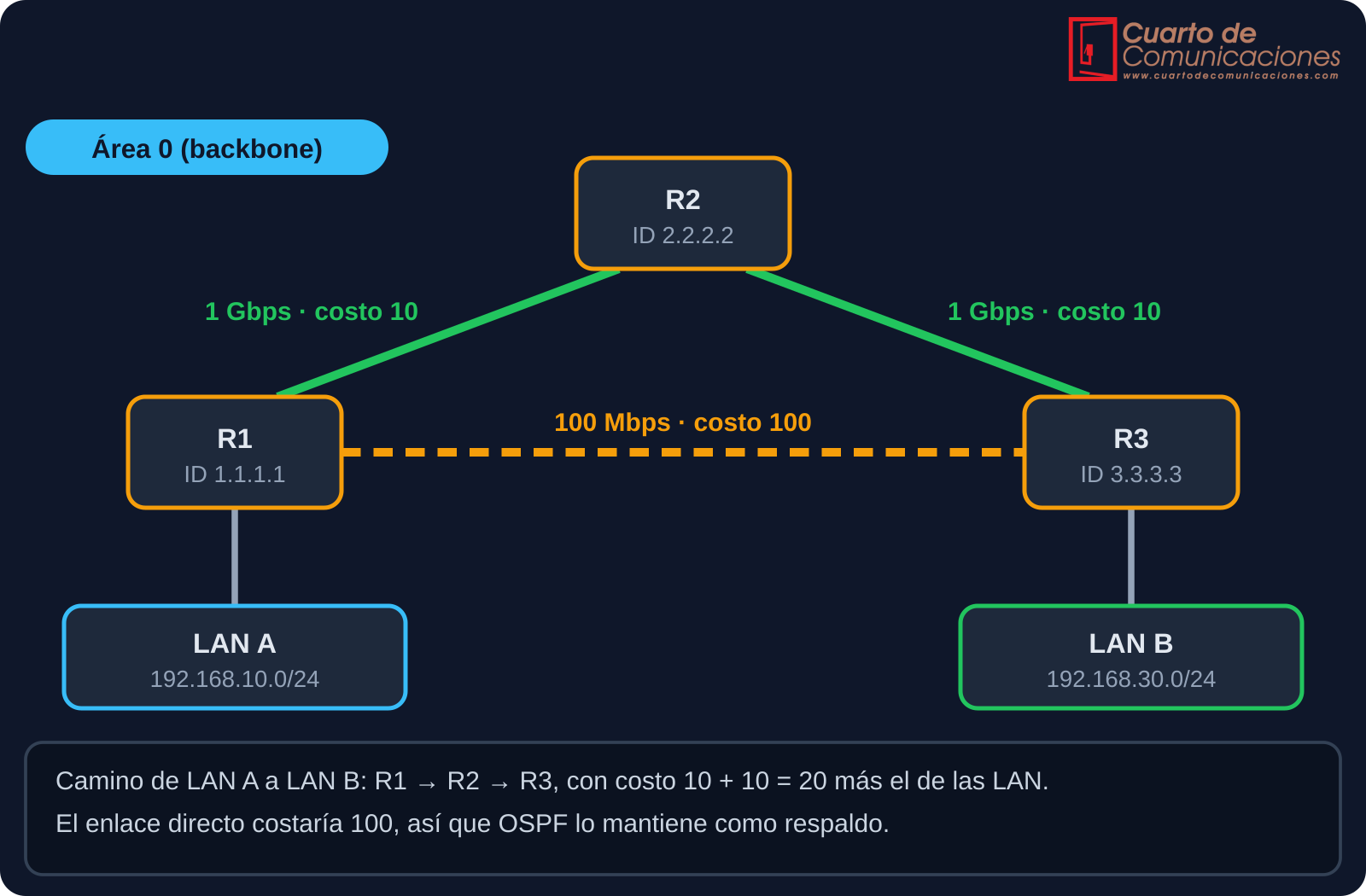
OSPF elige el camino de menor costo total, que es la suma de los costos de las interfaces de salida. El costo de cada interfaz se calcula como el ancho de banda de referencia dividido entre el de la interfaz. Por defecto, la referencia es de 100 Mbps en Cisco y en Huawei, de modo que una interfaz de 1 Gbps y una de 10 Gbps tienen el mismo costo que una de 100 Mbps. Para distinguirlas hay que aumentar la referencia en todos los routers (por ejemplo, a 10 Gbps), o fijar el costo a mano en las interfaces.
| Velocidad | Costo con referencia de 100 Mbps (por defecto) | Costo con referencia de 10 Gbps |
|---|---|---|
| 10 Mbps | 10 | 1000 |
| 100 Mbps | 1 | 100 |
| 1 Gbps | 1 | 10 |
| 10 Gbps | 1 | 1 |
Vecinos y adyacencias
Dos routers solo forman una adyacencia si coinciden varios parámetros. Los estados por los que pasa una relación entre vecinos son:
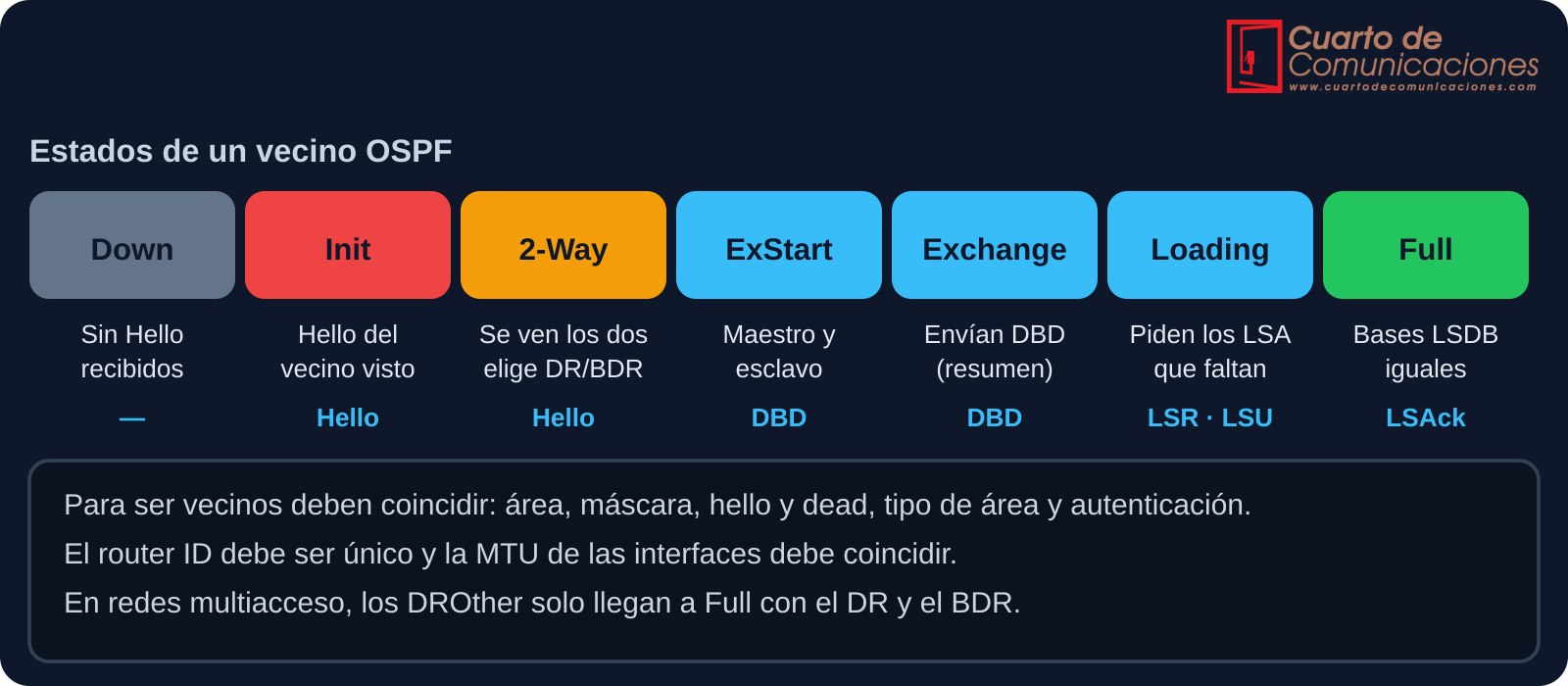
Los parámetros que deben coincidir son el área, la máscara de la red (en redes multiacceso), los temporizadores hello y dead (10 y 40 segundos por defecto en Ethernet), el tipo de área y la autenticación. Además, el router ID debe ser único y la MTU de ambos extremos, igual.
DR y BDR en redes multiacceso
En una red Ethernet con varios routers, no tendría sentido que todos se hicieran adyacentes entre sí. Por eso se elige un router designado (DR) y un router designado de respaldo (BDR): los demás (DROther) solo intercambian información completa con ellos, a través de la dirección 224.0.0.6. Gana la elección el router con mayor prioridad (1 por defecto; 0 significa que nunca será DR) y, si hay empate, el de mayor router ID. La elección no es expulsiva: un router con mejor prioridad que se conecte después no sustituye al DR actual.
En un enlace Ethernet entre solo dos routers no hace falta esa elección. Se evita configurando la interfaz como red punto a punto.
Áreas y tipos de router
Para que OSPF escale, la red se divide en áreas. El área 0 es el backbone, y todas las demás áreas deben conectarse a ella. Los routers se clasifican según su papel:
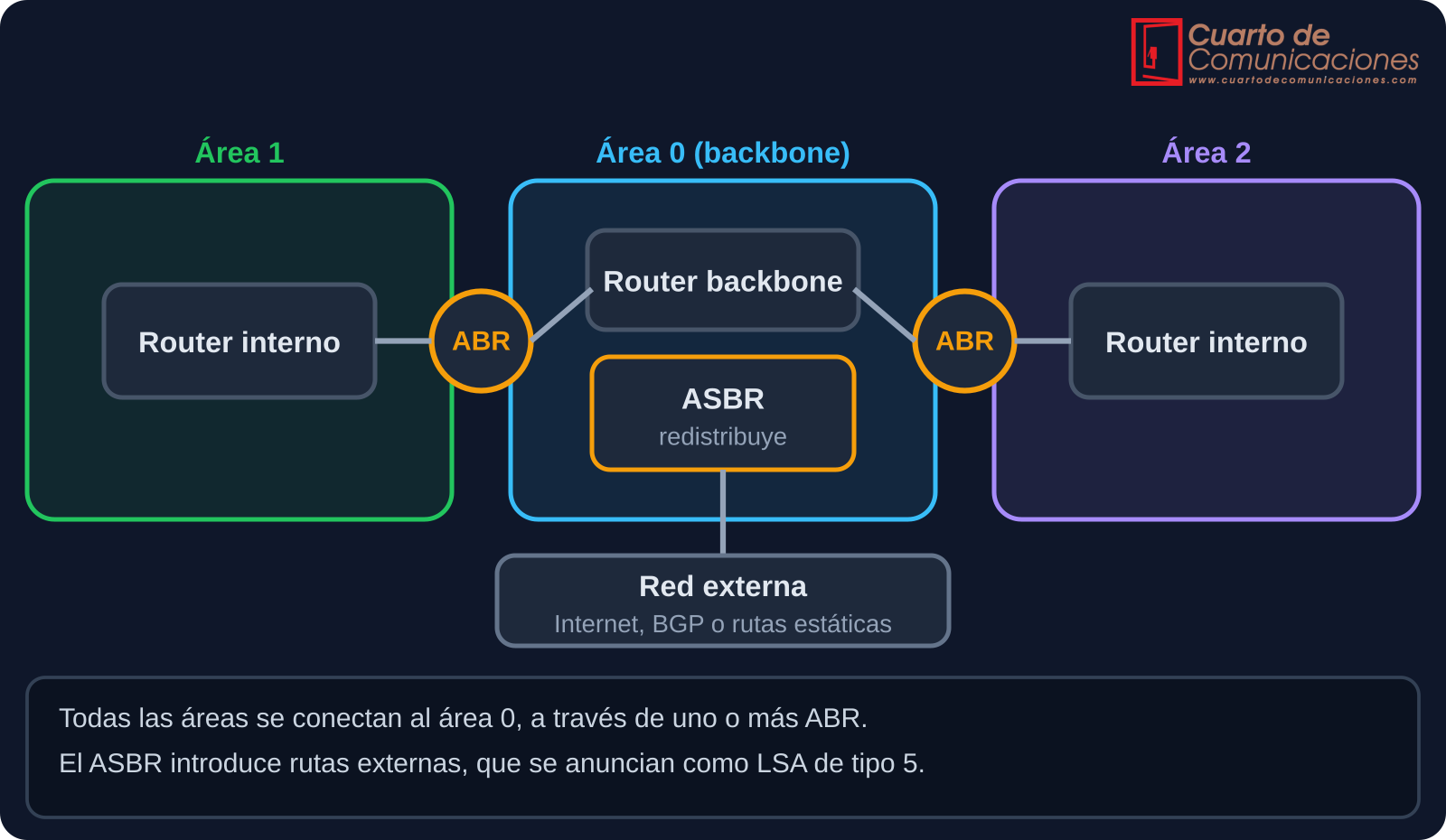
- Router interno: todas sus interfaces están en la misma área.
- ABR (Area Border Router): conecta varias áreas y resume la información entre ellas.
- ASBR (Autonomous System Boundary Router): introduce rutas externas, de otro protocolo, de rutas estáticas o de BGP.
La información se transporta en distintos tipos de LSA:
| Tipo | Nombre | Lo genera | Alcance |
|---|---|---|---|
| 1 | Router | Cada router | Dentro del área |
| 2 | Network | El DR | Dentro del área |
| 3 | Summary | ABR | Entre áreas |
| 4 | ASBR summary | ABR | Entre áreas; indica dónde está el ASBR |
| 5 | External | ASBR | Todo el dominio, salvo áreas stub |
| 7 | NSSA external | ASBR de un NSSA | Dentro del NSSA |
Y las áreas pueden ser de varios tipos, según lo que reciban:
| Tipo de área | Qué recibe | Para qué sirve |
|---|---|---|
| Normal | Todas las rutas | Área estándar |
| Stub | Rutas internas y una ruta por defecto; sin LSA 5 | Reducir tablas en sedes pequeñas |
| Totally stubby (Cisco) | Solo una ruta por defecto | Sedes con una única salida |
| NSSA | Como un stub, pero permite rutas externas con LSA 7 | Sedes que conectan con otra red externa |
Cómo configurarlo
Con la topología de ejemplo: R1 tiene la red 192.168.10.0/24 y dos enlaces, hacia R2 (10.0.12.0/30) y hacia R3 (10.0.13.0/30). Todo el dominio va en el área 0. El comando network usa una máscara wildcard, la inversa de la máscara de subred, que se explica en el artículo de Subnetting. La interfaz hacia la LAN se declara pasiva para anunciar la red sin enviar Hello a los usuarios.
| Plataforma | Configuración de R1 (ejemplo) |
|---|---|
| Cisco IOS | router ospf 1router-id 1.1.1.1auto-cost reference-bandwidth 10000passive-interface GigabitEthernet0/0network 192.168.10.0 0.0.0.255 area 0network 10.0.12.0 0.0.0.3 area 0network 10.0.13.0 0.0.0.3 area 0 |
| Huawei VRP | ospf 1 router-id 1.1.1.1bandwidth-reference 10000silent-interface GigabitEthernet0/0/1area 0network 192.168.10.0 0.0.0.255network 10.0.12.0 0.0.0.3network 10.0.13.0 0.0.0.3 |
| MikroTik RouterOS 7 | /routing ospf instance add name=ospf1 version=2 router-id=1.1.1.1/routing ospf area add name=backbone area-id=0.0.0.0 instance=ospf1/routing ospf interface-template add area=backbone networks=192.168.10.0/24 passive/routing ospf interface-template add area=backbone networks=10.0.12.0/30/routing ospf interface-template add area=backbone networks=10.0.13.0/30 |
Con ajustes habituales por interfaz:
| Objetivo | Cisco IOS | Huawei VRP |
|---|---|---|
| Cambiar el costo de una interfaz | ip ospf cost 50 |
ospf cost 50 |
| Evitar la elección de DR en un enlace punto a punto | ip ospf network point-to-point |
ospf network-type p2p |
| Impedir ser DR | ip ospf priority 0 |
ospf dr-priority 0 |
| Anunciar una ruta por defecto | default-information originate |
default-route-advertise |
En MikroTik, la sintaxis cambió entre RouterOS 6 y 7: la tabla corresponde a la versión 7. En todos los routers, usa el mismo ancho de banda de referencia.
Cómo verificar
| Plataforma | Comandos de verificación |
|---|---|
| Cisco IOS | show ip ospf neighbor, show ip ospf interface brief, show ip route ospf, show ip ospf database y show ip protocols |
| Huawei VRP | display ospf peer, display ospf interface, display ospf routing y display ospf lsdb |
| MikroTik RouterOS | /routing ospf neighbor print y /ip route print |
Comprueba que todos los vecinos están en estado Full (o 2-Way entre DROther), que las redes remotas aparecen en la tabla con el código O y que el costo coincide con el esperado. En Cisco, una ruta OSPF aparece como O 192.168.30.0/24 [110/21] via 10.0.12.2: 110 es la distancia administrativa y 21 el costo total.
Diagnóstico de problemas
| Síntoma | Causa probable | Qué comprobar |
|---|---|---|
| No aparece ningún vecino | Área, máscara, hello o dead distintos; autenticación distinta; interfaz pasiva | La configuración de las dos interfaces y que no esté en modo pasivo |
| Vecino atascado en Init | El Hello llega en un sentido pero no en el otro | ACL o filtros, y la conectividad de capa 2 |
| Vecino atascado en 2-Way | Es normal entre DROther en una red multiacceso | Que cada uno llegue a Full con el DR y el BDR |
| Vecino atascado en ExStart o Exchange | MTU distinta entre los dos extremos | La MTU de las interfaces |
| La red no aparece en la tabla | El comando network no incluye la interfaz, o está en otra área | La máscara wildcard y el área del comando network |
| El camino elegido no es el esperado | Ancho de banda de referencia distinto entre routers, o costes manuales | El costo de cada enlace en todos los routers |
| Vecinos que caen y suben | Router ID duplicado o enlace inestable | Que cada router tenga un ID único |
Seguridad
Un router no autorizado que hable OSPF puede inyectar rutas falsas en toda la red. Para evitarlo, se activa la autenticación en las interfaces (mejor con HMAC-SHA que con MD5, cuando el equipo lo permita), se declaran pasivas las interfaces hacia los usuarios y se filtra OSPF en los puertos de acceso. Para las interfaces conectadas a usuarios, ver el artículo de Seguridad de puertos.
Errores frecuentes
- No unificar el ancho de banda de referencia y obtener costos incoherentes.
- Olvidar el modo pasivo en las interfaces hacia usuarios.
- Escribir mal la wildcard del comando
networky dejar interfaces fuera. - Duplicar el router ID, por ejemplo al clonar la configuración de un equipo.
- Crear áreas que no se conectan al área 0.
- Dejar la elección de DR al azar en lugar de fijar las prioridades en redes con varios routers.
- Mezclar la configuración de interfaz y el comando
networksin tener claro cuál se aplica.
Preguntas frecuentes
¿Cuándo usar OSPF y cuándo rutas estáticas?
Las estáticas bastan en redes pequeñas o con una única salida. OSPF compensa cuando hay varios routers o caminos redundantes, porque se adapta solo a los cambios. Lo habitual es combinarlos: OSPF dentro de la red y una ruta estática por defecto hacia Internet, anunciada con default-information originate.
¿Qué diferencia hay entre OSPF y RIP?
RIP es de vector de distancia, usa los saltos como métrica y converge despacio. OSPF es de estado de enlace, usa el costo y converge mucho más rápido, por lo que escala mejor.
¿Hace falta OSPFv3 para IPv6?
Sí: OSPFv2 solo transporta rutas IPv4. OSPFv3 funciona de forma muy parecida y soporta IPv6. Se explica el direccionamiento en el artículo de IPv6.
Siguientes pasos
- Enrutamiento estático: rutas manuales, por defecto y de respaldo.
- Enrutamiento en redes: los conceptos comunes a todos los protocolos.
- Enrutamiento en VLAN: cómo se comunican las VLAN entre sí con un router o un switch de capa 3.
- Subnetting: las máscaras y wildcards que usa OSPF.
Los contenidos tienen carácter técnico e informativo. Un cambio en el enrutamiento puede interrumpir el servicio: planifícalo, pruébalo en un entorno controlado y guarda una copia de la configuración antes de modificarla.
- Detalles
- Categoría: Redes y Routing
Un router solo sabe llegar a las redes que tiene conectadas. Para alcanzar cualquier otra necesita una ruta en su tabla de enrutamiento. En el enrutamiento estático esas rutas las escribe a mano el administrador. Es el método más sencillo y el más usado en redes pequeñas, en salidas hacia Internet y como respaldo de otros protocolos. En este artículo se explica cómo funciona, cómo se configura y cómo se diagnostica.
Qué es una ruta estática
Una ruta estática indica al router: «para llegar a esta red de destino, envía los paquetes a este siguiente salto o por esta interfaz». Como no se actualiza sola, no cambia aunque el camino falle. Frente al enrutamiento dinámico (OSPF y otros protocolos), tiene estas ventajas y limitaciones:
- Ventajas: es simple, predecible, no consume ancho de banda ni CPU en intercambiar rutas y es fácil de auditar.
- Limitaciones: no se adapta a fallos por sí sola, exige configurar cada router a mano y no escala bien en redes grandes.
Es adecuado en redes pequeñas, en redes con una sola salida (stub), para la ruta por defecto hacia el operador, para enlaces punto a punto y para rutas de respaldo. Los conceptos generales, como la tabla de rutas o la métrica, se explican en el artículo Enrutamiento en redes.
Cómo elige el router entre varias rutas
Cuando un paquete llega, el router busca en su tabla la ruta que mejor coincide con la dirección de destino, siguiendo este orden:
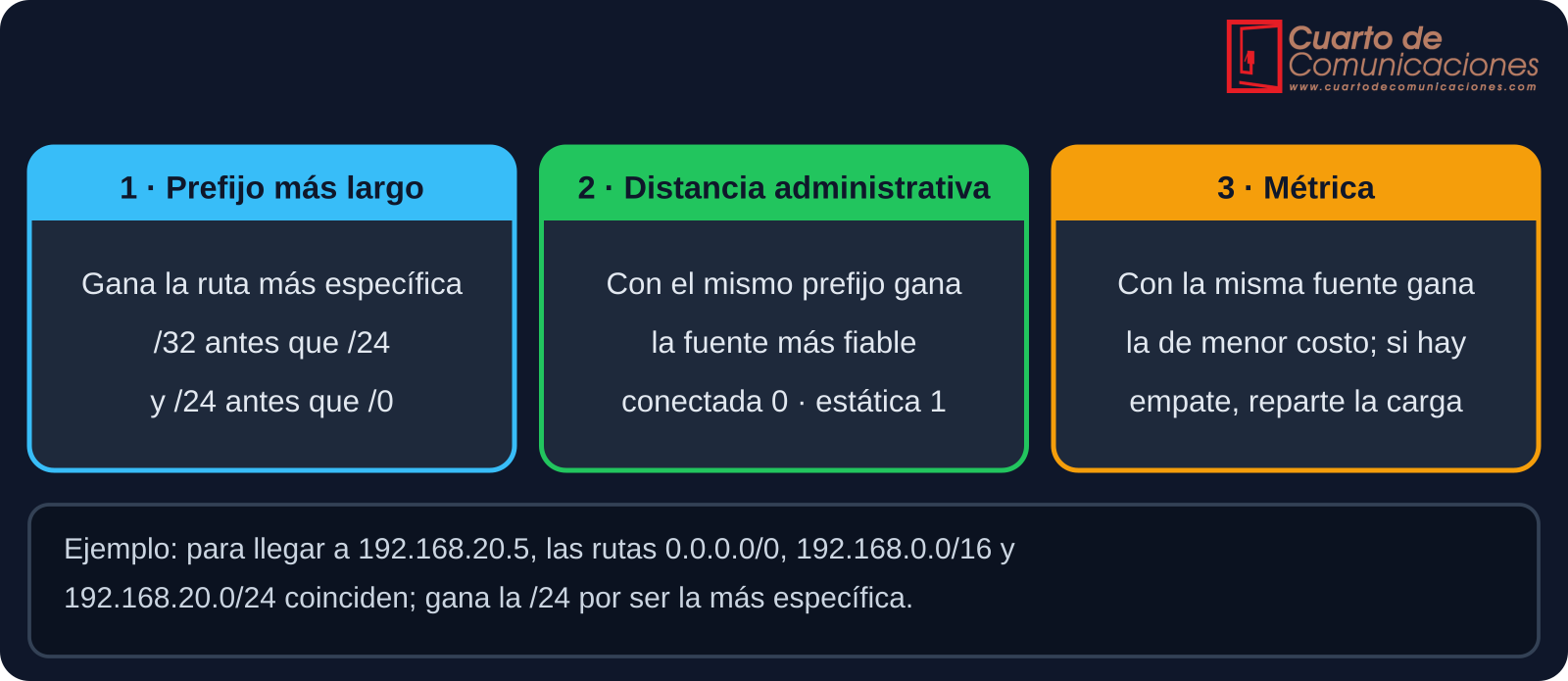
La distancia administrativa mide la fiabilidad de cada origen de ruta: cuanto menor, más se prefiere. Una ruta estática (1) gana frente a OSPF (110), y por eso, subiendo su distancia, se pueden crear rutas de respaldo.
| Origen de la ruta | Cisco (distancia) | Huawei (preferencia) | MikroTik (distancia) |
|---|---|---|---|
| Red conectada | 0 | 0 | 0 |
| Estática | 1 | 60 | 1 |
| eBGP | 20 | 255 | 20 |
| OSPF | 110 | 10 | 110 |
| RIP | 120 | 100 | 120 |
Los valores son los de fábrica y se pueden modificar. En Huawei se llama «preferencia», y funciona igual: gana la menor.
Tipos de rutas estáticas
| Tipo de ruta estática | Para qué sirve | Ejemplo en Cisco IOS |
|---|---|---|
| A una red | Llegar a una red remota a través de un siguiente salto | ip route 192.168.20.0 255.255.255.0 10.0.0.2 |
| Ruta por defecto | Enviar todo el tráfico sin ruta específica, normalmente hacia Internet | ip route 0.0.0.0 0.0.0.0 203.0.113.1 |
| Ruta de host | Llegar a un único equipo (prefijo /32) | ip route 10.9.9.9 255.255.255.255 10.0.0.2 |
| Ruta flotante | Ruta de respaldo con distancia administrativa mayor | ip route 192.168.20.0 255.255.255.0 10.0.1.2 200 |
| Ruta de resumen | Agrupar varias redes contiguas en una sola ruta | ip route 192.168.0.0 255.255.252.0 10.0.0.2 |
| Ruta a Null0 | Descartar tráfico hacia un prefijo (evita bucles al resumir) | ip route 10.0.0.0 255.0.0.0 Null0 |
Una ruta estática puede indicar el siguiente salto (la dirección IP del router vecino), la interfaz de salida o ambos. En enlaces Ethernet conviene indicar el siguiente salto (o ambos): si solo se indica la interfaz, el router tiene que preguntar con ARP por cada destino y consume más recursos.
Ejemplo: dos routers y dos redes
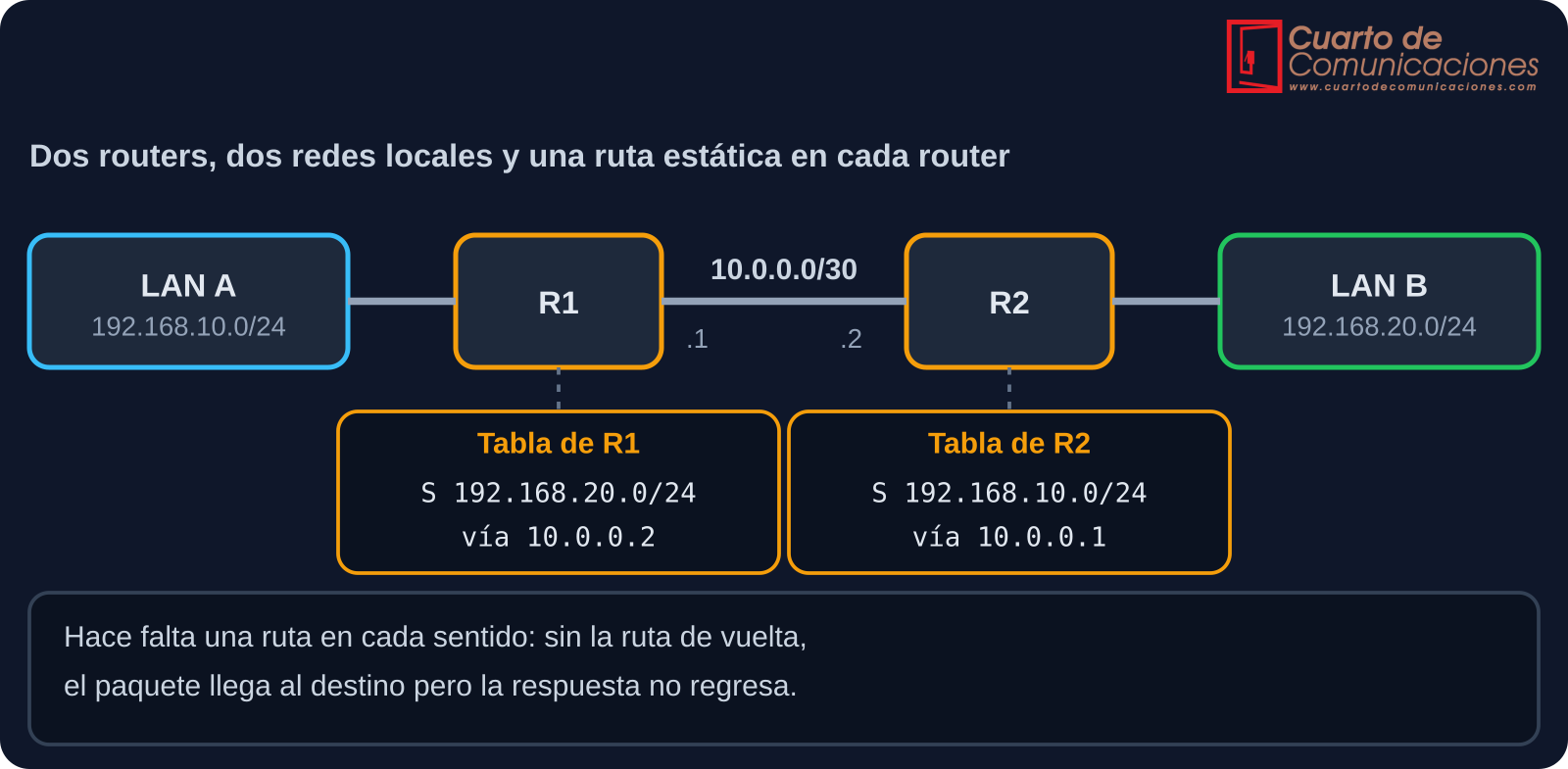
R1 conecta la red 192.168.10.0/24 y R2 la red 192.168.20.0/24. Ambos se unen por un enlace 10.0.0.0/30, con R1 en 10.0.0.1 y R2 en 10.0.0.2. Cada router solo conoce sus redes conectadas, así que necesita una ruta hacia la red del otro:
En Cisco IOS:
- En R1:
ip route 192.168.20.0 255.255.255.0 10.0.0.2 - En R2:
ip route 192.168.10.0 255.255.255.0 10.0.0.1
El error más habitual es configurar solo una dirección: el paquete llega, pero la respuesta no encuentra camino de vuelta.
Ruta por defecto
La ruta por defecto, 0.0.0.0/0, coincide con cualquier destino y es la de menor prioridad, porque tiene el prefijo más corto posible. Se usa para enviar a Internet todo lo que no tenga una ruta más específica. En una red con una sola salida, como R1 del ejemplo, basta con una ruta por defecto hacia R2 en lugar de una por cada red:
- En R1:
ip route 0.0.0.0 0.0.0.0 10.0.0.2 - En R2, hacia el operador:
ip route 0.0.0.0 0.0.0.0 203.0.113.1
En Cisco, el resultado aparece en show ip route como «Gateway of last resort», y la ruta se marca con S*.
Ruta flotante: respaldo con distancia mayor
Una ruta flotante es una ruta estática con una distancia administrativa mayor que la principal. Mientras la principal está en la tabla, la flotante no se usa; si la principal desaparece, entra en su lugar.
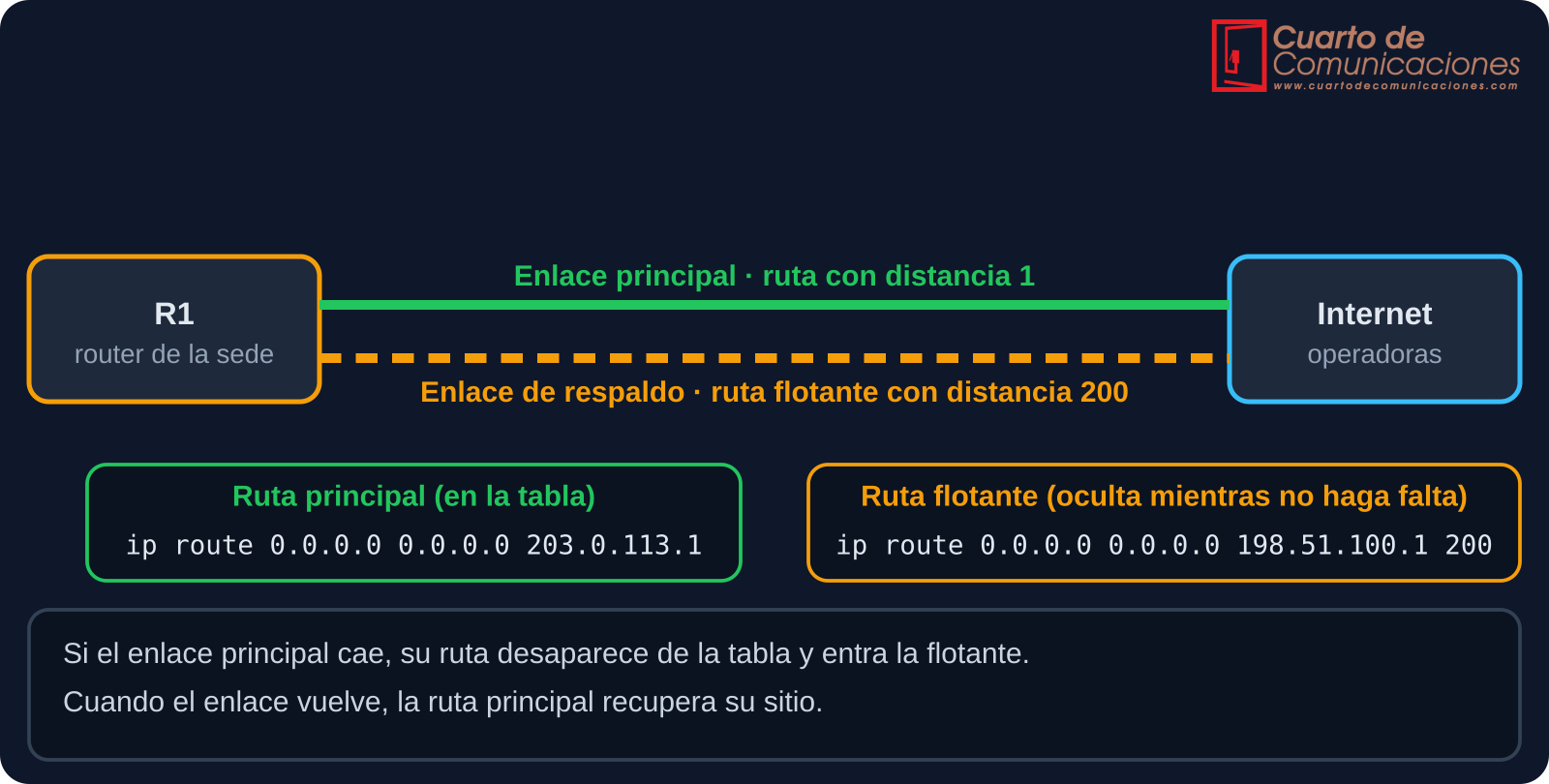
Ojo con un detalle: la ruta principal solo desaparece de la tabla si el router detecta que el enlace está caído. Si el fallo está más allá del siguiente salto, la ruta sigue ahí y el respaldo no entra. Para evitarlo se usa seguimiento del siguiente salto: IP SLA con track en Cisco, NQA en Huawei o check-gateway en MikroTik.
Cómo configurarlas
| Plataforma | Ruta a una red | Ruta por defecto | Ruta flotante |
|---|---|---|---|
| Cisco IOS | ip route 192.168.20.0 255.255.255.0 10.0.0.2 |
ip route 0.0.0.0 0.0.0.0 203.0.113.1 |
ip route 0.0.0.0 0.0.0.0 198.51.100.1 200 |
| Huawei VRP | ip route-static 192.168.20.0 24 10.0.0.2 |
ip route-static 0.0.0.0 0 203.0.113.1 |
ip route-static 0.0.0.0 0 198.51.100.1 preference 100 |
| MikroTik RouterOS | /ip route add dst-address=192.168.20.0/24 gateway=10.0.0.2 |
/ip route add dst-address=0.0.0.0/0 gateway=203.0.113.1 |
/ip route add dst-address=0.0.0.0/0 gateway=198.51.100.1 distance=200 |
| Linux | ip route add 192.168.20.0/24 via 10.0.0.2 |
ip route add default via 203.0.113.1 |
ip route add default via 198.51.100.1 metric 200 |
En un switch de capa 3 de Cisco hay que activar antes el enrutamiento con ip routing. En Linux, el equipo debe tener activado el reenvío de paquetes.
Cómo verificar
| Plataforma | Ver la tabla de rutas |
|---|---|
| Cisco IOS | show ip route, show ip route static y show running-config | include ip route |
| Huawei VRP | display ip routing-table y display ip routing-table protocol static |
| MikroTik RouterOS | /ip route print |
| Linux | ip route show |
En Cisco, una línea típica de la tabla es S 192.168.20.0/24 [1/0] via 10.0.0.2: la «S» indica ruta estática, y [1/0] es la distancia administrativa (1) y la métrica (0). Comprueba también el camino con ping y traceroute, que se explican en el artículo de ICMP.
Diagnóstico de problemas
| Síntoma | Causa probable | Qué comprobar |
|---|---|---|
| El ping llega pero no hay respuesta | Falta la ruta de vuelta en el router remoto | La tabla de rutas del otro extremo hacia la red de origen |
| La ruta no aparece en la tabla | El siguiente salto no es alcanzable o la interfaz está caída | Estado de la interfaz y ping al siguiente salto |
| El tráfico sale por un camino inesperado | Otra ruta más específica o con menor distancia | Prefijo, máscara y distancia de todas las rutas que coinciden |
| Destination unreachable | No hay ruta hacia ese destino | Ruta específica o ruta por defecto |
| Bucle (TTL expired) | Dos routers se envían el tráfico mutuamente | Rutas por defecto cruzadas y rutas de resumen sin Null0 |
| La ruta flotante no entra | La ruta principal sigue en la tabla aunque el enlace falle | Seguimiento del siguiente salto (IP SLA o equivalente) |
Rutas estáticas y NAT
En una red con acceso a Internet, la ruta por defecto suele combinarse con NAT y PAT en el router de salida. La ruta por defecto sin NAT permite que el paquete llegue, pero las direcciones privadas no se enrutan en Internet y la respuesta no regresa.
Errores frecuentes
- Configurar la ruta de ida y olvidar la de vuelta.
- Usar una máscara equivocada, de modo que la ruta cubre más o menos redes de las previstas.
- Apuntar a un siguiente salto que no es alcanzable desde ese router.
- Poner rutas por defecto cruzadas entre dos routers, que crean bucles.
- Olvidar la distancia en una ruta de respaldo, de modo que compite con la principal.
- Resumir redes sin una ruta a Null0 y provocar bucles con tráfico a direcciones inexistentes.
- No documentar las rutas, algo que se paga cuando la red crece.
Preguntas frecuentes
¿Cuándo es mejor usar OSPF que rutas estáticas?
Cuando la red tiene varios routers, caminos redundantes o cambia con frecuencia. Con OSPF las rutas se aprenden y se recalculan solas, mientras que las estáticas se mantienen a mano.
¿Se pueden mezclar rutas estáticas y dinámicas?
Sí, es lo habitual: rutas dinámicas dentro de la red y una ruta estática por defecto hacia el operador. La distancia administrativa decide cuál se usa si coinciden.
¿Qué diferencia hay entre indicar el siguiente salto o la interfaz?
Con el siguiente salto, el router sabe a qué dirección entregar el paquete. Con solo la interfaz, en Ethernet debe resolver por ARP cada destino. Lo más fiable es indicar el siguiente salto.
Siguientes pasos
- Enrutamiento en redes: los conceptos que sirven de base a cualquier tabla de rutas.
- OSPF: el protocolo de enrutamiento dinámico más usado en redes de empresa.
- Enrutamiento en VLAN: cómo se comunican entre sí las redes virtuales.
- Subnetting y IPv4: la base del direccionamiento sobre el que se definen las rutas.
Los contenidos tienen carácter técnico e informativo. Un cambio de rutas puede interrumpir el servicio: planifícalo, pruébalo en un entorno controlado y guarda una copia de la configuración antes de modificarla.
- Detalles
- Categoría: Redes y Routing
Un switch acepta por defecto cualquier equipo que se conecte a uno de sus puertos. Eso significa que cualquiera con un cable puede entrar en la red de una oficina, de un edificio o de una sala técnica. La seguridad de puertos (port security) limita qué equipos pueden usar cada puerto y qué hace el switch cuando aparece uno que no debería. Es una de las medidas más sencillas y rentables del refuerzo de la capa 2.
Qué amenazas se evitan
- Conexión de equipos no autorizados: un portátil ajeno, un punto de acceso o un switch doméstico conectados a una toma libre.
- Inundación de la tabla MAC (MAC flooding): un atacante envía miles de tramas con direcciones falsas para llenar la tabla del switch, que acaba reenviando el tráfico por todos los puertos y permite espiarlo.
- Cambios no controlados: equipos que se mueven de puerto sin que nadie lo registre.
Cómo funciona
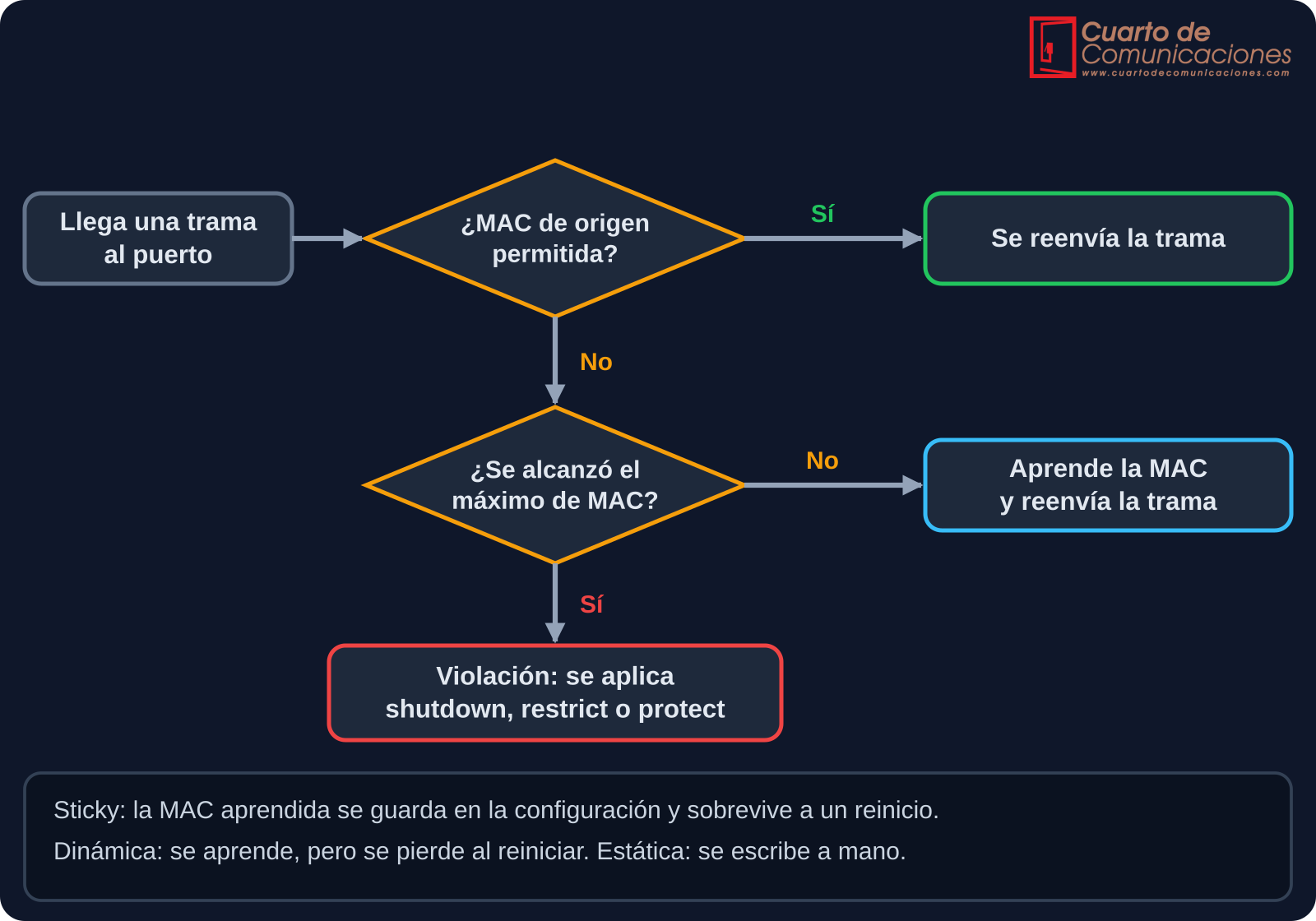
Cuando se activa en un puerto, el switch guarda las direcciones MAC permitidas y fija un máximo de direcciones por puerto (por defecto, 1). Cada trama que llega se comprueba con ese conjunto. Si la dirección de origen es nueva y todavía queda hueco, la aprende; si no queda hueco, se considera una violación y el switch aplica el modo configurado.
Tipos de direcciones seguras
| Tipo de dirección segura | Cómo se obtiene | Qué pasa al reiniciar |
|---|---|---|
| Estática | Se escribe a mano en la configuración | Se conserva |
| Dinámica | El switch la aprende del tráfico | Se pierde |
| Sticky | Se aprende y se guarda en la configuración en ejecución | Se conserva si guardas la configuración |
El modo sticky es el más práctico: el switch aprende la dirección del equipo que se conecta y la deja fijada, sin que haya que escribirla a mano. Recuerda guardar la configuración si quieres que sobreviva a un reinicio.
Modos de violación
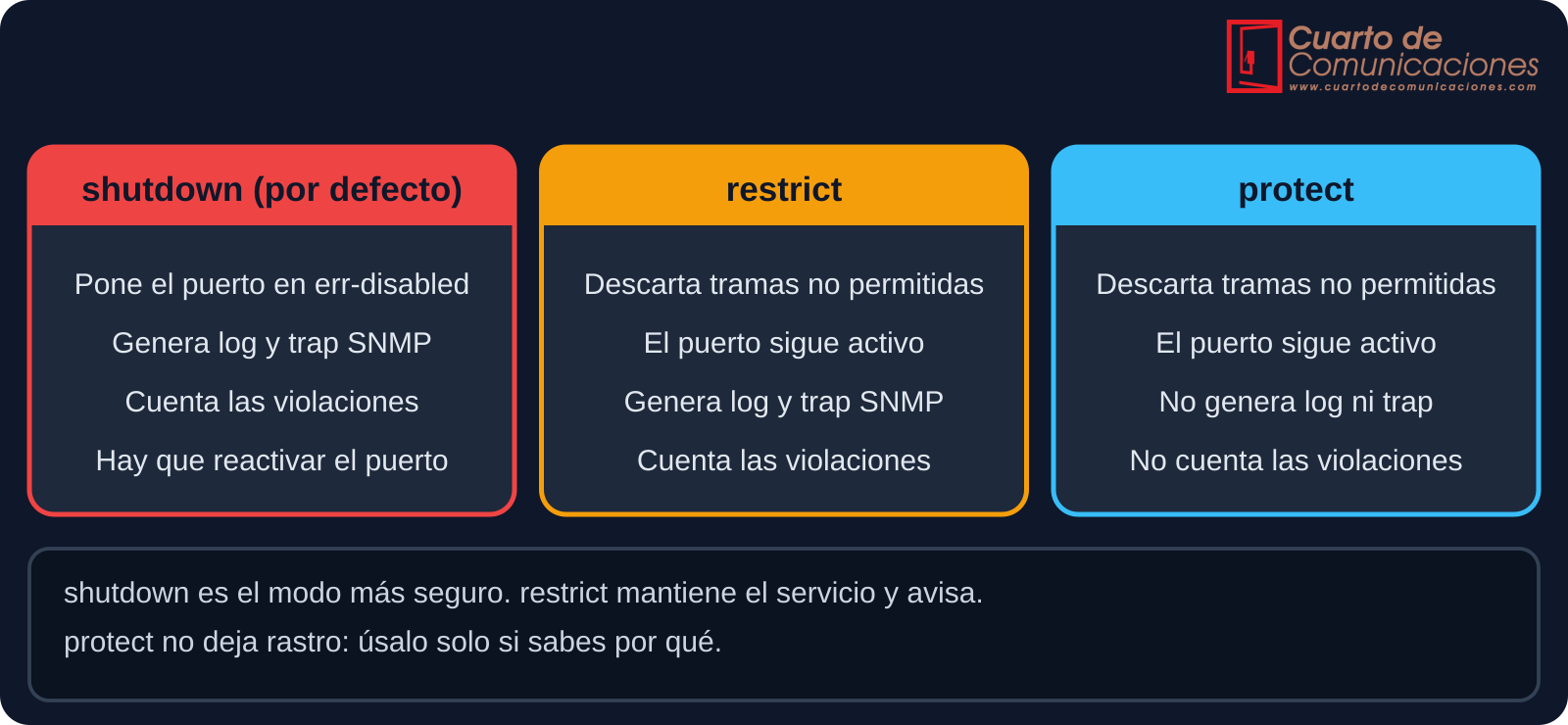
En shutdown el puerto pasa a err-disabled: se apaga y solo vuelve cuando alguien lo reactiva o cuando caduca un temporizador de recuperación. Es el más seguro, pero puede dejar sin servicio a un usuario legítimo que haya conectado otro equipo. Por eso, en algunos entornos se prefiere restrict, que descarta las tramas no permitidas, mantiene el puerto activo y deja constancia en el registro.
Cómo configurarla
El puerto debe ser de acceso (o un troncal configurado de forma explícita): no funciona en puertos con negociación dinámica.
| Plataforma | Comandos |
|---|---|
| Cisco IOS | interface FastEthernet0/1switchport mode accessswitchport port-securityswitchport port-security maximum 2switchport port-security mac-address stickyswitchport port-security violation restrict |
| Cisco IOS · MAC estática | switchport port-security mac-address 0011.2233.4455 |
| Huawei VRP | interface GigabitEthernet0/0/1port-security enableport-security max-mac-num 2port-security mac-address stickyport-security protect-action restrict |
En equipos con teléfono IP y PC detrás del mismo puerto, el máximo de direcciones debe ser de al menos 2 o 3, según el modelo y la configuración de la VLAN de voz.
Cómo verificar y recuperar un puerto
| Plataforma | Verificar | Recuperar un puerto bloqueado |
|---|---|---|
| Cisco IOS | show port-security, show port-security interface FastEthernet0/1, show port-security address y show interfaces status err-disabled |
shutdown y no shutdown en la interfaz, o de forma automática: errdisable recovery cause psecure-violation y errdisable recovery interval 300 |
| Huawei VRP | display port-security interface GigabitEthernet0/0/1 |
shutdown y undo shutdown en la interfaz |
| Acción | Comando en Cisco IOS |
|---|---|
| Borrar las direcciones sticky de un puerto | clear port-security sticky interface FastEthernet0/1 |
| Borrar las direcciones dinámicas | clear port-security dynamic |
| Guardar las sticky para que sobrevivan al reinicio | copy running-config startup-config |
Otras protecciones de capa 2
La seguridad de puertos no basta por sí sola: una dirección MAC se puede falsificar con facilidad, y la función solo controla quién se conecta, no quién es. Se combina con otras medidas:
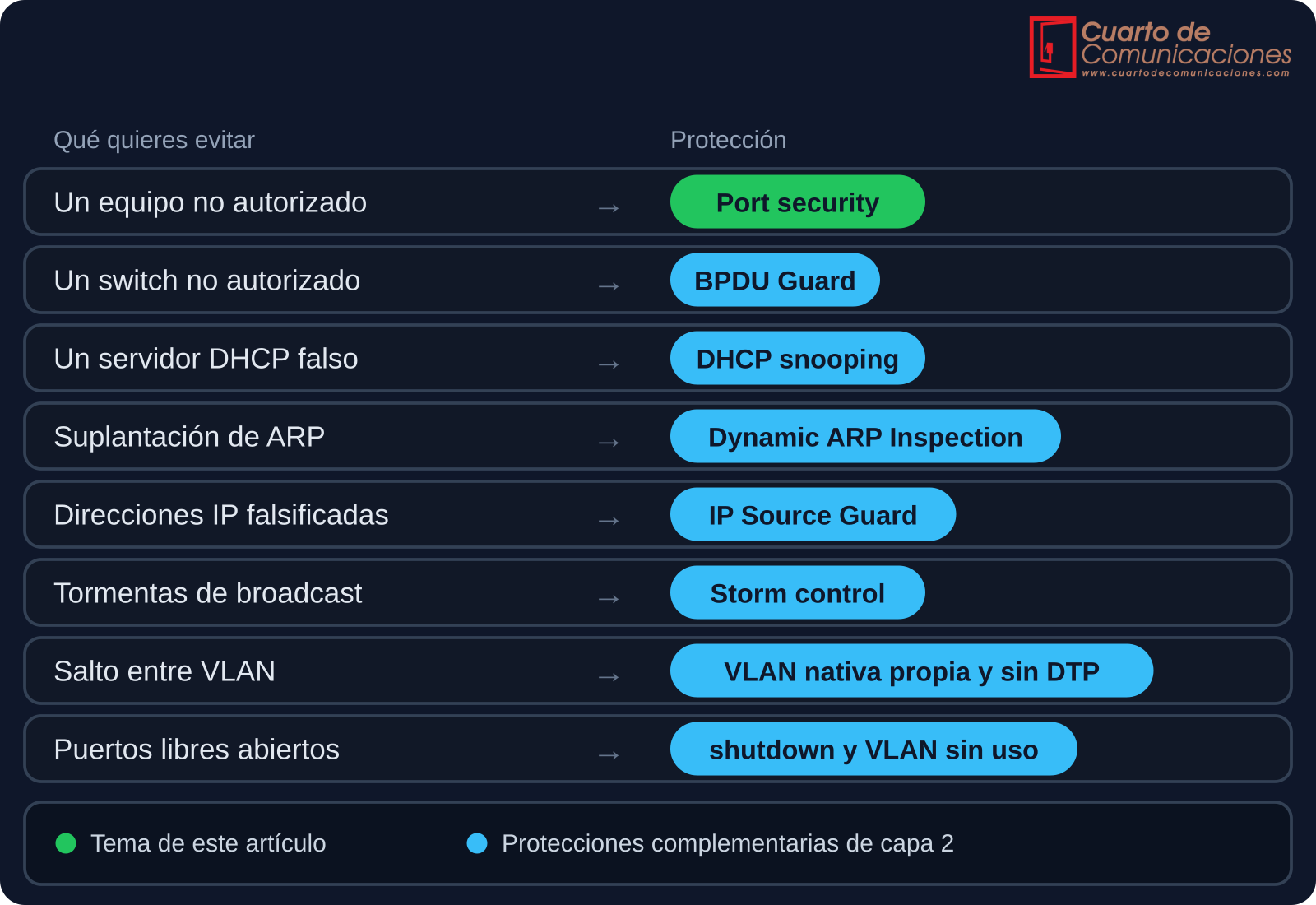
| Protección | Qué hace | Cisco IOS |
|---|---|---|
| BPDU Guard | Deshabilita un puerto de acceso si recibe BPDU | spanning-tree bpduguard enable |
| DHCP snooping | Solo deja responder DHCP a los puertos de confianza | ip dhcp snooping, ip dhcp snooping vlan 10 y ip dhcp snooping trust en el puerto hacia el servidor |
| Dynamic ARP Inspection | Descarta ARP que no coincide con la tabla de DHCP snooping | ip arp inspection vlan 10 |
| IP Source Guard | Filtra el tráfico con IP de origen no asociada al puerto | ip verify source |
| Storm control | Limita el tráfico de broadcast, multicast o unicast desconocido | storm-control broadcast level 5 |
| VLAN nativa y DTP | Evita el salto entre VLAN en puertos troncales | switchport trunk native vlan 999 y switchport nonegotiate |
| Puertos sin usar | Los deja apagados y en una VLAN aislada | shutdown y switchport access vlan 999 |
Para autenticar a los usuarios y no solo a los equipos, la solución adecuada es 802.1X.
Buenas prácticas
- Configura todos los puertos de usuario en modo acceso de forma explícita.
- Limita las direcciones MAC por puerto al mínimo necesario.
- Usa sticky en puestos fijos y guarda la configuración.
- Apaga los puertos sin usar y asígnalos a una VLAN aislada.
- Activa BPDU Guard y PortFast en los puertos de acceso.
- Añade DHCP snooping y Dynamic ARP Inspection en las VLAN de usuarios.
- Envía los avisos al registro y monitoriza los puertos bloqueados.
- Documenta qué equipo corresponde a cada puerto.
Errores frecuentes
- Olvidar el modo acceso y recibir un error al activar la función.
- Dejar el máximo en 1 en puertos con teléfono IP y PC, o con un equipo que usa máquinas virtuales.
- No guardar la configuración tras aprender las direcciones sticky.
- No avisar a los usuarios de que cambiar de equipo exige borrar la dirección anterior.
- Activar la función en enlaces entre switches o en miembros de un EtherChannel.
- No monitorizar los puertos en err-disabled.
- Confiar en la seguridad de puertos como única defensa.
Preguntas frecuentes
¿Qué ocurre si cambio el PC de un puesto?
Con sticky o con direcciones estáticas, el puerto reconoce la MAC anterior. Hay que borrar esa dirección (o el sticky del puerto) y, si el puerto se bloqueó, reactivarlo.
¿Protege contra la suplantación de MAC?
No. Un atacante que conozca la MAC permitida puede copiarla. Para evitarlo se usa 802.1X, que autentica al usuario o al equipo.
¿Cuántas direcciones permito por puerto?
Las mínimas necesarias: una para un PC, dos o tres con teléfono IP, y más si hay un switch pequeño o máquinas virtuales detrás.
Siguientes pasos
- STP: cómo se evitan los bucles y qué hace BPDU Guard.
- EtherChannel : cómo agrupar enlaces entre switches.
- VLAN Trunk 802.1Q: la segmentación sobre la que se aplican estas protecciones.
- DHCP, DNS y ARP: los protocolos que protegen DHCP snooping y la inspección de ARP.
Los contenidos tienen carácter técnico e informativo. Un cambio de seguridad en un puerto puede dejar a un usuario sin servicio: pruébalo primero en un entorno controlado y avisa a los afectados.
- Detalles
- Categoría: Redes y Routing
Cuando se conectan dos switches con varios cables para ganar capacidad o redundancia, el protocolo STP bloquea todos menos uno, y el resto del ancho de banda se desperdicia. EtherChannel, o agregación de enlaces, soluciona el problema: agrupa varios enlaces físicos en uno lógico que suma su capacidad y sigue funcionando si uno de ellos falla.
Qué es la agregación de enlaces
«EtherChannel» es el nombre de Cisco. El estándar abierto es IEEE 802.3ad, integrado después en 802.1AX, que define el protocolo LACP. Cada fabricante la llama de una forma:
| Fabricante | Nombre de la función |
|---|---|
| Cisco | EtherChannel y Port-channel |
| Huawei | Eth-Trunk |
| MikroTik | Bonding (modo 802.3ad) |
| Genérico | LAG (Link Aggregation Group) |
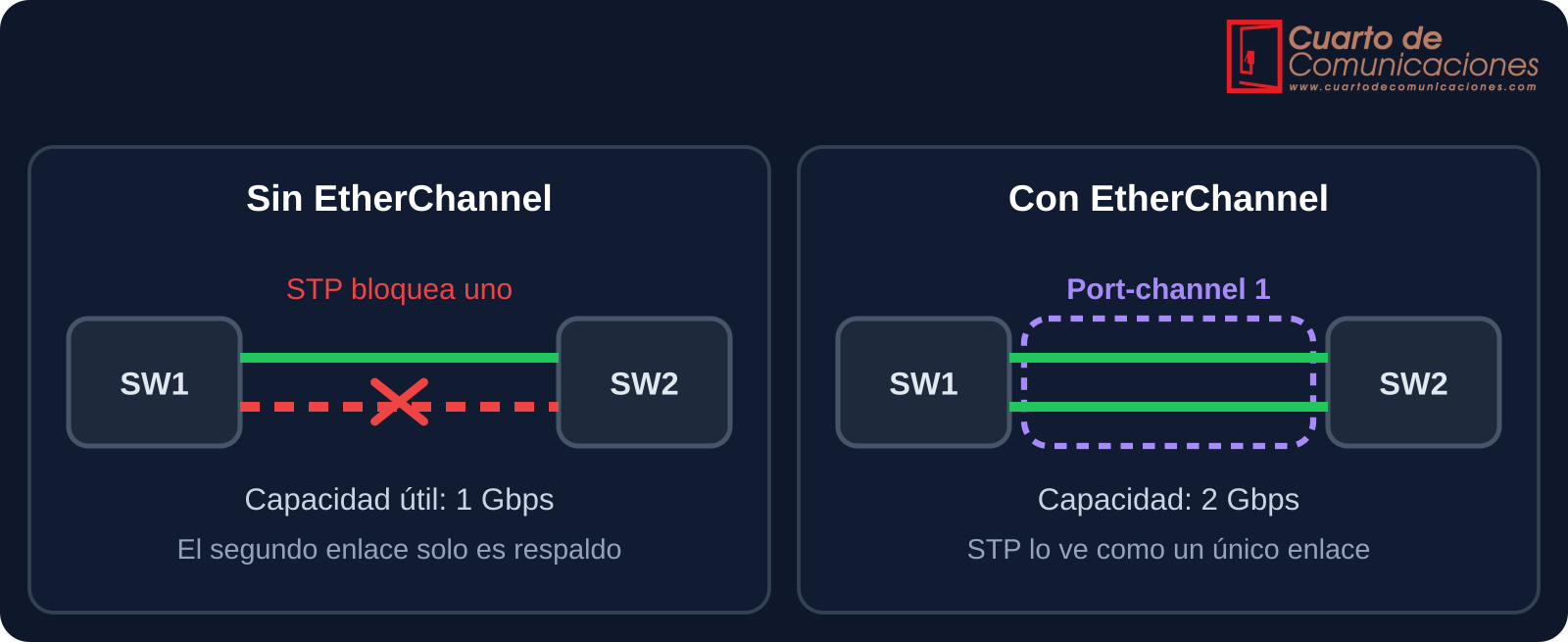
Las ventajas principales son:
- Más ancho de banda entre dos equipos, sumando los enlaces miembros.
- Redundancia: si un enlace miembro falla, el tráfico sigue por los demás sin que STP tenga que recalcular nada.
- Gestión sencilla: para STP y para la configuración de VLAN, el canal es una única interfaz.
Protocolos y modos
| Protocolo | Modos | Notas |
|---|---|---|
| LACP (802.3ad / 802.1AX) | active, passive | Estándar abierto: funciona entre fabricantes distintos |
| PAgP | desirable, auto | Propietario de Cisco |
| Estático | on | Sin negociación: no detecta errores de configuración entre los dos extremos |
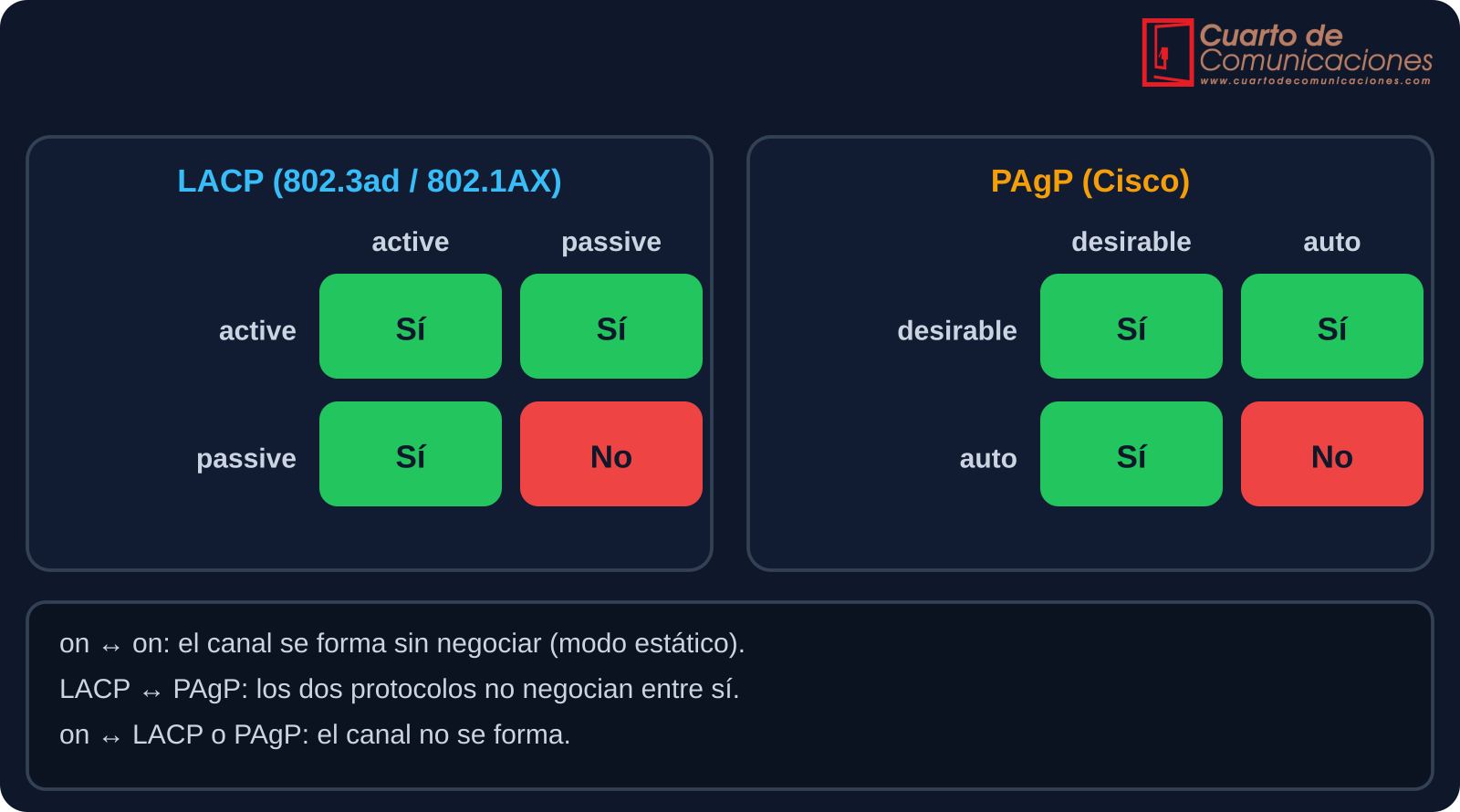
La regla práctica: usa LACP siempre que sea posible, porque es estándar y negocia, de modo que detecta configuraciones incompatibles. Con el modo estático on, un error en un extremo puede crear un bucle sin que nadie lo avise.
Requisitos para formar un canal
Todos los puertos miembros deben ser idénticos en:
- Velocidad y dúplex.
- Modo (acceso o trunk), VLAN de acceso o VLAN permitidas, y VLAN nativa.
- Configuración de STP, como el costo y la prioridad.
El número máximo de enlaces activos suele ser 8, y LACP permite hasta 16 miembros con 8 activos y el resto en espera. Los dos extremos deben usar el mismo número de enlaces. Además, los miembros deben llegar al mismo equipo (o a una pila o clúster que se comporte como uno solo).
Cómo se reparte el tráfico
El tráfico no se reparte paquete a paquete, sino por flujo: el switch calcula un valor de hash a partir de las direcciones MAC, IP o de los puertos, y con él elige el enlace miembro. Todos los paquetes de una misma conversación van por el mismo enlace, lo que evita que lleguen desordenados.
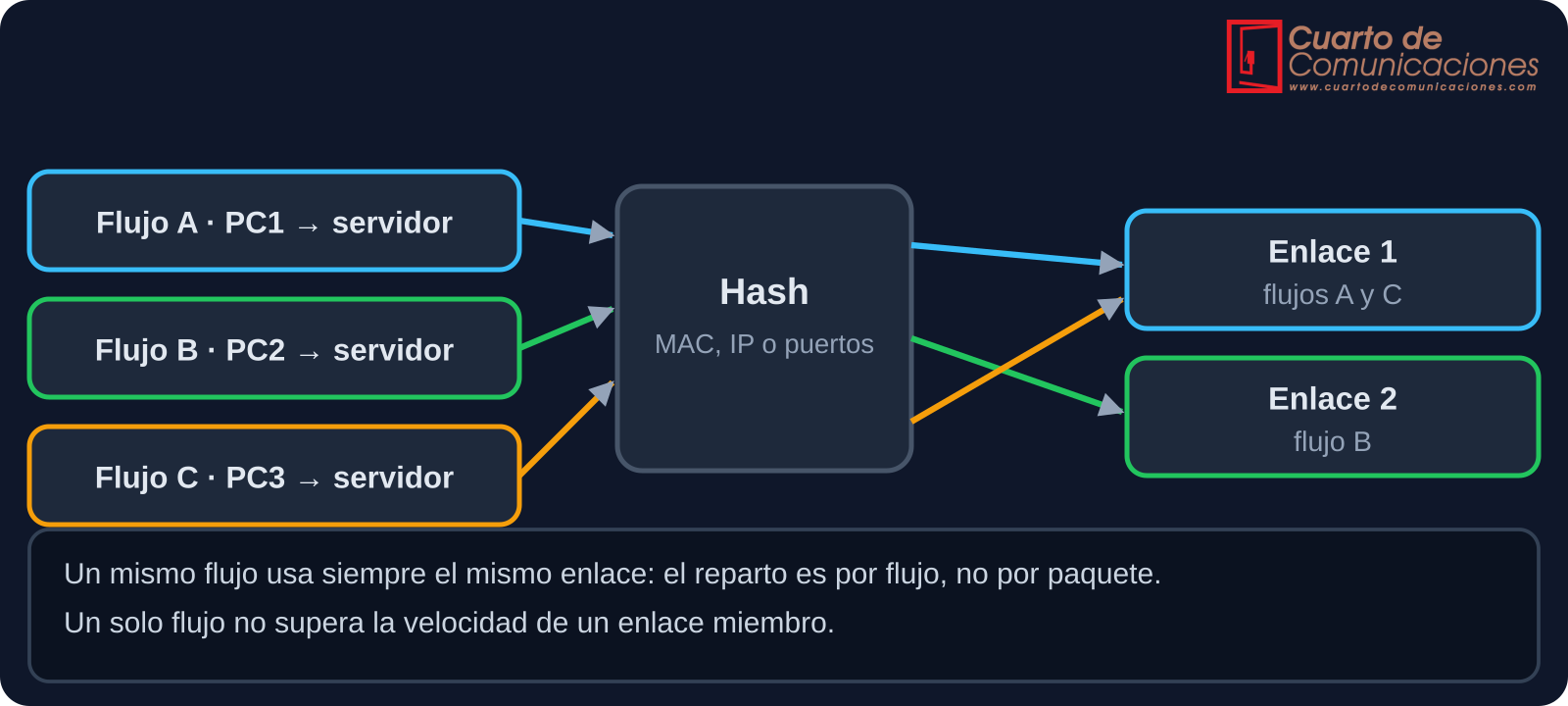
Por eso dos equipos que hablan solo entre sí nunca superan la velocidad de un enlace miembro, y un mal método de hash puede dejar un enlace saturado y otro vacío. El método se elige según el tipo de tráfico; la lista disponible depende del modelo:
| Método | Reparte según |
|---|---|
| src-mac / dst-mac / src-dst-mac | Direcciones MAC de origen, de destino o ambas |
| src-ip / dst-ip / src-dst-ip | Direcciones IP de origen, de destino o ambas |
| src-port / dst-port / src-dst-port | Puertos de capa 4 (según la plataforma) |
En Cisco se cambia con el comando global port-channel load-balance src-dst-ip; en Huawei, con load-balance src-dst-ip en la interfaz Eth-Trunk, y en MikroTik, con transmit-hash-policy.
Cómo configurarlo
| Plataforma | Comandos |
|---|---|
| Cisco IOS · LACP | interface range GigabitEthernet0/1 - 2channel-group 1 mode activeinterface Port-channel1switchport mode trunk |
| Cisco IOS · PAgP / estático | channel-group 1 mode desirable (PAgP)channel-group 1 mode on (estático) |
| Cisco IOS · capa 3 | interface Port-channel2no switchportip address 192.168.10.1 255.255.255.252 |
| Huawei VRP | interface Eth-Trunk 1mode lacp-staticport link-type trunkinterface GigabitEthernet0/0/1 y eth-trunk 1 (en cada miembro) |
| MikroTik RouterOS | /interface bonding add name=bond1 slaves=ether1,ether2 mode=802.3ad transmit-hash-policy=layer-2-and-3/interface bridge port add bridge=bridge1 interface=bond1 |
Es recomendable configurar el trunk y las VLAN en la interfaz del canal, y no solo en cada puerto, para que los cambios se apliquen a todos los miembros. El trunk 802.1Q se explica en el artículo de VLAN Trunk 802.1Q.
Cómo verificar
| Plataforma | Comandos de verificación |
|---|---|
| Cisco IOS | show etherchannel summary, show etherchannel port-channel, show lacp neighbor y show interfaces trunk |
| Huawei VRP | display eth-trunk 1 |
| MikroTik RouterOS | /interface bonding print y /interface bonding monitor bond1 |
En Cisco, el resultado de show etherchannel summary usa estos indicadores:
| Indicador | Significado |
|---|---|
| SU | Canal de capa 2 en uso |
| SD | Canal de capa 2 caído |
| P | Puerto agrupado en el canal |
| s | Puerto suspendido, por configuración distinta al resto |
| I | Puerto independiente, no agrupado |
| D | Puerto caído |
EtherChannel y STP
STP trata el canal como un único enlace con un costo que depende del ancho de banda total. Así se evita el bloqueo de enlaces entre dos switches, pero conviene mantener STP activo como protección frente a bucles en otras partes de la red. Se explica en el artículo de STP.
Errores frecuentes
- Miembros con velocidad, dúplex o VLAN permitidas distintas, que provocan puertos suspendidos (
s). - Poner los dos extremos en modo pasivo (LACP passive/passive o PAgP auto/auto): el canal no se forma.
- Mezclar LACP con PAgP o con el modo estático.
- Usar el modo on en un extremo y negociación en el otro.
- Configurar el canal en un extremo y olvidar el otro, lo que puede crear un bucle temporal.
- Conectar los miembros a dos switches independientes que no formen pila ni clúster.
- Esperar que un único flujo aproveche la suma de los enlaces.
Preguntas frecuentes
¿Cuántos enlaces puedo agrupar?
Depende del equipo, pero lo habitual es hasta 8 enlaces activos en un canal.
¿Puedo mezclar enlaces de distinta velocidad?
No en un mismo canal: todos los miembros deben tener la misma velocidad.
¿Sirve EtherChannel para conectar un servidor?
Sí. Los servidores usan LACP, con el nombre de bonding o teaming según el sistema operativo, para sumar varias tarjetas de red.
Siguientes pasos
- STP: cómo se evitan los bucles en la red conmutada.
- Seguridad de puertos: cómo proteger los puertos de acceso.
- VLAN Trunk 802.1Q y Enrutamiento en VLAN: cómo se transportan y se enrutan las VLAN por los canales.
Los contenidos tienen carácter técnico e informativo. Un cambio de configuración en un enlace troncal puede interrumpir el servicio: planifícalo y pruébalo en un entorno controlado.
- Detalles
- Categoría: Redes y Routing
Para evitar que un fallo en un cable o en un switch deje sin servicio a toda una red, se suelen conectar los switches con enlaces redundantes. El problema es que en una red de capa 2 esos enlaces crean bucles, y un bucle puede bloquear la red en segundos. El protocolo STP (Spanning Tree Protocol) resuelve el problema: deja activo un único camino sin bucles y mantiene los demás en reserva por si falla el principal.
Por qué un bucle de capa 2 es peligroso
Una trama Ethernet no tiene TTL, así que no caduca. Si hay un bucle, una trama de broadcast o con destino desconocido recorre la red una y otra vez y se multiplica en cada switch. Las consecuencias son:
- Tormenta de broadcast: el tráfico crece hasta saturar los enlaces y la CPU de los switches.
- Inestabilidad de la tabla MAC: los switches ven la misma dirección en puertos distintos y la actualizan continuamente.
- Tramas duplicadas en los equipos de destino.
Cómo funciona STP
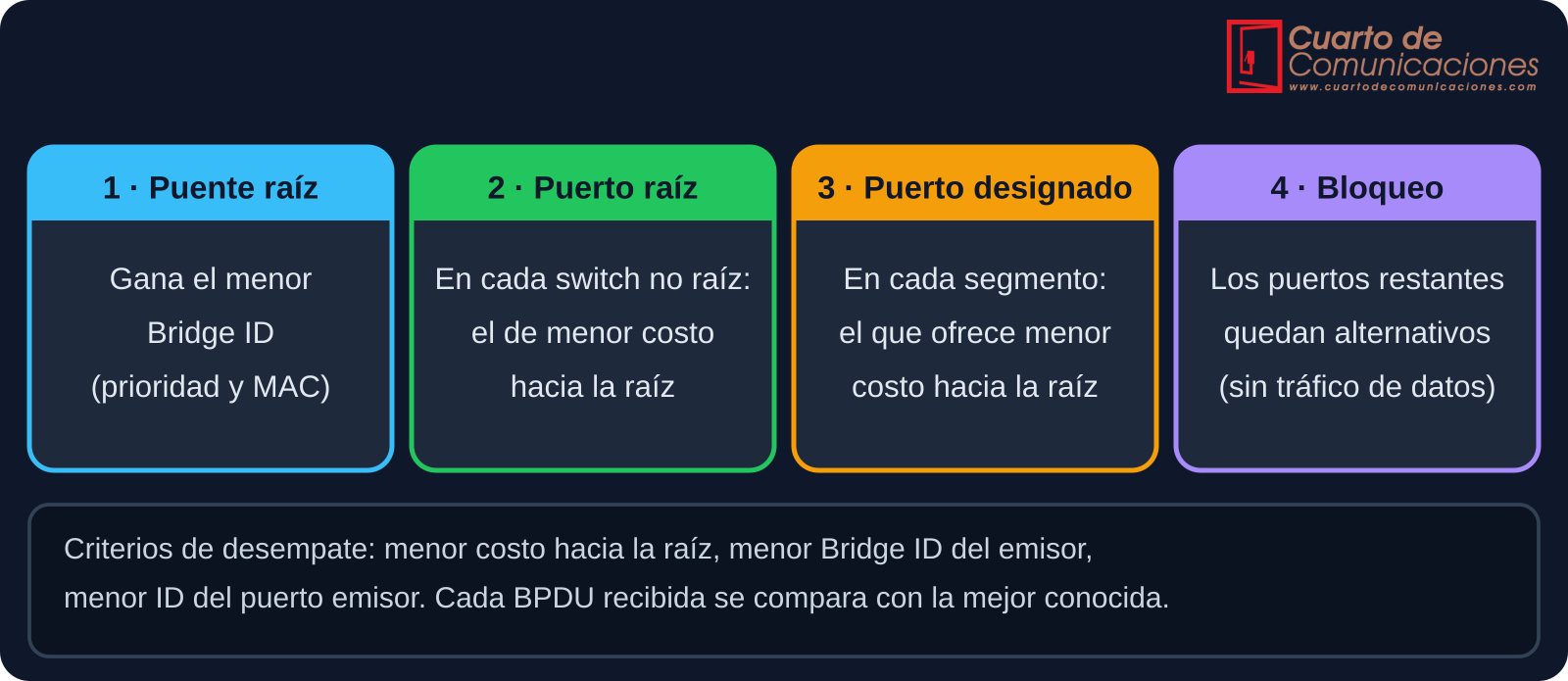
Los switches intercambian mensajes llamados BPDU cada 2 segundos, con los que eligen un puente raíz y calculan el mejor camino hacia él. Cada switch identifica los puertos que forman parte del árbol y bloquea el resto. Cada switch tiene un Bridge ID, formado por una prioridad (32768 por defecto) y su dirección MAC; gana el menor. En PVST+ se suma además el número de VLAN a la prioridad, y la prioridad se configura en múltiplos de 4096.
Roles de los puertos
| Rol del puerto | Función | Estado en RSTP |
|---|---|---|
| Raíz (root) | Mejor camino hacia el puente raíz | Forwarding |
| Designado (designated) | Reenvía el tráfico de su segmento hacia la raíz | Forwarding |
| Alternativo (alternate) | Camino de respaldo hacia la raíz, listo para sustituir al puerto raíz | Discarding |
| Respaldo (backup) | Respaldo de un puerto designado en el mismo segmento | Discarding |
| Deshabilitado | Puerto apagado o sin STP | — |
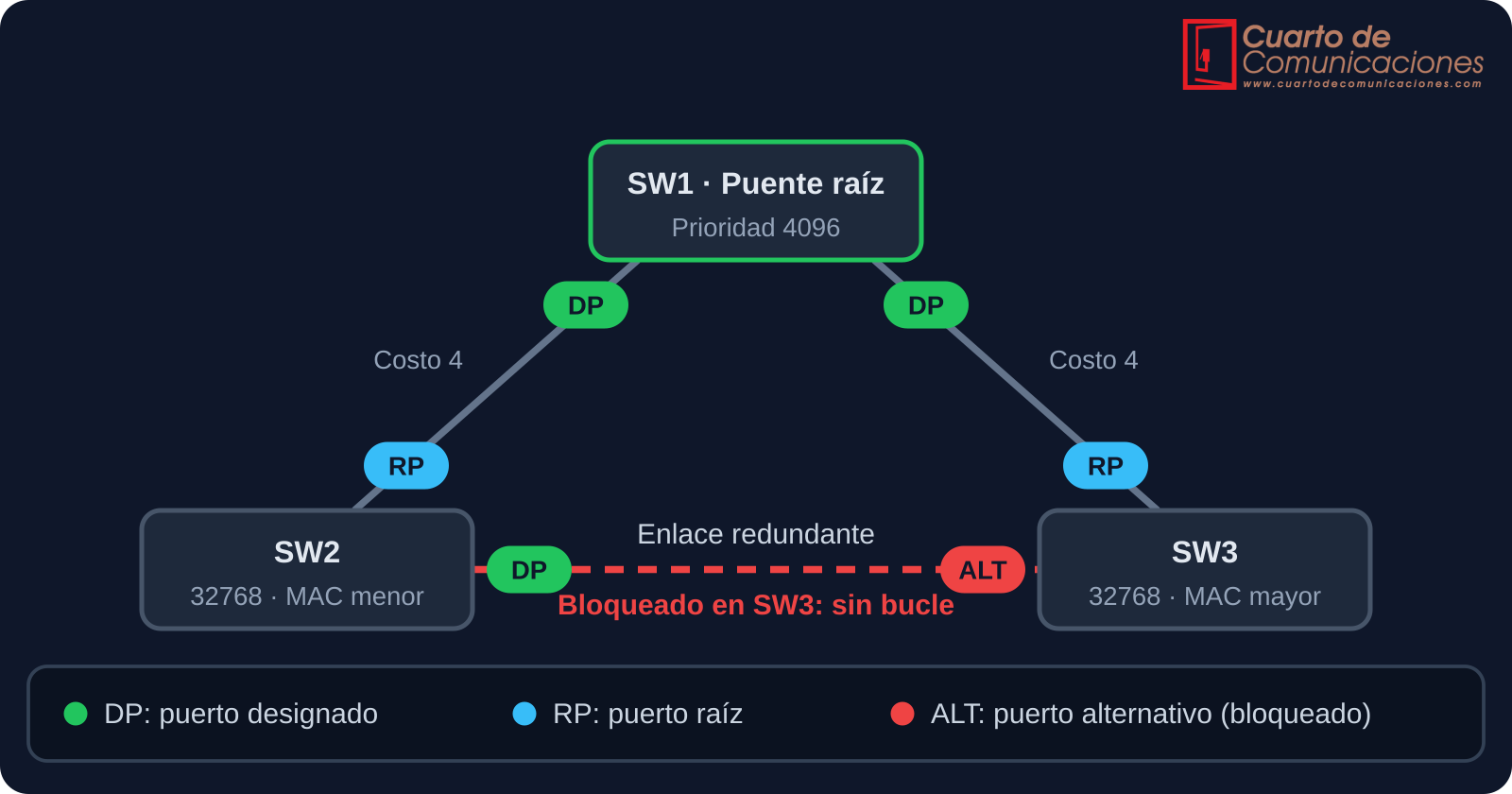
En el ejemplo, SW1 tiene la prioridad más baja y es el puente raíz. SW2 y SW3 eligen como puerto raíz el que les lleva directamente a SW1. En el enlace entre SW2 y SW3 el puerto designado es el del switch con menor Bridge ID, y el del otro extremo queda bloqueado.
El costo del camino
Cada enlace tiene un costo que depende de su velocidad. El camino de menor costo total hacia la raíz es el que se elige.
| Velocidad | Costo (método corto) | Costo (método largo) |
|---|---|---|
| 10 Mbps | 100 | 2.000.000 |
| 100 Mbps | 19 | 200.000 |
| 1 Gbps | 4 | 20.000 |
| 10 Gbps | 2 | 2.000 |
STP, RSTP, MSTP y PVST+
| Versión | Estándar | Características |
|---|---|---|
| STP | 802.1D | Una sola instancia, convergencia lenta (30 a 50 s) |
| RSTP | 802.1w | Convergencia rápida; se integra en 802.1D-2004 |
| MSTP | 802.1s | Varias instancias que agrupan VLAN; menos carga de CPU |
| PVST+ y Rapid PVST+ | Cisco | Una instancia por VLAN, con STP clásico o con RSTP |
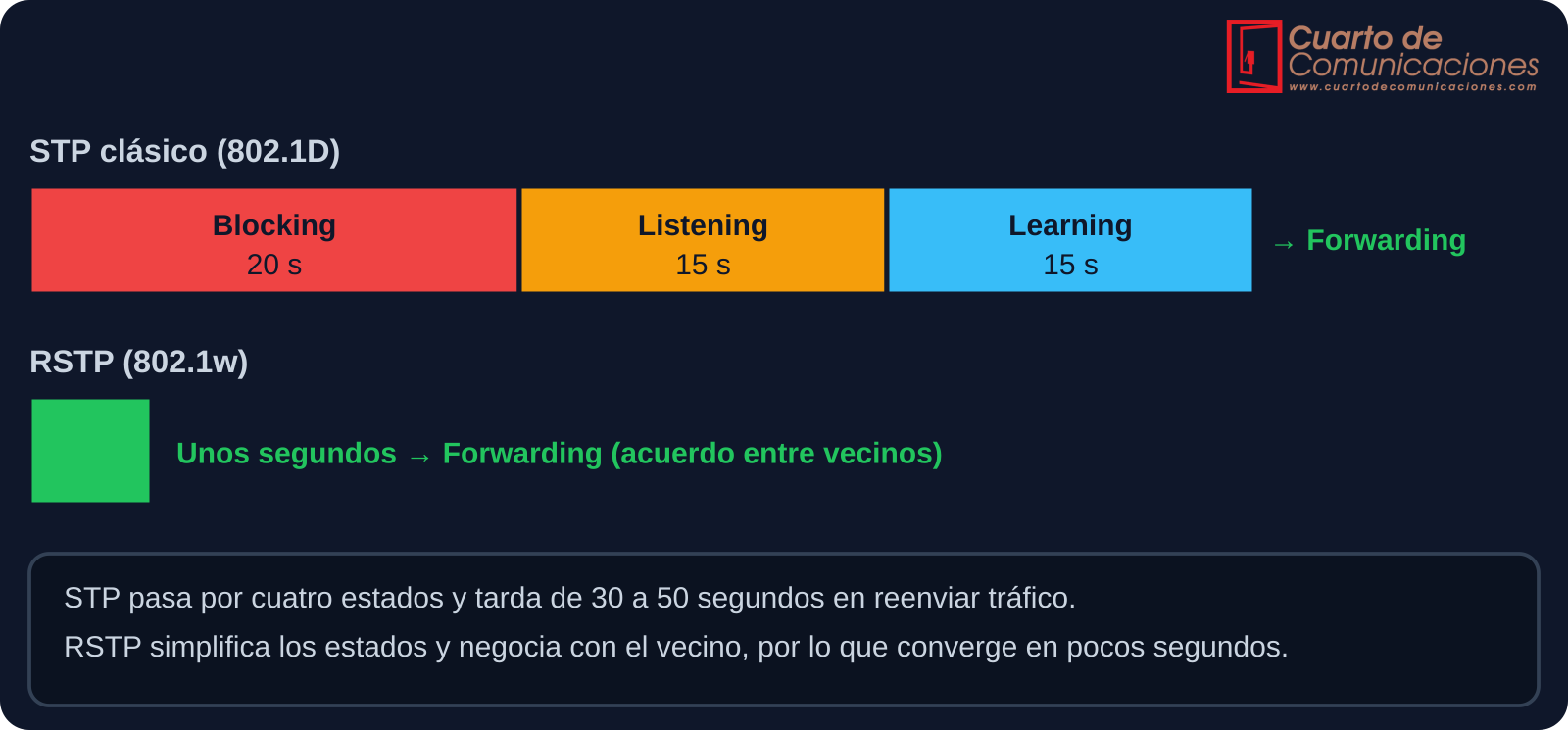
El STP clásico pasa por los estados Blocking, Listening, Learning y Forwarding, lo que supone una espera de 30 a 50 segundos tras un cambio. RSTP simplifica los estados (Discarding, Learning y Forwarding) y los vecinos acuerdan entre sí la transición, de modo que converge en pocos segundos. Hoy lo habitual es usar RSTP o Rapid PVST+.
Cómo configurar STP
La clave es decidir qué switch debe ser la raíz, normalmente el de núcleo o distribución, y un segundo como respaldo. Si no se configura, la raíz la decide la dirección MAC más baja, y puede acabar siendo el equipo más antiguo o el peor situado.
| Plataforma | Comandos |
|---|---|
| Cisco IOS | spanning-tree mode rapid-pvstspanning-tree vlan 10 root primaryspanning-tree vlan 10 root secondary (en el segundo switch) |
| Huawei VRP | stp mode rstpstp root primary (o stp priority 4096)stp enable |
| MikroTik RouterOS | /interface bridge set bridge1 protocol-mode=rstp priority=0x1000 |
Protecciones de STP
Los puertos que conectan equipos finales no deberían recibir BPDU. Estas funciones protegen la topología:
| Protección | Qué hace | Cisco IOS | Huawei VRP |
|---|---|---|---|
| PortFast / puerto de borde | Pasa a reenvío al instante los puertos de equipos finales | spanning-tree portfast |
stp edged-port enable |
| BPDU Guard | Deshabilita un puerto de borde si recibe BPDU | spanning-tree bpduguard enable |
stp bpdu-protection (global) |
| Root Guard | Impide que un puerto externo se convierta en raíz | spanning-tree guard root |
stp root-protection |
Cómo verificar
| Plataforma | Comandos de verificación |
|---|---|
| Cisco IOS | show spanning-tree, show spanning-tree vlan 10 y show spanning-tree summary |
| Huawei VRP | display stp brief y display stp |
| MikroTik RouterOS | /interface bridge monitor bridge1 y /interface bridge port print |
Comprueba quién es el puente raíz de cada VLAN, qué puertos están en reenvío o bloqueados y si hay cambios de topología frecuentes, que indican un enlace inestable.
Errores frecuentes
- No configurar la raíz y dejar que la elija la MAC.
- Activar PortFast en puertos que se conectan a otros switches, lo que puede crear bucles temporales.
- Conectar un switch no gestionado en dos tomas de la red, creando un bucle sin STP.
- Mezclar modos sin planificarlo, lo que complica la interoperabilidad y el diagnóstico.
- Olvidar que la raíz debe coincidir con la puerta de enlace de la VLAN para optimizar el tráfico.
- No proteger los puertos de acceso con BPDU Guard.
Preguntas frecuentes
¿STP desperdicia enlaces?
Sí: los puertos bloqueados no transportan tráfico. Para aprovecharlos se pueden agrupar con EtherChannel, que STP ve como un único enlace, o repartir las VLAN entre varias raíces con PVST+ o MSTP.
¿Hace falta STP si uso EtherChannel?
Sí, como protección: EtherChannel evita los bloqueos entre dos switches, pero un cable mal conectado en otro lugar de la red puede crear igualmente un bucle.
¿Cuánto tarda en recuperarse la red?
Con STP clásico, entre 30 y 50 segundos. Con RSTP, unos pocos segundos.
Siguientes pasos
- EtherChannel: cómo agrupar enlaces para ganar ancho de banda y redundancia.
- Seguridad de puertos: cómo proteger los puertos de acceso del switch.
- VLAN Trunk 802.1Q: la base sobre la que funciona PVST+.
- Enrutamiento en VLAN: cómo se comunican las VLAN entre sí.
Los contenidos tienen carácter técnico e informativo. Un cambio de raíz o de modo de STP puede interrumpir el servicio: planifícalo y pruébalo en un entorno controlado.