

- Detalles
- Categoría: Redes y Routing
Cuando se conectan dos switches con varios cables para ganar capacidad o redundancia, el protocolo STP bloquea todos menos uno, y el resto del ancho de banda se desperdicia. EtherChannel, o agregación de enlaces, soluciona el problema: agrupa varios enlaces físicos en uno lógico que suma su capacidad y sigue funcionando si uno de ellos falla.
Qué es la agregación de enlaces
«EtherChannel» es el nombre de Cisco. El estándar abierto es IEEE 802.3ad, integrado después en 802.1AX, que define el protocolo LACP. Cada fabricante la llama de una forma:
| Fabricante | Nombre de la función |
|---|---|
| Cisco | EtherChannel y Port-channel |
| Huawei | Eth-Trunk |
| MikroTik | Bonding (modo 802.3ad) |
| Genérico | LAG (Link Aggregation Group) |
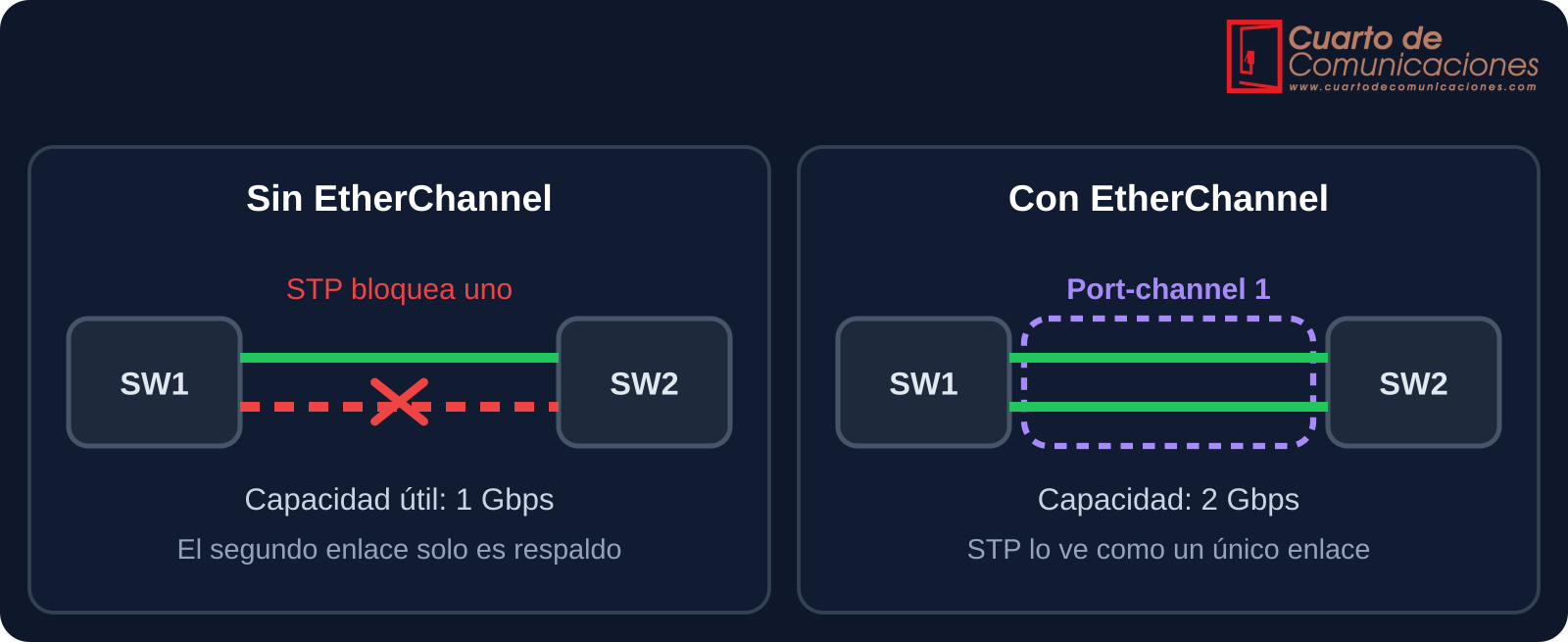
Las ventajas principales son:
- Más ancho de banda entre dos equipos, sumando los enlaces miembros.
- Redundancia: si un enlace miembro falla, el tráfico sigue por los demás sin que STP tenga que recalcular nada.
- Gestión sencilla: para STP y para la configuración de VLAN, el canal es una única interfaz.
Protocolos y modos
| Protocolo | Modos | Notas |
|---|---|---|
| LACP (802.3ad / 802.1AX) | active, passive | Estándar abierto: funciona entre fabricantes distintos |
| PAgP | desirable, auto | Propietario de Cisco |
| Estático | on | Sin negociación: no detecta errores de configuración entre los dos extremos |
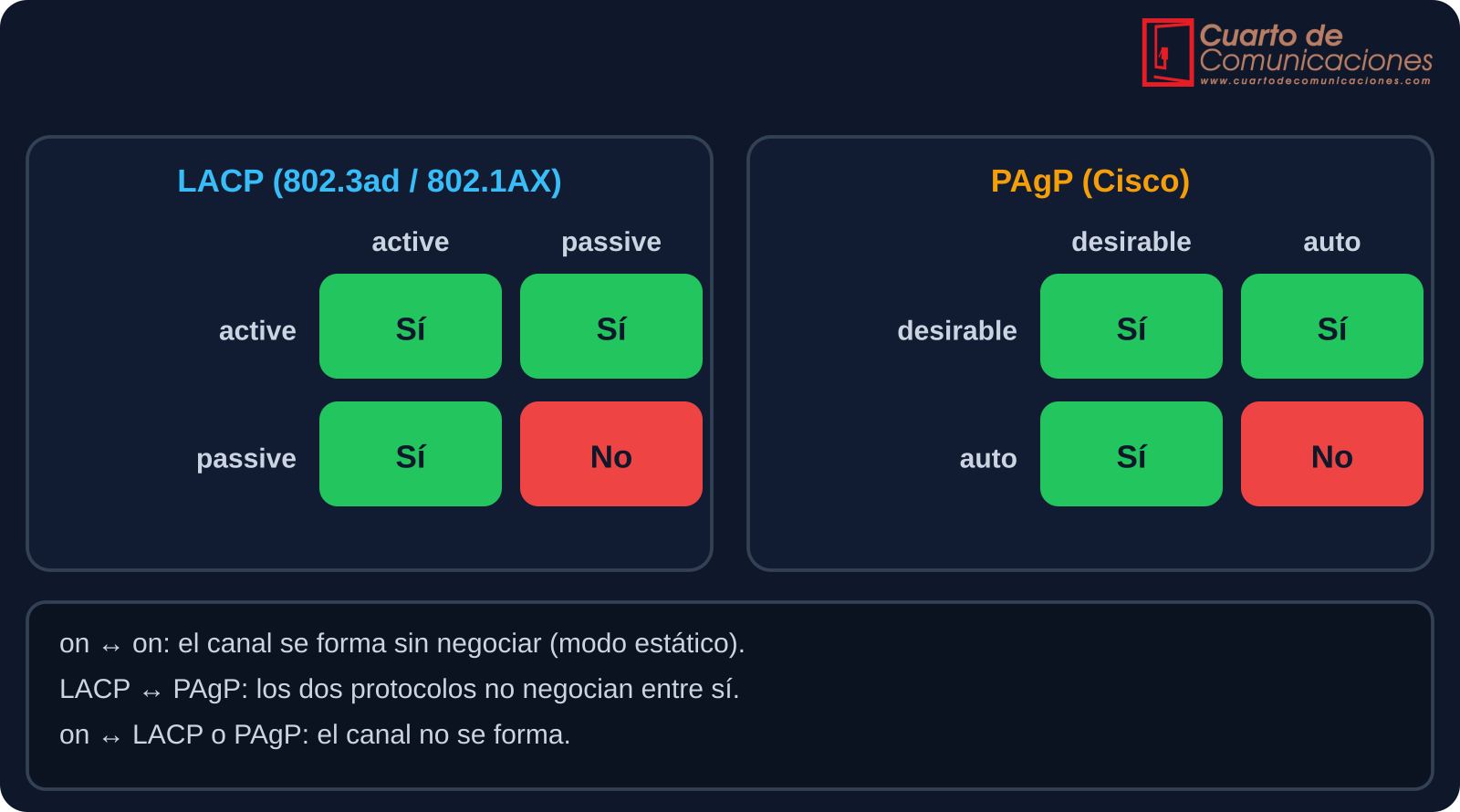
La regla práctica: usa LACP siempre que sea posible, porque es estándar y negocia, de modo que detecta configuraciones incompatibles. Con el modo estático on, un error en un extremo puede crear un bucle sin que nadie lo avise.
Requisitos para formar un canal
Todos los puertos miembros deben ser idénticos en:
- Velocidad y dúplex.
- Modo (acceso o trunk), VLAN de acceso o VLAN permitidas, y VLAN nativa.
- Configuración de STP, como el costo y la prioridad.
El número máximo de enlaces activos suele ser 8, y LACP permite hasta 16 miembros con 8 activos y el resto en espera. Los dos extremos deben usar el mismo número de enlaces. Además, los miembros deben llegar al mismo equipo (o a una pila o clúster que se comporte como uno solo).
Cómo se reparte el tráfico
El tráfico no se reparte paquete a paquete, sino por flujo: el switch calcula un valor de hash a partir de las direcciones MAC, IP o de los puertos, y con él elige el enlace miembro. Todos los paquetes de una misma conversación van por el mismo enlace, lo que evita que lleguen desordenados.
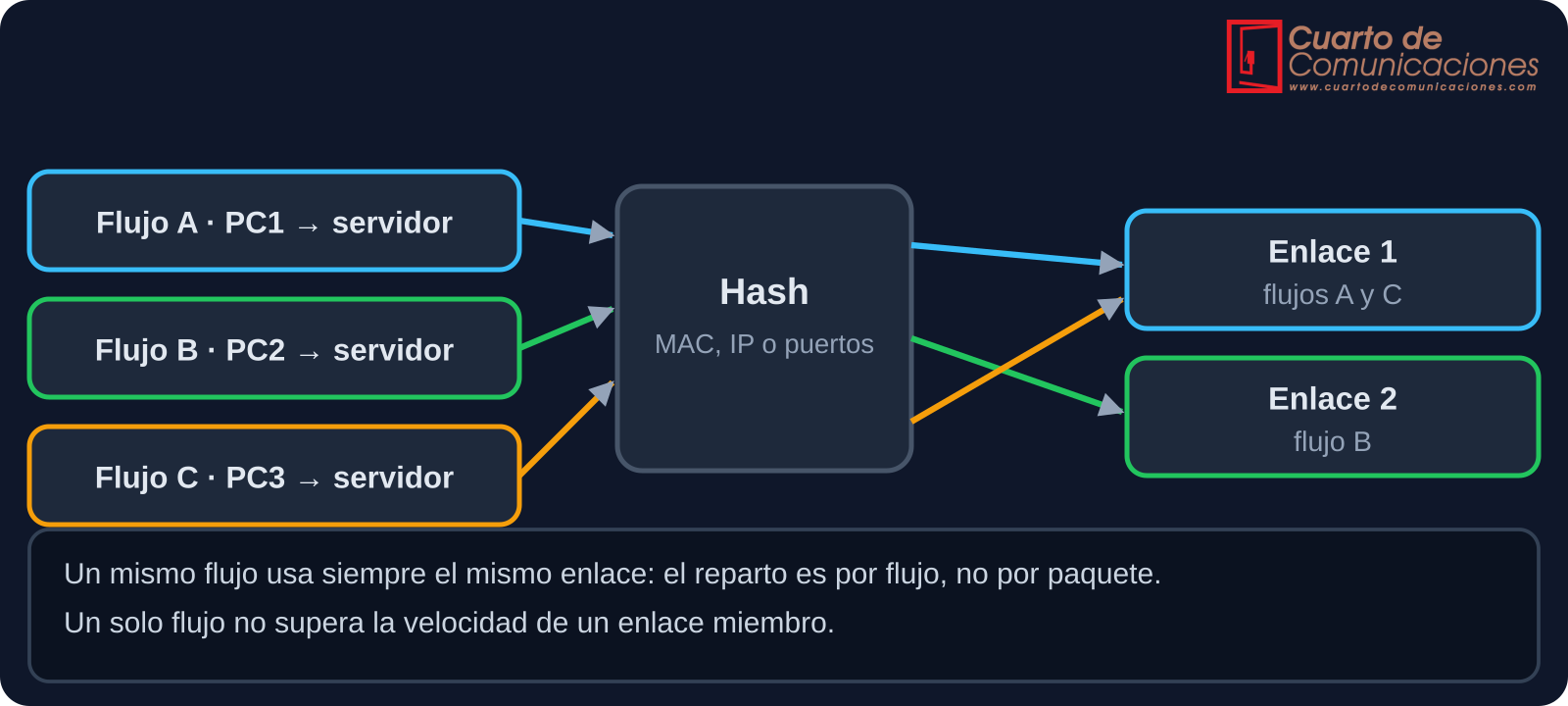
Por eso dos equipos que hablan solo entre sí nunca superan la velocidad de un enlace miembro, y un mal método de hash puede dejar un enlace saturado y otro vacío. El método se elige según el tipo de tráfico; la lista disponible depende del modelo:
| Método | Reparte según |
|---|---|
| src-mac / dst-mac / src-dst-mac | Direcciones MAC de origen, de destino o ambas |
| src-ip / dst-ip / src-dst-ip | Direcciones IP de origen, de destino o ambas |
| src-port / dst-port / src-dst-port | Puertos de capa 4 (según la plataforma) |
En Cisco se cambia con el comando global port-channel load-balance src-dst-ip; en Huawei, con load-balance src-dst-ip en la interfaz Eth-Trunk, y en MikroTik, con transmit-hash-policy.
Cómo configurarlo
| Plataforma | Comandos |
|---|---|
| Cisco IOS · LACP | interface range GigabitEthernet0/1 - 2channel-group 1 mode activeinterface Port-channel1switchport mode trunk |
| Cisco IOS · PAgP / estático | channel-group 1 mode desirable (PAgP)channel-group 1 mode on (estático) |
| Cisco IOS · capa 3 | interface Port-channel2no switchportip address 192.168.10.1 255.255.255.252 |
| Huawei VRP | interface Eth-Trunk 1mode lacp-staticport link-type trunkinterface GigabitEthernet0/0/1 y eth-trunk 1 (en cada miembro) |
| MikroTik RouterOS | /interface bonding add name=bond1 slaves=ether1,ether2 mode=802.3ad transmit-hash-policy=layer-2-and-3/interface bridge port add bridge=bridge1 interface=bond1 |
Es recomendable configurar el trunk y las VLAN en la interfaz del canal, y no solo en cada puerto, para que los cambios se apliquen a todos los miembros. El trunk 802.1Q se explica en el artículo de VLAN Trunk 802.1Q.
Cómo verificar
| Plataforma | Comandos de verificación |
|---|---|
| Cisco IOS | show etherchannel summary, show etherchannel port-channel, show lacp neighbor y show interfaces trunk |
| Huawei VRP | display eth-trunk 1 |
| MikroTik RouterOS | /interface bonding print y /interface bonding monitor bond1 |
En Cisco, el resultado de show etherchannel summary usa estos indicadores:
| Indicador | Significado |
|---|---|
| SU | Canal de capa 2 en uso |
| SD | Canal de capa 2 caído |
| P | Puerto agrupado en el canal |
| s | Puerto suspendido, por configuración distinta al resto |
| I | Puerto independiente, no agrupado |
| D | Puerto caído |
EtherChannel y STP
STP trata el canal como un único enlace con un costo que depende del ancho de banda total. Así se evita el bloqueo de enlaces entre dos switches, pero conviene mantener STP activo como protección frente a bucles en otras partes de la red. Se explica en el artículo de STP.
Errores frecuentes
- Miembros con velocidad, dúplex o VLAN permitidas distintas, que provocan puertos suspendidos (
s). - Poner los dos extremos en modo pasivo (LACP passive/passive o PAgP auto/auto): el canal no se forma.
- Mezclar LACP con PAgP o con el modo estático.
- Usar el modo on en un extremo y negociación en el otro.
- Configurar el canal en un extremo y olvidar el otro, lo que puede crear un bucle temporal.
- Conectar los miembros a dos switches independientes que no formen pila ni clúster.
- Esperar que un único flujo aproveche la suma de los enlaces.
Preguntas frecuentes
¿Cuántos enlaces puedo agrupar?
Depende del equipo, pero lo habitual es hasta 8 enlaces activos en un canal.
¿Puedo mezclar enlaces de distinta velocidad?
No en un mismo canal: todos los miembros deben tener la misma velocidad.
¿Sirve EtherChannel para conectar un servidor?
Sí. Los servidores usan LACP, con el nombre de bonding o teaming según el sistema operativo, para sumar varias tarjetas de red.
Siguientes pasos
- STP: cómo se evitan los bucles en la red conmutada.
- Seguridad de puertos: cómo proteger los puertos de acceso.
- VLAN Trunk 802.1Q y Enrutamiento en VLAN: cómo se transportan y se enrutan las VLAN por los canales.
Los contenidos tienen carácter técnico e informativo. Un cambio de configuración en un enlace troncal puede interrumpir el servicio: planifícalo y pruébalo en un entorno controlado.
- Detalles
- Categoría: Redes y Routing
Para evitar que un fallo en un cable o en un switch deje sin servicio a toda una red, se suelen conectar los switches con enlaces redundantes. El problema es que en una red de capa 2 esos enlaces crean bucles, y un bucle puede bloquear la red en segundos. El protocolo STP (Spanning Tree Protocol) resuelve el problema: deja activo un único camino sin bucles y mantiene los demás en reserva por si falla el principal.
Por qué un bucle de capa 2 es peligroso
Una trama Ethernet no tiene TTL, así que no caduca. Si hay un bucle, una trama de broadcast o con destino desconocido recorre la red una y otra vez y se multiplica en cada switch. Las consecuencias son:
- Tormenta de broadcast: el tráfico crece hasta saturar los enlaces y la CPU de los switches.
- Inestabilidad de la tabla MAC: los switches ven la misma dirección en puertos distintos y la actualizan continuamente.
- Tramas duplicadas en los equipos de destino.
Cómo funciona STP
Los switches intercambian mensajes llamados BPDU cada 2 segundos, con los que eligen un puente raíz y calculan el mejor camino hacia él. Cada switch identifica los puertos que forman parte del árbol y bloquea el resto. Cada switch tiene un Bridge ID, formado por una prioridad (32768 por defecto) y su dirección MAC; gana el menor. En PVST+ se suma además el número de VLAN a la prioridad, y la prioridad se configura en múltiplos de 4096.
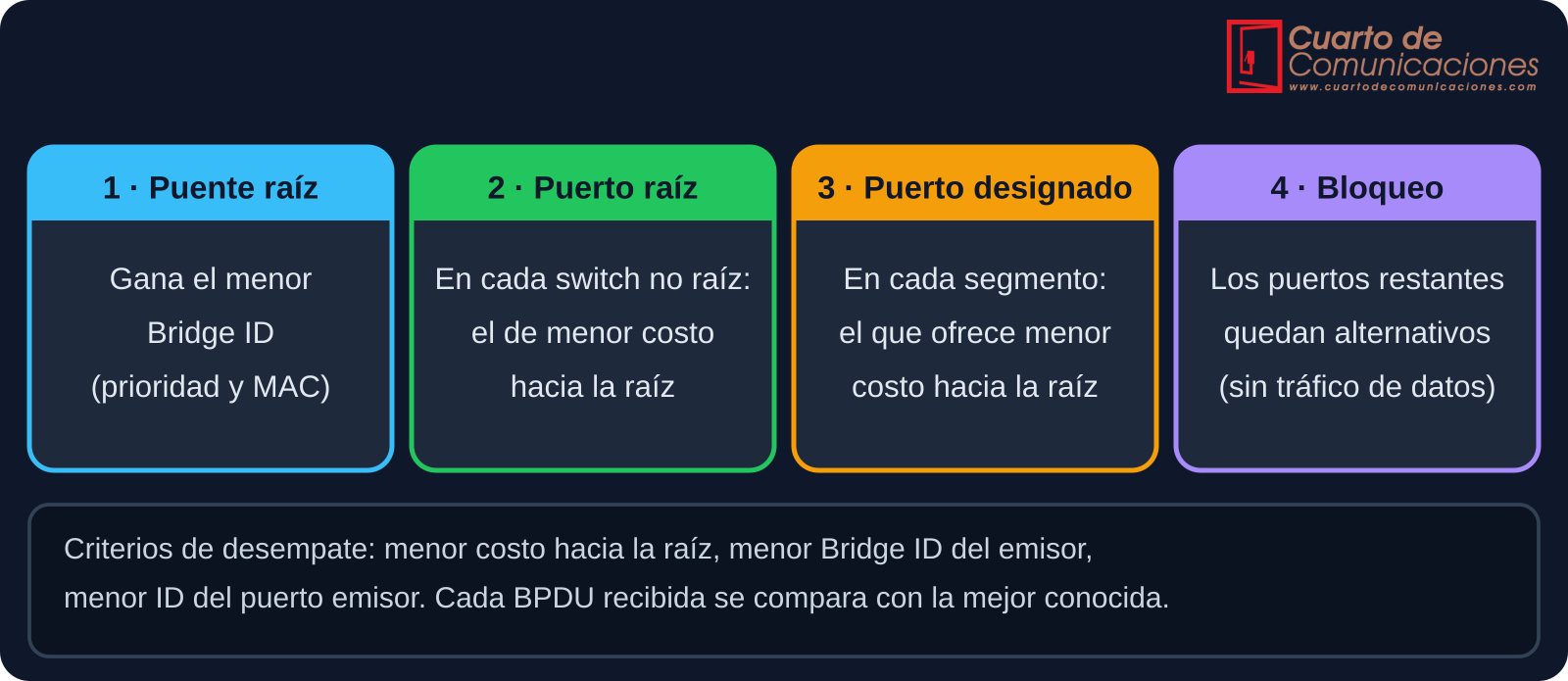
Roles de los puertos
| Rol del puerto | Función | Estado en RSTP |
|---|---|---|
| Raíz (root) | Mejor camino hacia el puente raíz | Forwarding |
| Designado (designated) | Reenvía el tráfico de su segmento hacia la raíz | Forwarding |
| Alternativo (alternate) | Camino de respaldo hacia la raíz, listo para sustituir al puerto raíz | Discarding |
| Respaldo (backup) | Respaldo de un puerto designado en el mismo segmento | Discarding |
| Deshabilitado | Puerto apagado o sin STP | — |
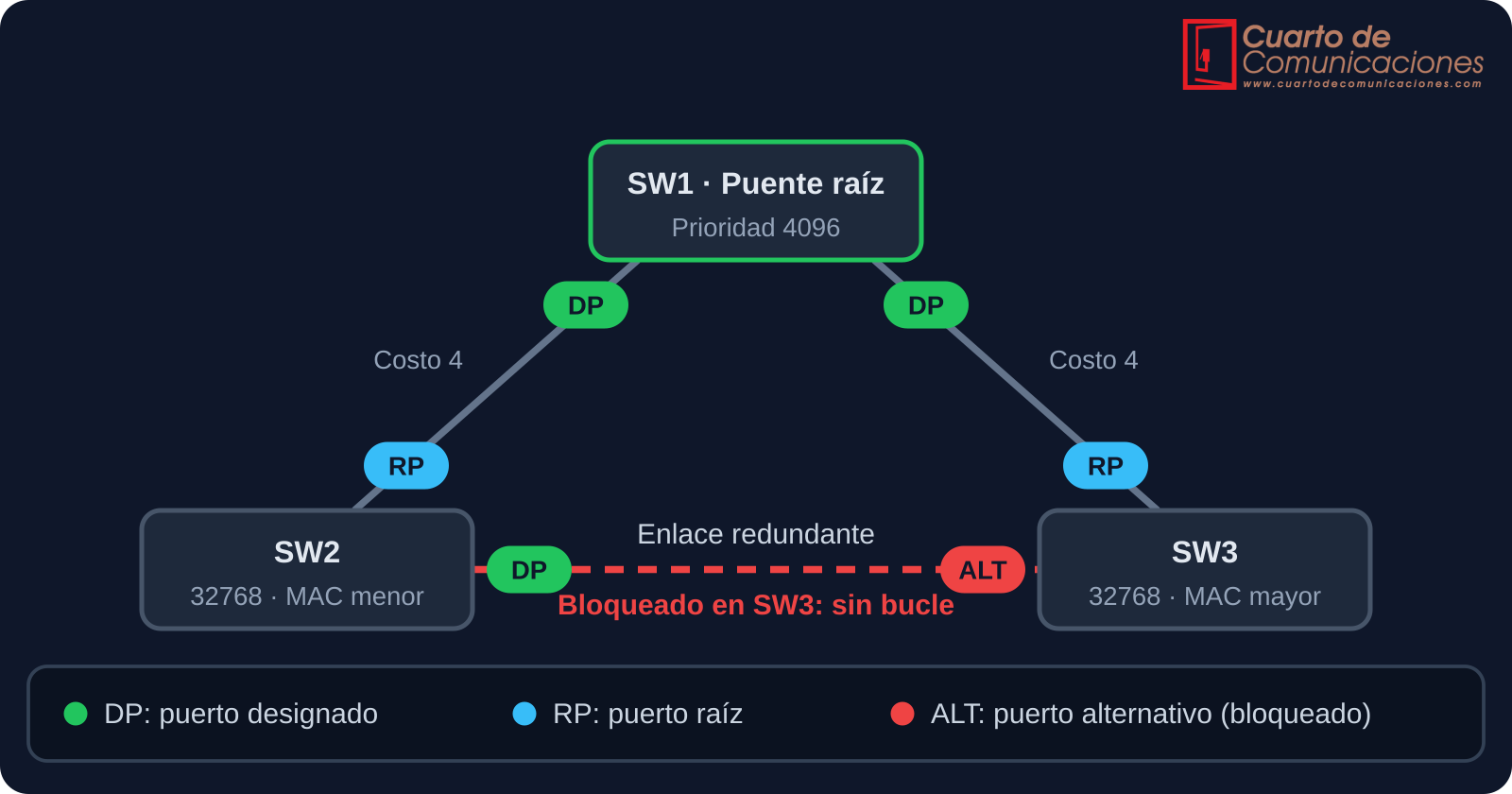
En el ejemplo, SW1 tiene la prioridad más baja y es el puente raíz. SW2 y SW3 eligen como puerto raíz el que les lleva directamente a SW1. En el enlace entre SW2 y SW3 el puerto designado es el del switch con menor Bridge ID, y el del otro extremo queda bloqueado.
El costo del camino
Cada enlace tiene un costo que depende de su velocidad. El camino de menor costo total hacia la raíz es el que se elige.
| Velocidad | Costo (método corto) | Costo (método largo) |
|---|---|---|
| 10 Mbps | 100 | 2.000.000 |
| 100 Mbps | 19 | 200.000 |
| 1 Gbps | 4 | 20.000 |
| 10 Gbps | 2 | 2.000 |
STP, RSTP, MSTP y PVST+
| Versión | Estándar | Características |
|---|---|---|
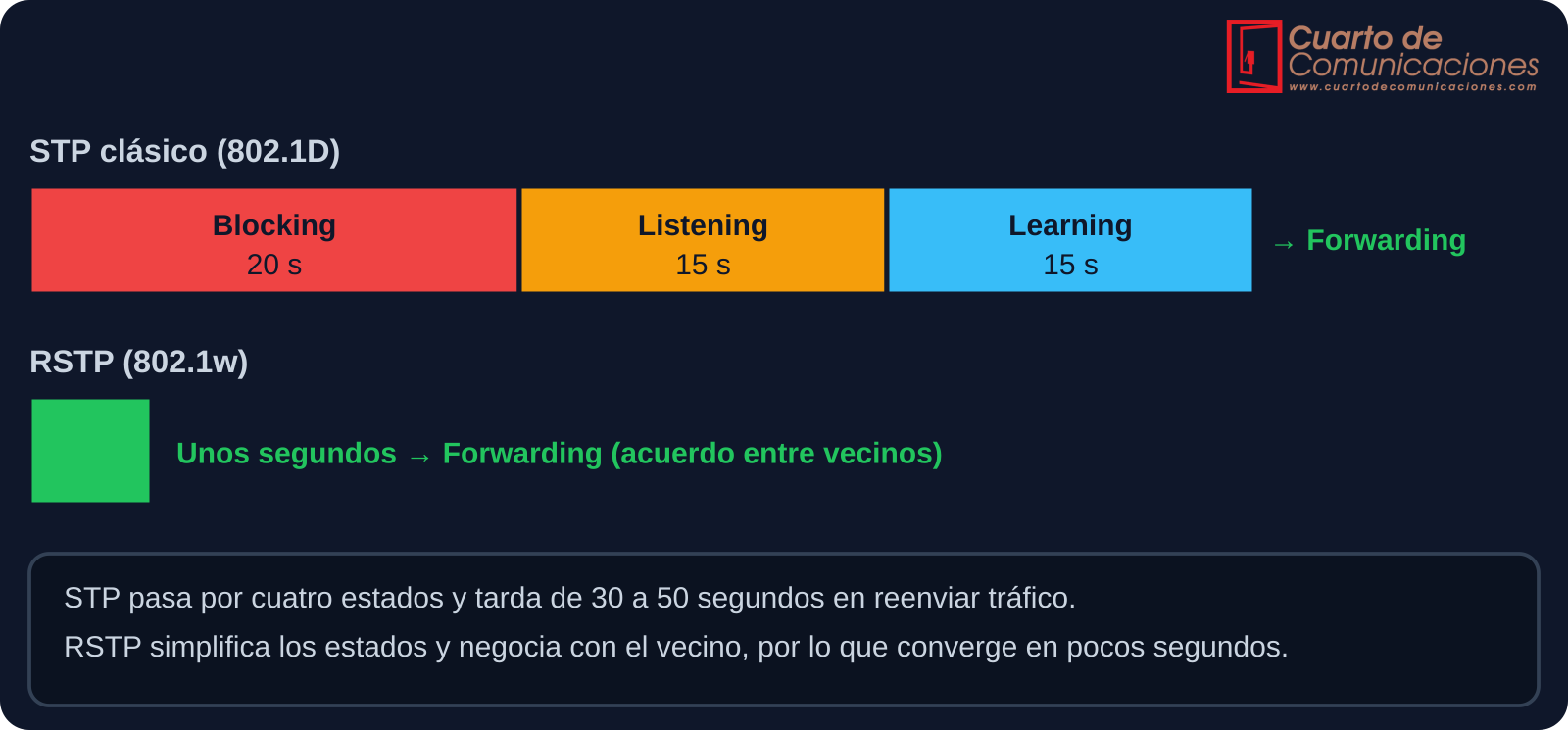
| STP | 802.1D | Una sola instancia, convergencia lenta (30 a 50 s) |
| RSTP | 802.1w | Convergencia rápida; se integra en 802.1D-2004 |
| MSTP | 802.1s | Varias instancias que agrupan VLAN; menos carga de CPU |
| PVST+ y Rapid PVST+ | Cisco | Una instancia por VLAN, con STP clásico o con RSTP |
El STP clásico pasa por los estados Blocking, Listening, Learning y Forwarding, lo que supone una espera de 30 a 50 segundos tras un cambio. RSTP simplifica los estados (Discarding, Learning y Forwarding) y los vecinos acuerdan entre sí la transición, de modo que converge en pocos segundos. Hoy lo habitual es usar RSTP o Rapid PVST+.
Cómo configurar STP
La clave es decidir qué switch debe ser la raíz, normalmente el de núcleo o distribución, y un segundo como respaldo. Si no se configura, la raíz la decide la dirección MAC más baja, y puede acabar siendo el equipo más antiguo o el peor situado.
| Plataforma | Comandos |
|---|---|
| Cisco IOS | spanning-tree mode rapid-pvstspanning-tree vlan 10 root primaryspanning-tree vlan 10 root secondary (en el segundo switch) |
| Huawei VRP | stp mode rstpstp root primary (o stp priority 4096)stp enable |
| MikroTik RouterOS | /interface bridge set bridge1 protocol-mode=rstp priority=0x1000 |
Protecciones de STP
Los puertos que conectan equipos finales no deberían recibir BPDU. Estas funciones protegen la topología:
| Protección | Qué hace | Cisco IOS | Huawei VRP |
|---|---|---|---|
| PortFast / puerto de borde | Pasa a reenvío al instante los puertos de equipos finales | spanning-tree portfast |
stp edged-port enable |
| BPDU Guard | Deshabilita un puerto de borde si recibe BPDU | spanning-tree bpduguard enable |
stp bpdu-protection (global) |
| Root Guard | Impide que un puerto externo se convierta en raíz | spanning-tree guard root |
stp root-protection |
Cómo verificar
| Plataforma | Comandos de verificación |
|---|---|
| Cisco IOS | show spanning-tree, show spanning-tree vlan 10 y show spanning-tree summary |
| Huawei VRP | display stp brief y display stp |
| MikroTik RouterOS | /interface bridge monitor bridge1 y /interface bridge port print |
Comprueba quién es el puente raíz de cada VLAN, qué puertos están en reenvío o bloqueados y si hay cambios de topología frecuentes, que indican un enlace inestable.
Errores frecuentes
- No configurar la raíz y dejar que la elija la MAC.
- Activar PortFast en puertos que se conectan a otros switches, lo que puede crear bucles temporales.
- Conectar un switch no gestionado en dos tomas de la red, creando un bucle sin STP.
- Mezclar modos sin planificarlo, lo que complica la interoperabilidad y el diagnóstico.
- Olvidar que la raíz debe coincidir con la puerta de enlace de la VLAN para optimizar el tráfico.
- No proteger los puertos de acceso con BPDU Guard.
Preguntas frecuentes
¿STP desperdicia enlaces?
Sí: los puertos bloqueados no transportan tráfico. Para aprovecharlos se pueden agrupar con EtherChannel, que STP ve como un único enlace, o repartir las VLAN entre varias raíces con PVST+ o MSTP.
¿Hace falta STP si uso EtherChannel?
Sí, como protección: EtherChannel evita los bloqueos entre dos switches, pero un cable mal conectado en otro lugar de la red puede crear igualmente un bucle.
¿Cuánto tarda en recuperarse la red?
Con STP clásico, entre 30 y 50 segundos. Con RSTP, unos pocos segundos.
Siguientes pasos
- EtherChannel: cómo agrupar enlaces para ganar ancho de banda y redundancia.
- Seguridad de puertos: cómo proteger los puertos de acceso del switch.
- VLAN Trunk 802.1Q: la base sobre la que funciona PVST+.
- Enrutamiento en VLAN: cómo se comunican las VLAN entre sí.
Los contenidos tienen carácter técnico e informativo. Un cambio de raíz o de modo de STP puede interrumpir el servicio: planifícalo y pruébalo en un entorno controlado.
- Detalles
- Categoría: Redes y Routing
ICMP (Internet Control Message Protocol) es el protocolo que utilizan los equipos y los routers para informar de errores y para hacer comprobaciones sencillas. Es la base de dos herramientas que todo técnico utiliza a diario: ping, para comprobar si un equipo responde, y traceroute, para descubrir por qué routers pasa un paquete. En este artículo se explica cómo funciona y cómo aprovecharlo para diagnosticar una red.
Qué es ICMP
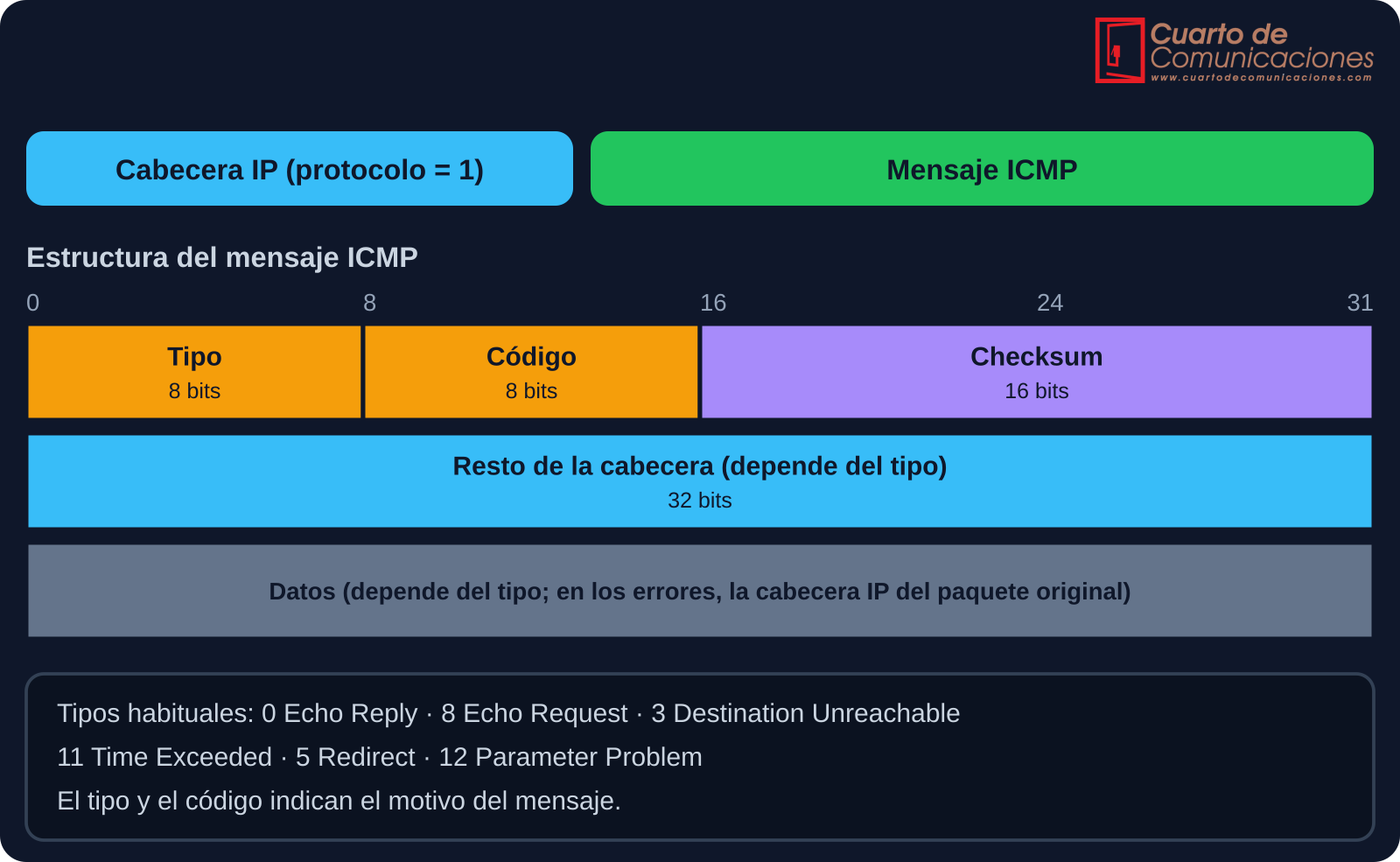
ICMP está definido en la RFC 792 y viaja dentro de paquetes IP, con el número de protocolo 1. No usa puertos como TCP o UDP, y su función no es transportar datos de usuario, sino señalizar: avisar de que un destino no existe, de que un paquete se ha descartado o de que un equipo está activo. En IPv6 existe su equivalente, ICMPv6 (protocolo 58), que además es imprescindible para el funcionamiento de IPv6.
Formato del mensaje
Todo mensaje ICMP empieza con el tipo, que indica la clase de mensaje, el código, que lo detalla, y un checksum. El resto de la cabecera y los datos dependen del tipo. En los mensajes de error, los datos incluyen la cabecera IP y los primeros bytes del paquete que provocó el error, para que el origen pueda identificarlo.
Tipos y códigos más habituales
| Tipo | Nombre | Código | Significado |
|---|---|---|---|
| 0 | Echo Reply | 0 | Respuesta a un ping |
| 8 | Echo Request | 0 | Petición de ping |
| 3 | Destination Unreachable | 0 red · 1 host · 3 puerto · 4 fragmentación necesaria con DF · 13 filtrado administrativamente | El destino o el camino no es alcanzable |
| 11 | Time Exceeded | 0 TTL agotado en tránsito · 1 tiempo de reensamblado agotado | El paquete se ha descartado por TTL |
| 5 | Redirect | 0 a 3 | Un router indica una ruta mejor |
| 12 | Parameter Problem | 0 y otros | Error en un campo de la cabecera IP |
Ping: la prueba de eco
Ping envía un mensaje Echo Request (tipo 8) y espera un Echo Reply (tipo 0). Mide además el tiempo de ida y vuelta y el TTL con el que llega la respuesta. En Windows envía cuatro peticiones por defecto; en Linux sigue hasta que se detiene con Ctrl+C.
Lo que muestra Windows al fallar tiene significados distintos:
| Mensaje de Windows | Qué significa |
|---|---|
| Request timed out | No hay respuesta: equipo apagado, tráfico filtrado o ruta rota |
| Destination host unreachable | Un router, o el propio equipo, informa de que no hay camino o no resuelve ARP |
| Destination net unreachable | El router no tiene ruta hacia esa red |
| TTL expired in transit | El TTL se agotó, lo que sugiere un bucle de enrutamiento |
En Cisco IOS el resultado se muestra con símbolos:
| Símbolo en Cisco IOS | Significado |
|---|---|
| ! | Respuesta recibida |
| . | Tiempo agotado: sin respuesta |
| U | Destino inalcanzable |
| & | TTL agotado |
| ? | Paquete de tipo desconocido |
Ten en cuenta que un ping sin respuesta no siempre significa que el equipo esté caído: muchos firewalls, incluido el de Windows en algunos perfiles, bloquean las peticiones de eco entrantes.
Traceroute: descubrir el camino
Traceroute envía paquetes con un TTL creciente (1, 2, 3…). Cada router resta uno al TTL; el que lo deja en cero descarta el paquete y devuelve un mensaje Time Exceeded (tipo 11), con lo que revela su dirección. Cuando una sonda llega por fin al destino, este responde con un Echo Reply, o con un Port Unreachable si las sondas eran UDP.
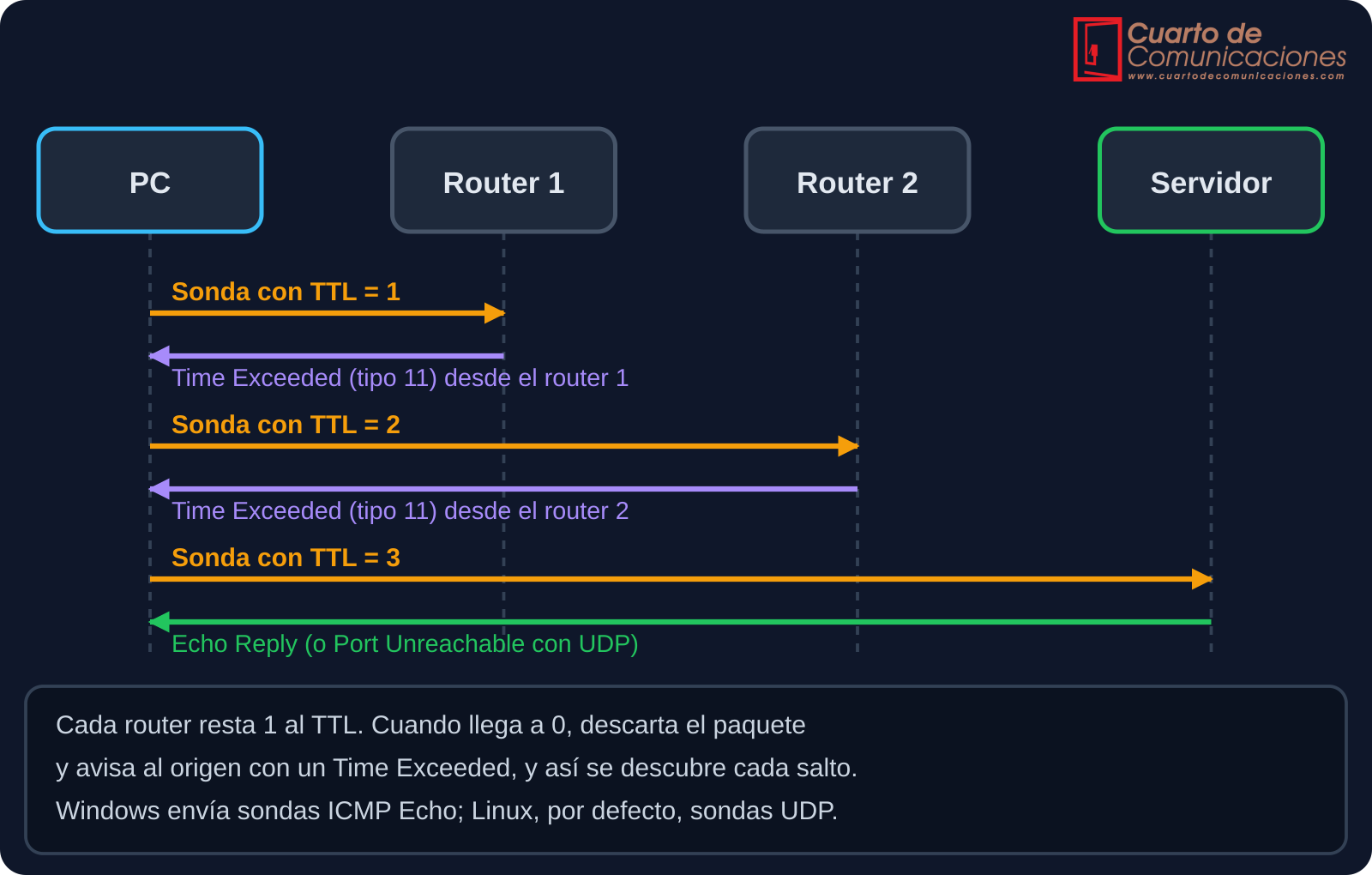
Los asteriscos (* * *) indican que no ha llegado respuesta en ese salto: puede haber un firewall o un router configurado para no responder, sin que el tráfico real se vea afectado. Lo importante es si los saltos posteriores sí responden.
Diagnóstico por pasos con ping
Una secuencia ordenada de pings permite localizar en qué punto falla la conectividad, avanzando desde el propio equipo hacia fuera:
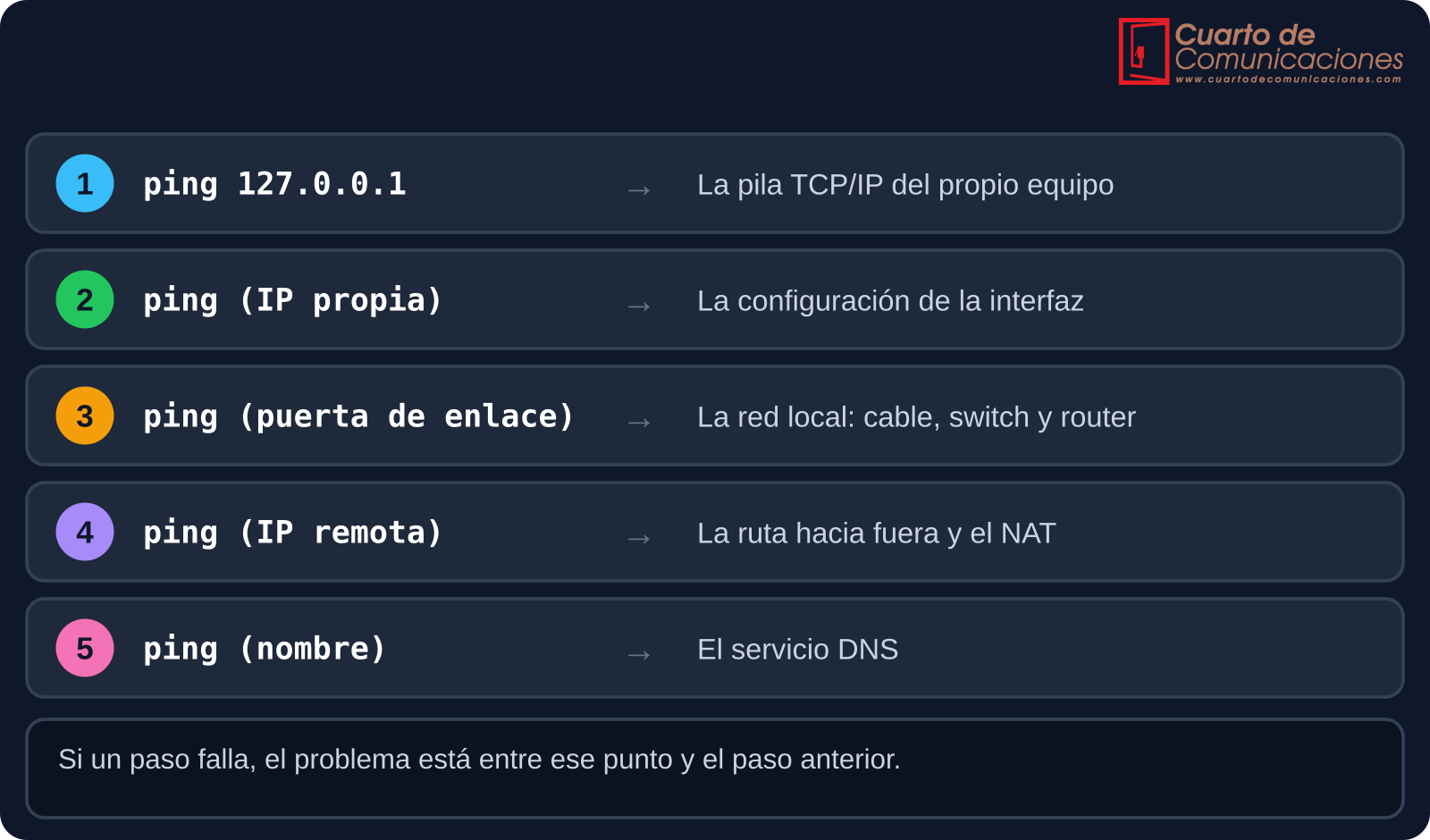
Si el cuarto paso funciona y el quinto falla, la conectividad IP es correcta y el problema está en la resolución de nombres. El servicio DNS se explica en el artículo de DHCP, DNS y ARP.
ICMP y la MTU
Los paquetes que no caben en un enlace se fragmentan, salvo que lleven el bit DF (don't fragment) activado. En ese caso, el router descarta el paquete y devuelve un ICMP de tipo 3, código 4 (fragmentation needed). Así funciona el descubrimiento de la MTU de la ruta. Si un firewall bloquea esos mensajes, algunas conexiones se quedan colgadas al transferir datos grandes aunque el ping funcione: es un fallo clásico y difícil de localizar.
Seguridad: no bloquear todo ICMP
ICMP puede usarse para reconocimiento o para ataques de inundación, y por eso a veces se bloquea por completo. Es un error: se pierden mensajes necesarios. Una política razonable es permitir los tipos esenciales (Echo Reply, Destination Unreachable y Time Exceeded), limitar la tasa de Echo Request y filtrar los tipos innecesarios, sobre todo desde el exterior. En IPv6 el filtrado debe ser todavía más cuidadoso, porque ICMPv6 es parte esencial del protocolo.
Comandos por plataforma
| Plataforma | ping | traceroute |
|---|---|---|
| Windows | ping 192.168.10.1 |
tracert 8.8.8.8 |
| Linux | ping -c 4 192.168.10.1 |
traceroute 8.8.8.8 |
| Cisco IOS | ping 192.168.10.1 |
traceroute 8.8.8.8 |
| Huawei VRP | ping 192.168.10.1 |
tracert 8.8.8.8 |
| MikroTik RouterOS | /ping 192.168.10.1 count=4 |
/tool traceroute 8.8.8.8 |
Errores frecuentes
- Concluir que un equipo está caído solo porque no responde al ping.
- Bloquear todo ICMP en el firewall y romper el descubrimiento de la MTU.
- Interpretar los asteriscos de traceroute como un fallo del enlace.
- Hacer ping solo a un nombre y no a una IP, mezclando problemas de DNS con problemas de red.
- Olvidar que NAT, un firewall o una ACL pueden cambiar o filtrar las respuestas.
- Fiarse del TTL de la respuesta para deducir el sistema operativo: solo da una idea aproximada.
Preguntas frecuentes
¿Por qué ping a una web funciona y la web no carga?
Ping prueba solo la conectividad IP. La web puede fallar por el puerto TCP, el firewall o el propio servicio, que ICMP no comprueba.
¿Qué significa un TTL de 64, 128 o 255?
Son los valores iniciales habituales de cada sistema operativo. El valor que se ve en la respuesta es el inicial menos los saltos recorridos.
¿Qué diferencia hay entre tracert y traceroute?
Es el mismo concepto con distinto nombre. Tracert es el comando de Windows y Huawei, que envía sondas ICMP; traceroute es el de Linux y Cisco, que por defecto envía sondas UDP.
Siguientes pasos
- NAT y PAT: cómo se traducen las direcciones al salir a Internet, y por qué afecta al diagnóstico.
- DHCP, DNS y ARP: cómo se asignan las direcciones y se resuelven los nombres.
- IPv4 e IPv6: los protocolos sobre los que viaja ICMP.
- Network Probe y Network ActivSniffer: herramientas para ver estos mensajes en la red.
Los contenidos tienen carácter técnico e informativo. Antes de aplicar cambios en una red real, pruébalos en un entorno controlado y sigue los procedimientos de tu empresa u operadora.
- Detalles
- Categoría: Redes y Routing
Las direcciones privadas de una red local no se enrutan por Internet. Para que los equipos de esa red puedan salir al exterior, el router traduce sus direcciones a una dirección pública: eso es NAT (Network Address Translation). Su variante más extendida, PAT, permite que decenas de equipos compartan una sola IP pública. Casi todos los routers domésticos y de empresa lo aplican, y entenderlo es imprescindible para configurar y diagnosticar una red IPv4.
Por qué existe NAT
El espacio IPv4 es limitado y las direcciones públicas son escasas. Los rangos privados definidos en la RFC 1918 (10.0.0.0/8, 172.16.0.0/12 y 192.168.0.0/16, vistos en el artículo de IPv4) pueden reutilizarse en millones de redes, y NAT, descrito en la RFC 3022, hace de puente con Internet. Además de ahorrar direcciones, oculta la numeración interna al exterior.
Tipos de NAT
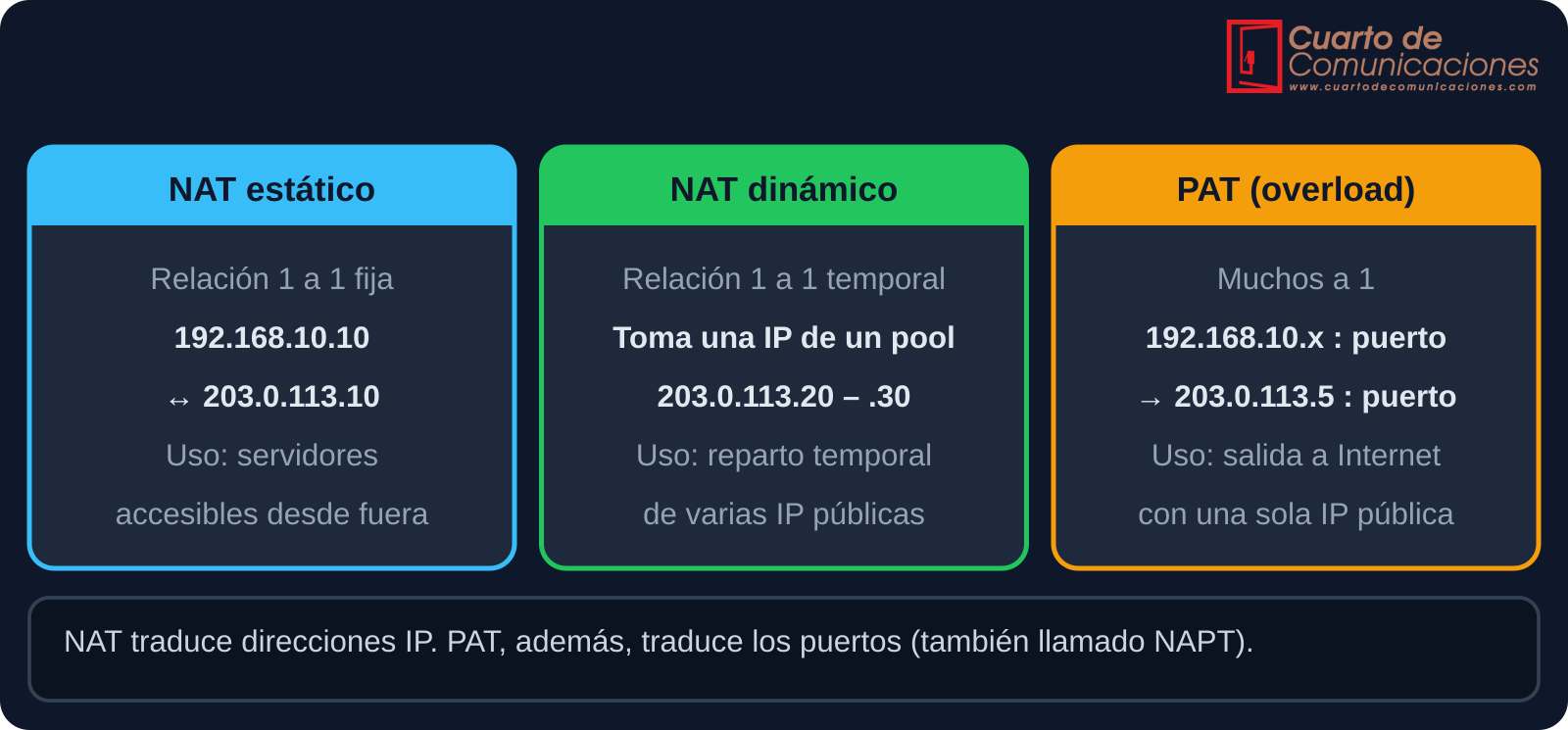
| Tipo | Traducción | Cuándo se usa |
|---|---|---|
| NAT estático | Una dirección privada siempre a la misma pública | Servidores que deben ser accesibles desde Internet |
| NAT dinámico | Una privada a una pública de un pool, de forma temporal | Cuando se dispone de varias direcciones públicas |
| PAT (overload, NAPT) | Muchas privadas a una pública, diferenciadas por el puerto | Salida a Internet de toda una red con una sola IP pública |
PAT paso a paso
Con PAT el router guarda una tabla de traducciones que relaciona cada pareja (IP privada, puerto) con una pareja (IP pública, puerto). Funciona así:
- Un equipo interno envía un paquete a un servidor de Internet, con su IP privada y un puerto de origen.
- El router sustituye la IP de origen por su IP pública y, si hace falta, cambia el puerto de origen para que sea único.
- Anota la traducción en su tabla y envía el paquete.
- El servidor responde a la IP pública y al puerto traducido.
- El router consulta la tabla, restituye la IP privada y el puerto originales y entrega la respuesta al equipo.
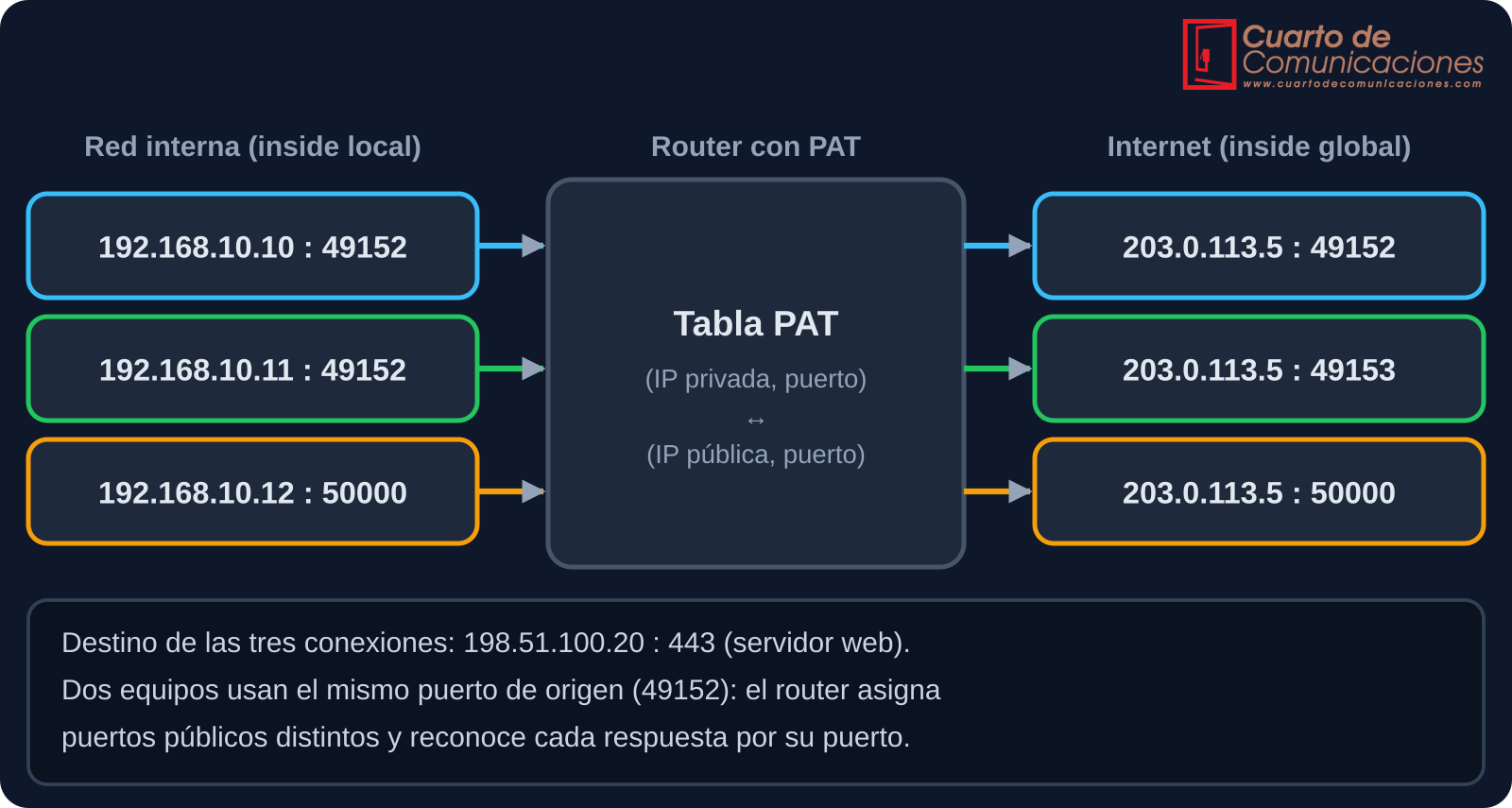
Las traducciones caducan tras un tiempo de inactividad que depende del protocolo. Como cada conexión usa un puerto distinto y hay unos 65.000 puertos por dirección, una sola IP pública puede dar servicio a un gran número de conexiones simultáneas.
Terminología de NAT
La documentación de Cisco, que se ha convertido en referencia, distingue cuatro tipos de dirección según a quién pertenece el equipo (inside o outside) y desde qué lado se ve (local o global):
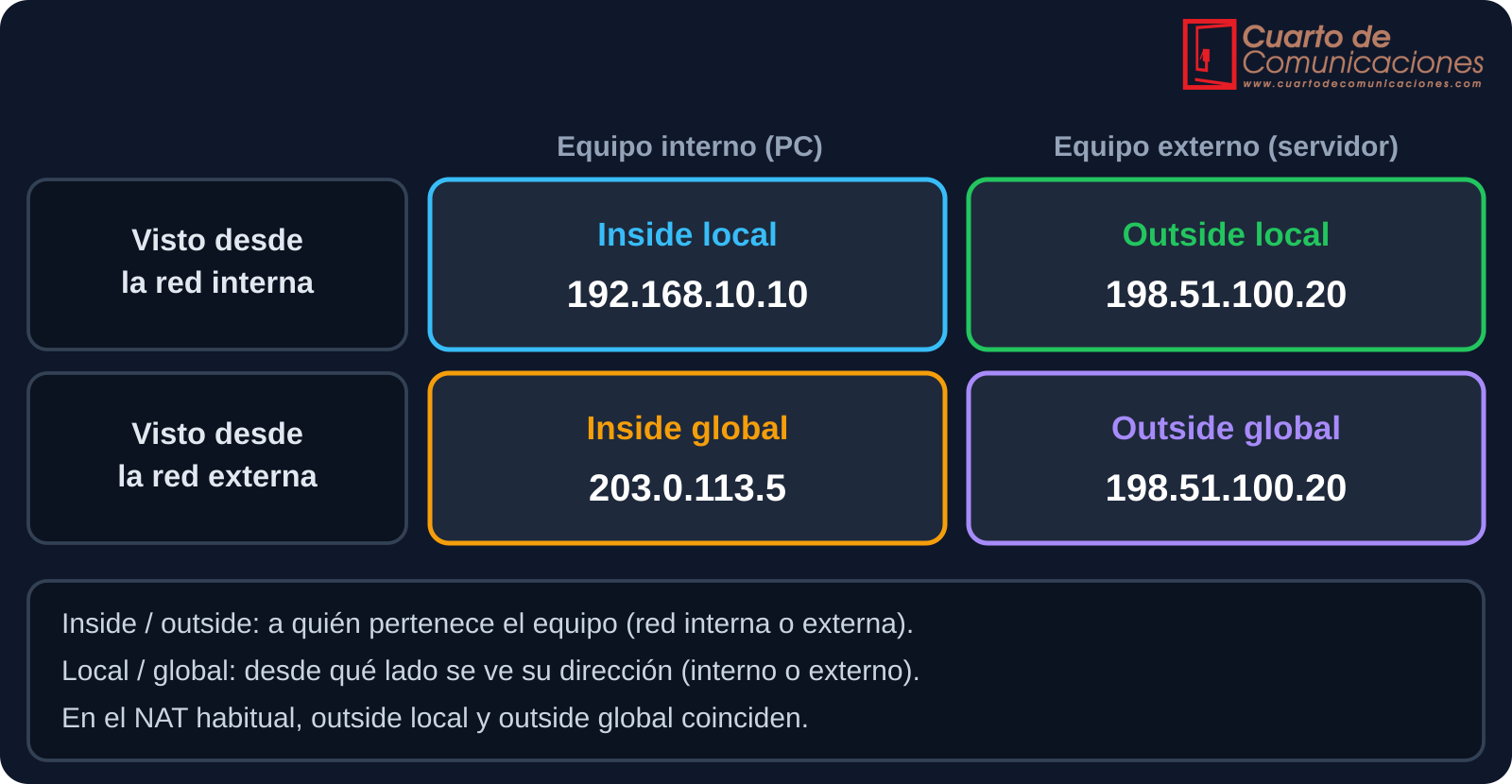
| Término | Significado | Ejemplo |
|---|---|---|
| Inside local | Dirección del equipo interno vista desde la red interna | 192.168.10.10 |
| Inside global | Dirección del equipo interno vista desde el exterior | 203.0.113.5 |
| Outside global | Dirección real del equipo externo | 198.51.100.20 |
| Outside local | Dirección del equipo externo vista desde la red interna | 198.51.100.20 |
Cómo configurar NAT y PAT
En equipos Cisco hay que indicar qué interfaces están en el lado interno (ip nat inside) y en el externo (ip nat outside), definir qué direcciones se traducen con una ACL y asociar la traducción. Las ACL de NAT usan máscaras wildcard, explicadas en el artículo de Subnetting.
| Plataforma | Comandos |
|---|---|
| Cisco IOS · PAT | interface GigabitEthernet0/0 y ip nat insideinterface GigabitEthernet0/1 y ip nat outsideaccess-list 1 permit 192.168.10.0 0.0.0.255ip nat inside source list 1 interface GigabitEthernet0/1 overload |
| Cisco IOS · NAT estático | ip nat inside source static 192.168.10.10 203.0.113.10 |
| Cisco IOS · NAT dinámico | ip nat pool PUBLICO 203.0.113.20 203.0.113.30 netmask 255.255.255.0ip nat inside source list 1 pool PUBLICO |
| Huawei VRP · Easy IP | acl number 2000 y rule 5 permit source 192.168.10.0 0.0.0.255En la interfaz de salida: nat outbound 2000 |
| MikroTik RouterOS · PAT | /ip firewall nat add chain=srcnat out-interface=ether1 action=masquerade |
| Linux · PAT | sysctl -w net.ipv4.ip_forward=1iptables -t nat -A POSTROUTING -o eth0 -j MASQUERADE |
Reenvío de puertos
Con PAT, los equipos internos pueden iniciar conexiones hacia fuera, pero nadie puede iniciarlas hacia dentro. Para publicar un servicio se crea una traducción estática de un puerto (port forwarding o DNAT). Ejemplo: reenviar el puerto 8080 público al puerto 80 de un servidor interno.
| Plataforma | Reenviar el puerto 8080 público al puerto 80 del equipo 192.168.10.10 |
|---|---|
| Cisco IOS | ip nat inside source static tcp 192.168.10.10 80 203.0.113.5 8080 |
| MikroTik RouterOS | /ip firewall nat add chain=dstnat in-interface=ether1 protocol=tcp dst-port=8080 action=dst-nat to-addresses=192.168.10.10 to-ports=80 |
| Linux | iptables -t nat -A PREROUTING -i eth0 -p tcp --dport 8080 -j DNAT --to-destination 192.168.10.10:80 |
En los equipos con firewall, además de la regla de NAT hay que permitir ese tráfico en la regla de reenvío correspondiente.
Cómo verificar y diagnosticar
| Plataforma | Ver las traducciones | Otros comandos útiles |
|---|---|---|
| Cisco IOS | show ip nat translations |
show ip nat statistics y clear ip nat translation * |
| Huawei VRP | display nat session all |
display nat outbound |
| MikroTik RouterOS | /ip firewall connection print |
/ip firewall nat print stats |
| Linux | conntrack -L |
iptables -t nat -L -n -v |
Si NAT no funciona, revisa por orden:
- Que las interfaces inside y outside estén bien asignadas.
- Que la ACL o la regla incluya las direcciones internas reales.
- Que el router tenga ruta por defecto hacia el exterior.
- Que la interfaz externa tenga una IP pública válida o la esperada.
- Que aparezcan traducciones en la tabla al generar tráfico, y que aumenten los contadores de aciertos.
- Que no haya otro NAT delante (por ejemplo, el router del operador), lo que provocaría doble traducción.
Para probar la conectividad se usa ping y traceroute, descritos en el artículo de ICMP.
Limitaciones de NAT
- Rompe la conectividad extremo a extremo: los equipos externos no pueden iniciar conexiones hacia una dirección privada sin reenvío de puertos.
- Protocolos que incluyen direcciones en los datos (FTP activo, SIP, algunas VPN) pueden necesitar ayudas especiales o NAT-T en IPsec.
- Trazabilidad: varios usuarios comparten la misma IP pública, lo que complica identificar quién hizo qué.
- CGNAT: algunas operadoras aplican NAT también en su red (rango 100.64.0.0/10), y el usuario no recibe una IP pública propia, lo que impide publicar servicios.
- NAT no es un firewall: bloquea las conexiones entrantes por efecto de la traducción, pero no sustituye a unas reglas de seguridad.
NAT e IPv6
Con IPv6 hay direcciones públicas de sobra para cada equipo, por lo que NAT deja de ser necesario para ahorrar direcciones. La conectividad extremo a extremo se recupera y la seguridad se gestiona con un firewall. Se explica en el artículo de IPv6.
Errores frecuentes
- Olvidar marcar una interfaz como inside u outside.
- Escribir mal la ACL de NAT, o usar la máscara en lugar de la wildcard.
- Publicar un servicio sin la regla de firewall que permita el tráfico.
- No tener ruta por defecto, de modo que el tráfico traducido no sale.
- Encontrarse con doble NAT sin saberlo y no poder publicar servicios.
- Dejar el reenvío de puertos abierto hacia servicios sin proteger.
Preguntas frecuentes
¿PAT y NAT son lo mismo?
PAT es un tipo de NAT. NAT traduce direcciones IP; PAT traduce además los puertos para que varios equipos compartan una única IP pública.
¿Qué diferencia hay entre masquerade y SNAT?
Masquerade traduce el origen a la IP actual de la interfaz de salida, y es útil cuando esa IP cambia (por ejemplo, con DHCP). SNAT traduce a una IP fija que se indica en la regla.
¿Por qué no puedo acceder a mi servidor desde Internet?
Comprueba el reenvío de puertos, el firewall, que no haya doble NAT o CGNAT, y que la IP pública sea realmente la de tu router.
Siguientes pasos
- ICMP, ping y traceroute: cómo comprobar la conectividad y localizar fallos.
- DHCP, DNS y ARP: cómo se asignan las direcciones internas y se resuelven los nombres.
- Comandos Cisco IOS, Comandos MikroTik RouterOS y Comandos Huawei VRP: referencia de cada fabricante.
Los contenidos tienen carácter técnico e informativo. Antes de aplicar una configuración en una red real, pruébala en un entorno controlado y sigue los procedimientos de tu empresa u operadora.
- Detalles
- Categoría: Redes y Routing
Subnetting es dividir una red IP en redes más pequeñas llamadas subredes. Se hace para organizar los equipos, reducir el tráfico de broadcast, separar departamentos y aprovechar mejor las direcciones disponibles. Es una de las habilidades básicas de cualquier técnico de redes y se calcula con unas pocas reglas. Antes de empezar conviene dominar la estructura de una dirección y su máscara, que se explican en el artículo de IPv4.
Por qué se divide una red en subredes
- Menos broadcast: un broadcast llega a todos los equipos de su subred, así que subredes más pequeñas significan menos ruido.
- Organización: cada departamento, planta o servicio puede tener su propio rango de direcciones.
- Seguridad: es más sencillo aplicar filtros y reglas entre subredes distintas.
- Aprovechamiento: se ajusta el tamaño de cada red a los equipos que realmente necesita.
- Base de las VLAN: cada VLAN suele corresponder a una subred propia.
Bits prestados: la idea clave
Subnetear consiste en tomar prestados bits de la parte de host y pasarlos a la parte de red. Cada bit prestado duplica el número de subredes y divide por dos el número de equipos de cada una. El esquema muestra cómo cambia un /24 al mover el límite entre red y host:
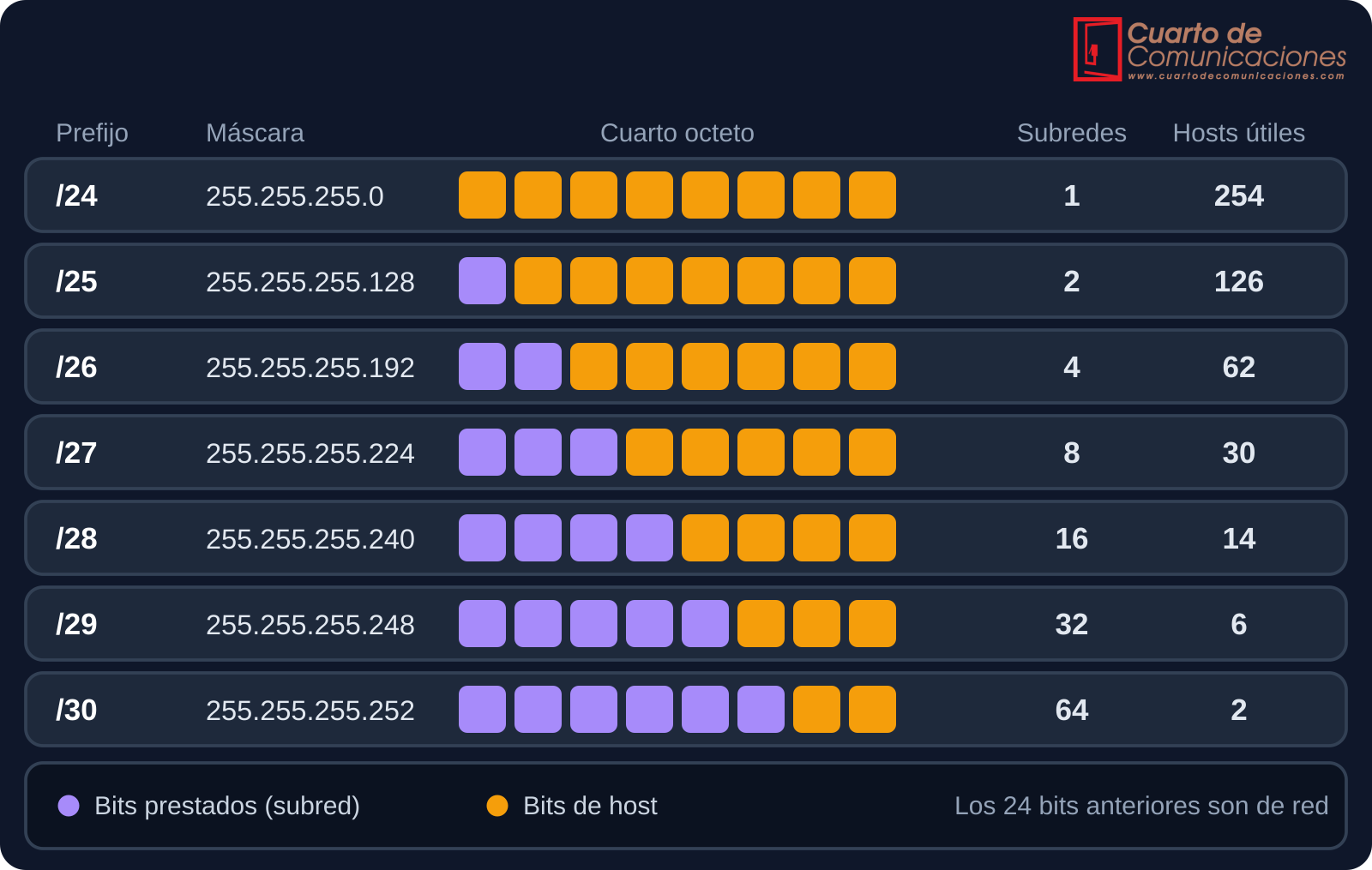
Las fórmulas son estas:
- Número de subredes: 2n, donde n es el número de bits prestados.
- Hosts útiles por subred: 2h − 2, donde h es el número de bits de host que quedan.
- Tamaño de bloque: 256 menos el valor del octeto de la máscara donde cae el límite.
Método paso a paso
- Define la necesidad: cuántas subredes o cuántos equipos por subred, con margen de crecimiento.
- Calcula los bits: busca n tal que 2n sea suficiente para las subredes, o h tal que 2h − 2 cubra los equipos.
- Obtén el nuevo prefijo: prefijo original más n, o bien 32 menos h.
- Calcula el tamaño de bloque con la máscara resultante.
- Enumera las subredes de bloque en bloque, con su rango de hosts y su broadcast.
Ejemplo 1: dividir una red en cuatro subredes iguales
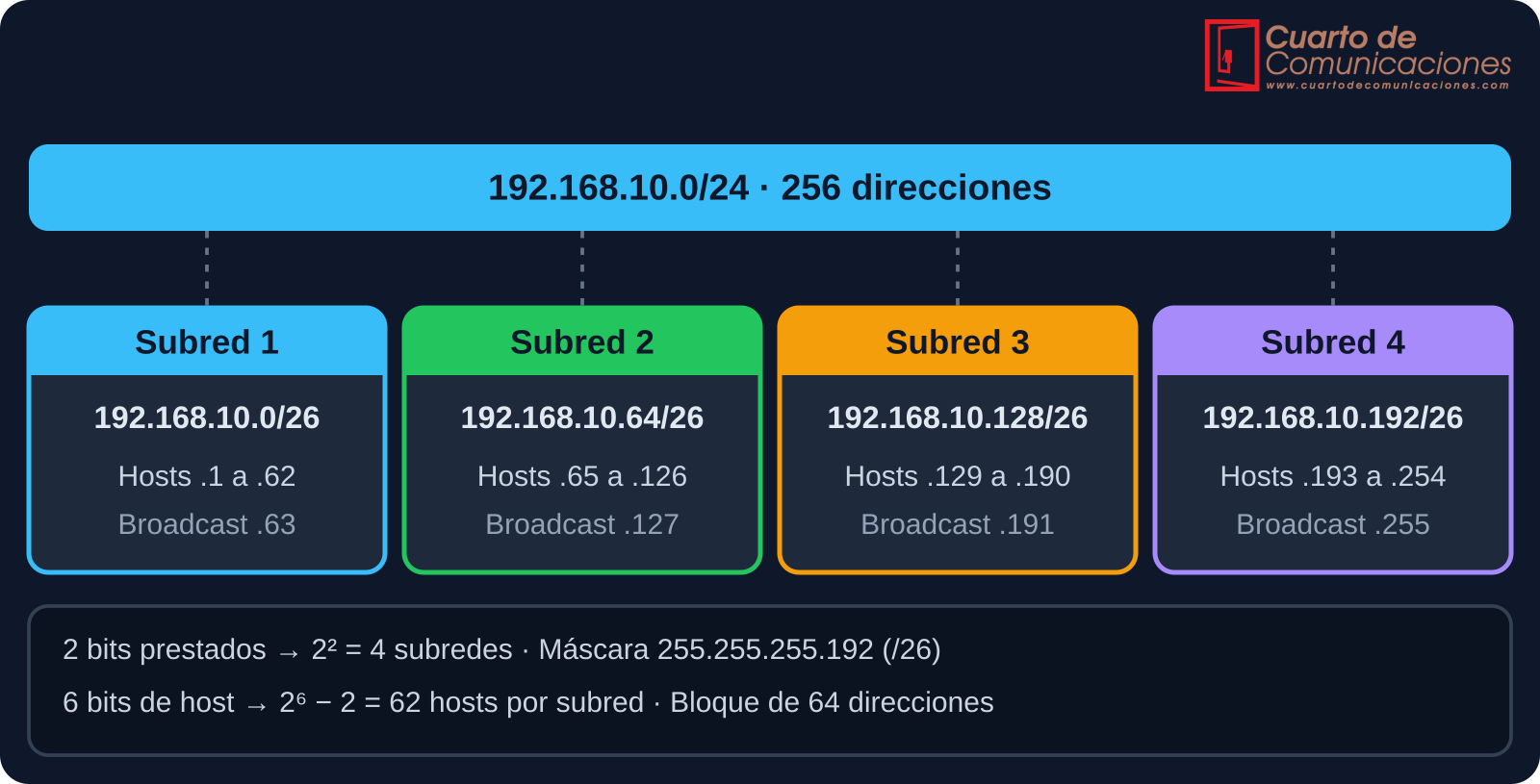
Se quiere dividir 192.168.10.0/24 en cuatro subredes del mismo tamaño.
- Cuatro subredes necesitan 2 bits, porque 2² = 4.
- El nuevo prefijo es /24 + 2 = /26, con máscara 255.255.255.192.
- Quedan 6 bits de host: 2⁶ − 2 = 62 hosts por subred.
- El bloque es 256 − 192 = 64.
| Subred | Dirección de red | Rango de hosts | Broadcast |
|---|---|---|---|
| 1 | 192.168.10.0/26 | 192.168.10.1 a 192.168.10.62 | 192.168.10.63 |
| 2 | 192.168.10.64/26 | 192.168.10.65 a 192.168.10.126 | 192.168.10.127 |
| 3 | 192.168.10.128/26 | 192.168.10.129 a 192.168.10.190 | 192.168.10.191 |
| 4 | 192.168.10.192/26 | 192.168.10.193 a 192.168.10.254 | 192.168.10.255 |
Ejemplo 2: partir de los equipos necesarios
Se necesitan subredes con capacidad para 500 equipos dentro de 172.16.0.0/16.
- Con 9 bits de host se obtienen 2⁹ − 2 = 510 direcciones útiles, suficientes para 500. Con 8 bits solo habría 254.
- El prefijo es 32 − 9 = /23, con máscara 255.255.254.0.
- El límite cae en el tercer octeto, así que el bloque es 256 − 254 = 2: las subredes avanzan de 2 en 2 en ese octeto.
| Subred | Dirección de red | Rango de hosts | Broadcast |
|---|---|---|---|
| 1 | 172.16.0.0/23 | 172.16.0.1 a 172.16.1.254 | 172.16.1.255 |
| 2 | 172.16.2.0/23 | 172.16.2.1 a 172.16.3.254 | 172.16.3.255 |
| 3 | 172.16.4.0/23 | 172.16.4.1 a 172.16.5.254 | 172.16.5.255 |
VLSM: subredes de tamaños distintos
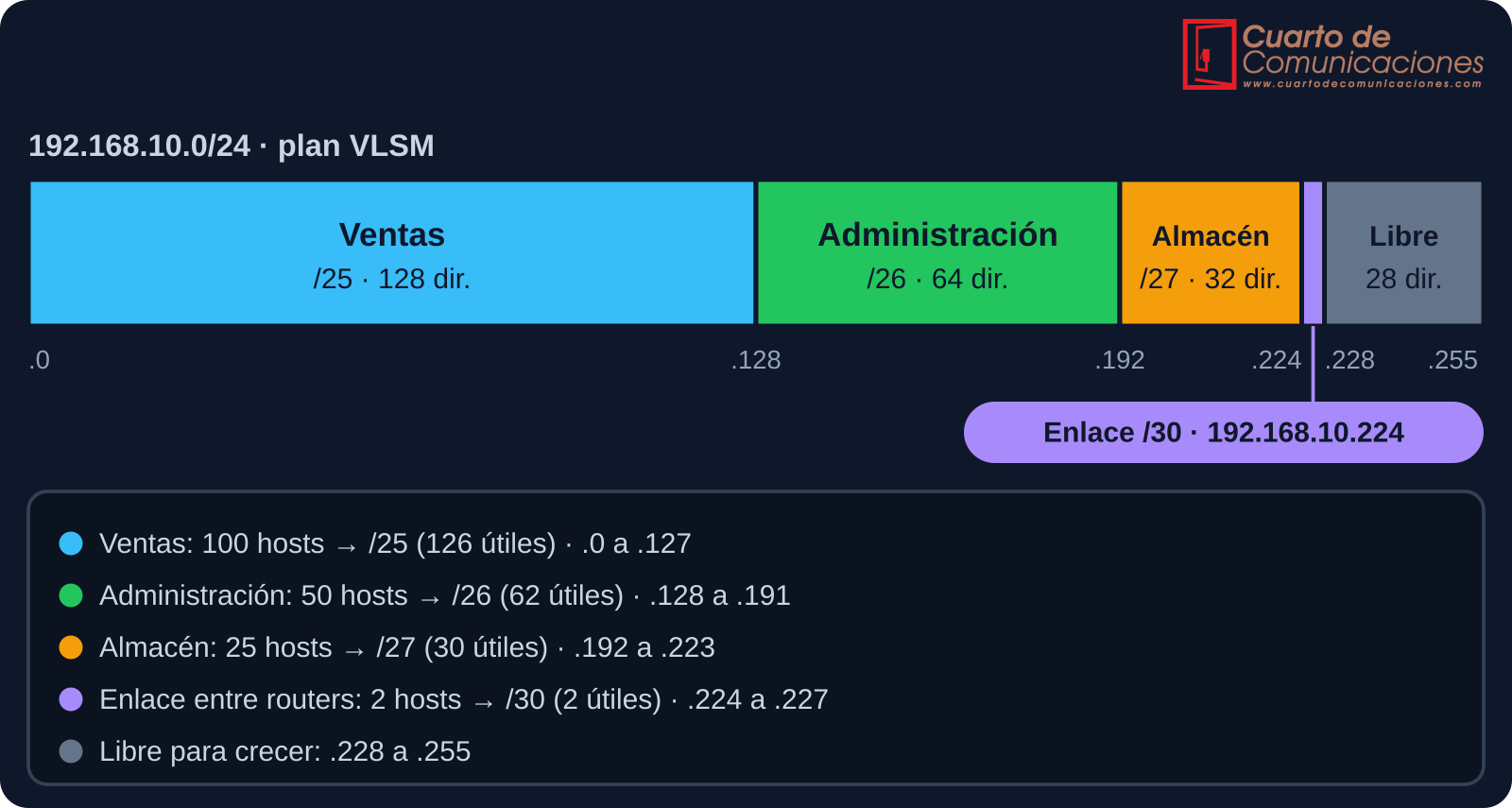
El subnetting de tamaño fijo desperdicia direcciones cuando las necesidades son desiguales. Con VLSM (máscaras de longitud variable) cada subred se ajusta a su tamaño. La regla es ordenar los segmentos de mayor a menor y asignarlos uno detrás de otro, sin que se solapen y empezando cada uno en una dirección múltiplo de su tamaño.
Ejemplo con 192.168.10.0/24 y el plan de tres VLAN del artículo Redes LAN, más un enlace entre dos routers:
| Segmento | Hosts necesarios | Prefijo | Red | Rango de hosts | Broadcast | Puerta de enlace |
|---|---|---|---|---|---|---|
| Ventas (VLAN 10) | 100 | /25 (126) | 192.168.10.0 | 192.168.10.1 a 192.168.10.126 | 192.168.10.127 | 192.168.10.1 |
| Administración (VLAN 20) | 50 | /26 (62) | 192.168.10.128 | 192.168.10.129 a 192.168.10.190 | 192.168.10.191 | 192.168.10.129 |
| Almacén (VLAN 30) | 25 | /27 (30) | 192.168.10.192 | 192.168.10.193 a 192.168.10.222 | 192.168.10.223 | 192.168.10.193 |
| Enlace entre routers | 2 | /30 (2) | 192.168.10.224 | 192.168.10.225 a 192.168.10.226 | 192.168.10.227 | — |
Quedan libres las direcciones de 192.168.10.228 a 192.168.10.255 para futuras redes. Se ha usado la primera dirección útil de cada subred como puerta de enlace, un criterio habitual que conviene mantener en toda la red.
Tabla rápida del cuarto octeto
| Prefijo | Octeto de la máscara | Tamaño de bloque | Subredes en un /24 | Hosts útiles |
|---|---|---|---|---|
| /25 | 128 | 128 | 2 | 126 |
| /26 | 192 | 64 | 4 | 62 |
| /27 | 224 | 32 | 8 | 30 |
| /28 | 240 | 16 | 16 | 14 |
| /29 | 248 | 8 | 32 | 6 |
| /30 | 252 | 4 | 64 | 2 |
A qué subred pertenece una dirección
Para saber en qué subred cae 192.168.10.150/27: el bloque es 256 − 224 = 32, y los bloques empiezan en .0, .32, .64, .96, .128, .160… Como 150 está entre 128 y 159, la subred es 192.168.10.128/27, con broadcast 192.168.10.159 y hosts de .129 a .158.
Máscara wildcard
La máscara wildcard es la inversa de la máscara de subred: se calcula como 255.255.255.255 menos la máscara. Los bits a 0 indican «debe coincidir» y los bits a 1 «puede variar». Se utiliza en las listas de control de acceso y al anunciar redes en protocolos como OSPF en equipos Cisco.
| Prefijo | Máscara | Wildcard |
|---|---|---|
| /24 | 255.255.255.0 | 0.0.0.255 |
| /25 | 255.255.255.128 | 0.0.0.127 |
| /26 | 255.255.255.192 | 0.0.0.63 |
| /27 | 255.255.255.224 | 0.0.0.31 |
| /28 | 255.255.255.240 | 0.0.0.15 |
| /30 | 255.255.255.252 | 0.0.0.3 |
Resumen de rutas (supernetting)
Es el proceso inverso: agrupar varias redes contiguas en una sola ruta. Las cuatro redes 192.168.0.0/24, 192.168.1.0/24, 192.168.2.0/24 y 192.168.3.0/24 se pueden anunciar como 192.168.0.0/22. Para que funcione, las redes deben ser contiguas y el primer bloque debe empezar en una dirección múltiplo del tamaño total. Reduce el tamaño de las tablas de enrutamiento.
Errores frecuentes
- Olvidar restar 2 al contar los hosts de una subred.
- Empezar una subred en una dirección que no es múltiplo de su tamaño.
- Solapar subredes al repartir direcciones sin ordenar de mayor a menor en VLSM.
- No dejar margen de crecimiento y tener que renumerar la red.
- Usar una máscara distinta en los equipos de una misma subred.
- Asignar la dirección de red o la de broadcast a un equipo.
- Confundir la máscara de subred con la wildcard.
Preguntas frecuentes
¿Se puede usar la primera subred?
Sí. Con direccionamiento sin clases se admiten todas las subredes, incluida la primera y la última. Los equipos Cisco actuales lo permiten por defecto.
¿Cuántas subredes /27 caben en un /24?
Ocho, porque un /27 toma 3 bits prestados y 2³ = 8. Cada una tiene 30 hosts útiles.
¿Cuál es la diferencia entre subnetting y VLSM?
El subnetting clásico crea subredes del mismo tamaño. VLSM permite que cada subred tenga un tamaño distinto, ajustado a su necesidad.
Siguientes pasos
- Calculadora IPv4 y Calculadora VLSM y wildcard: para comprobar tus cálculos.
- IPv6: cómo se organiza el direccionamiento en el protocolo que sustituye a IPv4.
- VLAN Trunk 802.1Q y Enrutamiento en VLAN: cómo se aplican las subredes en una red conmutada.
- Enrutamiento en redes: cómo se comunican entre sí las subredes.
Los contenidos tienen carácter técnico e informativo. Antes de aplicar un plan de direccionamiento en una red real, compruébalo con una calculadora y valídalo en un entorno controlado.