

- Detalles
- Categoría: Redes y Routing
Cuando abres una página web, miles de cosas ocurren a la vez: el cable o el Wi-Fi mueve señales, el switch reenvía tramas, el router busca una ruta, TCP asegura que llegue todo y el navegador muestra la página. Los modelos OSI y TCP/IP dividen ese trabajo en capas. Cada capa hace una tarea concreta y solo habla con la de arriba y la de abajo. Entenderlas sirve para estudiar redes, pero sobre todo para encontrar averías.
Qué es un modelo de capas
Un modelo de capas reparte la comunicación en niveles independientes. Una capa puede cambiar sin afectar a las demás: por ejemplo, el navegador funciona igual por cable o por Wi-Fi. Además, permite que equipos de distintos fabricantes se entiendan, porque todos respetan las mismas reglas (protocolos).
El modelo OSI: 7 capas
OSI (Open Systems Interconnection) es un modelo de referencia. Se enumera de abajo arriba:
| Capa | Nombre | Qué hace | Unidad de datos | Ejemplos |
|---|---|---|---|---|
| 7 | Aplicación | Servicios para el usuario | Datos | HTTP, HTTPS, DNS, SMTP, SSH |
| 6 | Presentación | Formato, cifrado y compresión | Datos | TLS, JPEG, UTF-8 |
| 5 | Sesión | Abre, mantiene y cierra sesiones | Datos | Sesiones, autenticación |
| 4 | Transporte | Entrega entre aplicaciones, con puertos | Segmento o datagrama | TCP, UDP |
| 3 | Red | Direcciones IP y rutas entre redes | Paquete | IP, ICMP, OSPF |
| 2 | Enlace de datos | Entrega en la misma red, con direcciones MAC | Trama | Ethernet, Wi-Fi, VLAN |
| 1 | Física | Señales por el medio | Bits | Cables, fibra, radio, conectores |
El modelo TCP/IP: 4 capas
TCP/IP es el modelo que se usa de verdad en Internet y en las redes actuales. Agrupa varias capas de OSI:
- Aplicación: reúne las capas 5, 6 y 7 de OSI (HTTP, DNS, DHCP, SSH…).
- Transporte: equivale a la capa 4 (TCP y UDP).
- Internet: equivale a la capa 3 (IP, ICMP).
- Acceso a red: reúne las capas 1 y 2 (Ethernet, Wi-Fi).
"Este esquema compara las siete capas de OSI con las cuatro de TCP/IP."
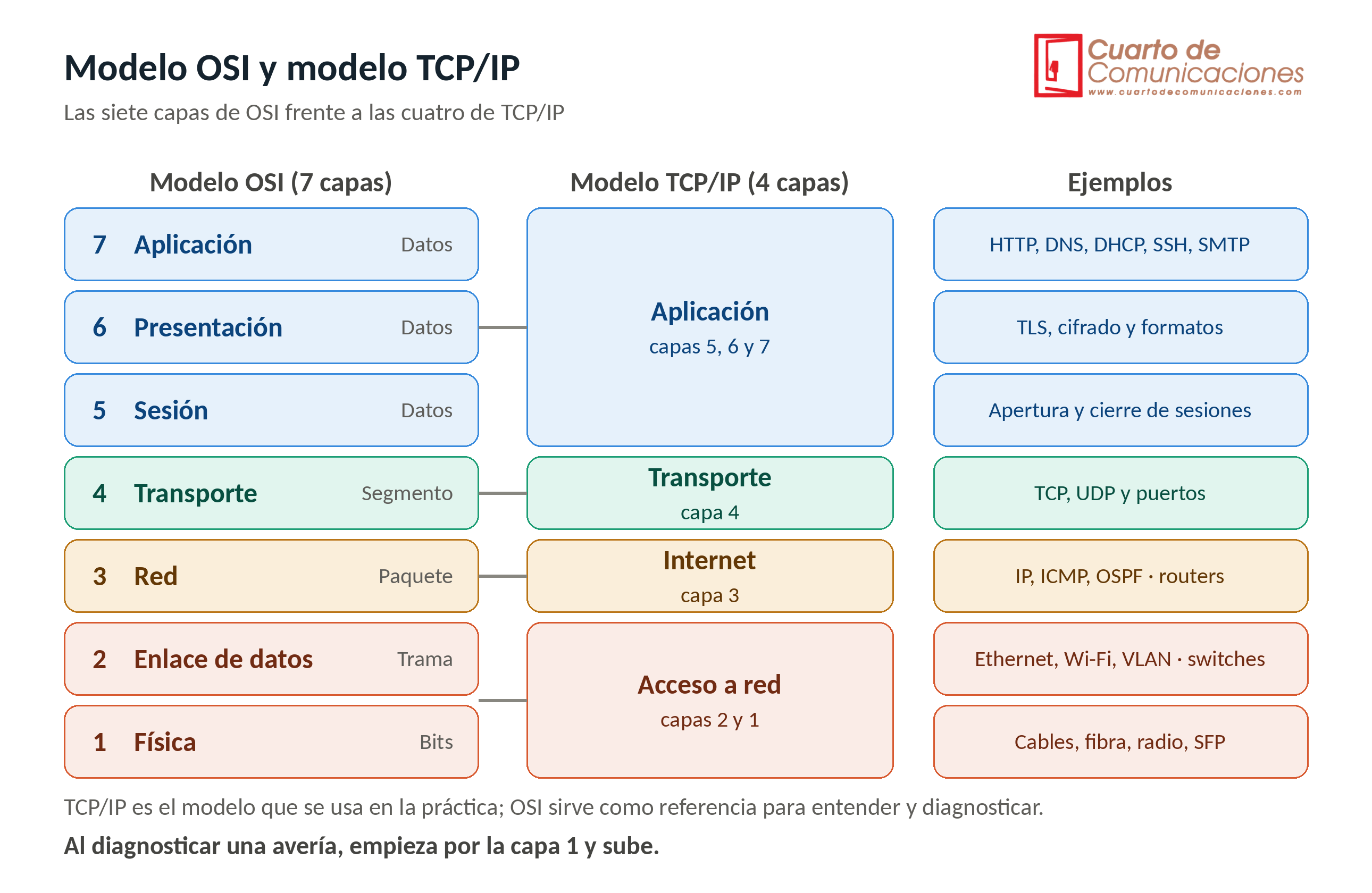
Muchos libros usan una versión de 5 capas, que separa Física y Enlace. Cuando alguien habla de "capa 2" o "capa 3", se refiere a la numeración de OSI, aunque trabaje con TCP/IP.
¿Cuál es el correcto? OSI sirve para entender y para comunicarse, y TCP/IP es lo que realmente está implementado.
Las capas una a una
Capa 1 (física). Transmite bits como señales eléctricas, luz o radio. Aquí están el par trenzado, la fibra óptica, los conectores, los transceptores SFP y las antenas. Un cable cortado, una fibra con curva o un conector sucio son averías de capa 1.
Capa 2 (enlace). Mueve tramas entre equipos de la misma red usando direcciones MAC. Ethernet y Wi-Fi trabajan aquí. Los switches y las VLAN son de capa 2. Detecta errores con una comprobación (FCS) al final de cada trama.
Capa 3 (red). Direcciona con IP y elige la ruta entre redes distintas. Los routers trabajan aquí. ICMP, el protocolo de ping, también.
Capa 4 (transporte). Lleva los datos entre aplicaciones, identificadas por puertos.
- TCP: orientado a conexión, fiable. Ordena los datos, confirma que llegan y retransmite lo perdido. Se usa en web, correo y SSH.
- UDP: sin conexión, más ligero y rápido, pero sin garantías. Se usa en DNS, DHCP, voz y vídeo.
Capas 5, 6 y 7. En TCP/IP se agrupan en la capa de aplicación. Incluye el cifrado (TLS), los formatos de datos y los protocolos que usa el usuario: HTTP, HTTPS, DNS, SMTP, FTP, SSH
Encapsulación: cómo viaja un dato
Al enviar un dato, cada capa añade su propia cabecera, como sobres dentro de sobres. Al recibirlo, cada capa la quita y pasa el resto hacia arriba.
- La aplicación genera los datos.
- Transporte los divide en segmentos y añade los puertos de origen y destino.
- Red añade las direcciones IP y forma el paquete.
- Enlace añade las direcciones MAC y forma la trama.
- Física convierte la trama en bits y los envía.
"El esquema muestra cómo cada capa añade su cabecera hasta formar los bits que viajan por el medio."
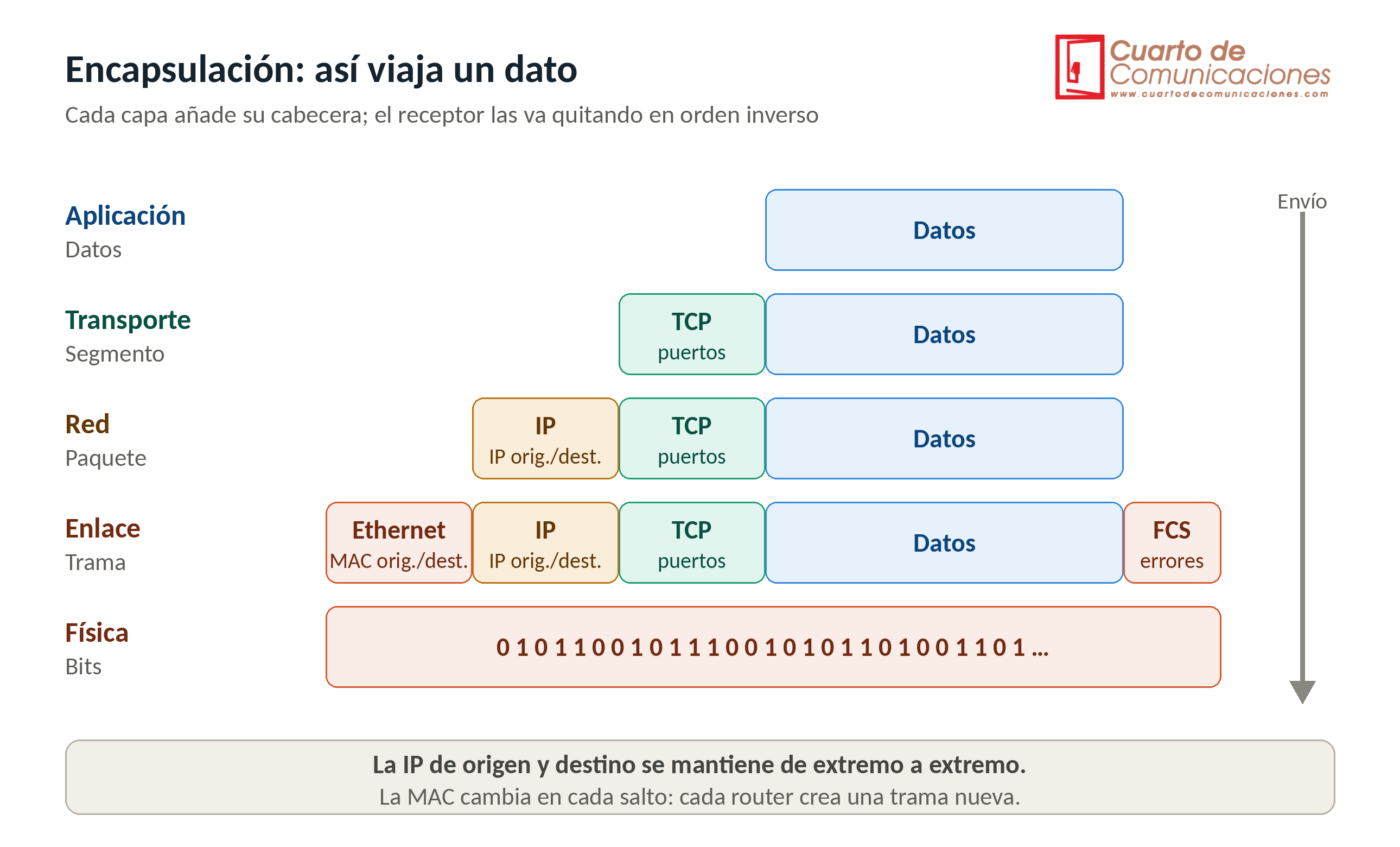
Hay un detalle importante: la IP de origen y destino se mantiene durante todo el camino, pero la MAC cambia en cada salto. Cada router quita la trama anterior y crea una nueva para la siguiente red.
Puertos habituales
- 20 y 21: FTP
- 22: SSH
- 23: Telnet (no cifrado)
- 25: SMTP
- 53: DNS (UDP y TCP)
- 67 y 68: DHCP (UDP)
- 69: TFTP (UDP)
- 80: HTTP
- 123: NTP (UDP)
- 161: SNMP (UDP)
- 443: HTTPS
Ejemplo: abrir una página web
Imagina que escribes un nombre de página en el navegador:
- DNS (capa 7, UDP 53): el equipo pregunta por la IP de ese nombre.
- ARP (entre capas 2 y 3): como el destino está fuera de tu red, necesita la MAC de la puerta de enlace.
- TCP (capa 4): abre la conexión con tres pasos: SYN, SYN-ACK y ACK, al puerto 443.
- TLS (capa 6): negocian el cifrado.
- HTTP (capa 7): el navegador pide la página y el servidor responde.
- Por debajo: cada paquete va en tramas por switches y routers, con cambios de MAC en cada salto.
Dispositivos por capa
- Capa 1: cables, repetidores y hubs.
- Capa 2: switches y puntos de acceso.
- Capa 3: routers y switches de capa 3.
- Capas 4 a 7: firewalls, balanceadores y proxies, según lo que inspeccionen.
Dispositivos por capa
- Capa 1: cables, repetidores y hubs.
- Capa 2: switches y puntos de acceso.
- Capa 3: routers y switches de capa 3.
- Capas 4 a 7: firewalls, balanceadores y proxies, según lo que inspeccionen.
Algunos comandos útiles son show interfaces, show mac address-table, show ip route, ping, traceroute y nslookup. Los tienes por función en el buscador de comandos Cisco, MikroTik y Huawei.
Regla práctica: si el ping por IP funciona pero por nombre no, el problema es de DNS (capa 7). Si no funciona ni por IP, mira primero las capas 1 a 3.
Preguntas frecuentes
¿Cuántas capas tiene el modelo OSI?
Siete: física, enlace de datos, red, transporte, sesión, presentación y aplicación.
¿Qué diferencia hay entre OSI y TCP/IP?
OSI tiene 7 capas y es un modelo de referencia. TCP/IP tiene 4 y es el que se implementa en la práctica.
¿En qué capa trabaja un switch?
En la capa 2, aunque los switches de capa 3 también enrutan por IP.
¿En qué capa trabaja un router?
En la capa 3.
¿En qué capa está ARP?
Entre la 2 y la 3: convierte una IP en una MAC dentro de la misma red.
¿Qué diferencia hay entre TCP y UDP?
TCP es fiable y ordenado, con conexión. UDP es más rápido y ligero, sin garantías de entrega.
¿Qué diferencia hay entre un paquete y una trama?
TCP es fiable y ordenado, con conexión. UDP es más rápido y ligero, sin garantías de entrega.
¿Qué diferencia hay entre un paquete y una trama?
El paquete es la unidad de la capa 3 (con direcciones IP). La trama es la de la capa 2 (con direcciones MAC) y envuelve al paquete.
Más recursos en esta web: Redes LAN, calculadora de subredes, buscador de comandos Cisco, Packet Tracer y Cisco TFTP Server.
- Detalles
- Categoría: Redes y Routing
Una red LAN (Local Area Network) conecta equipos en un área limitada, como una casa, una oficina o un edificio. Permite compartir archivos, impresoras, aplicaciones y la conexión a Internet. Esta guía explica sus componentes, cómo se direcciona y cómo diseñarla bien. Para los cálculos de subredes puedes usar la calculadora de subredes de esta web.
Abrir la calculadora de subredes IPv4
Componentes de una LAN
- Switch: conecta los equipos de la red local. Aprende la dirección MAC de cada puerto y reenvía las tramas solo al destino.
- Router: conecta la LAN con otras redes, como Internet. También separa dominios de broadcast.
- Punto de acceso Wi-Fi: añade conexión inalámbrica a la red cableada.
- Cableado: par trenzado (Cat5e, Cat6, Cat6A) hasta 100 metros por tramo, o fibra óptica para distancias mayores y enlaces troncales.
- Tarjetas de red (NIC): cada equipo tiene la suya, con una dirección MAC única.
- Firewall: filtra el tráfico entre la LAN y el exterior, o entre partes de la propia red.
Topologías
La topología describe cómo se conectan los equipos. Hoy casi todas las LAN son en estrella: cada equipo se conecta a un switch central. Si hay varios switches, se habla de estrella extendida o árbol. Las topologías en bus y en anillo prácticamente han desaparecido en redes Ethernet. La malla se usa en enlaces donde se busca redundancia.
- MAC: identifica la tarjeta de red dentro de la LAN. Tiene 48 bits y no cambia entre redes.
- IP: identifica al equipo en la red y se puede cambiar. Una IPv4 tiene 32 bits, que se escriben en cuatro números de 0 a 255.
Para las direcciones de uso interno se emplean rangos privados, que no se enrutan por Internet: 10.0.0.0/8, 172.16.0.0/12 y 192.168.0.0/16. Un router con NAT traduce esas direcciones a la IP pública cuando salen a Internet.
Máscara de red y subredes
La máscara indica qué parte de la dirección identifica a la red y cuál a los equipos. Se puede escribir como 255.255.255.0 o con el prefijo /24, que son los bits a uno de la máscara.
Fórmulas básicas
- Direcciones de una subred: 2 elevado a los bits de host (32 menos el prefijo).
- Hosts utilizables: ese total menos 2 (la dirección de red y la de broadcast).
- Tamaño del bloque: 256 menos el valor del octeto de la máscara.
Ejemplo: 192.168.1.0/26. La máscara es 255.255.255.192 y el bloque es de 64 direcciones. Hay 4 subredes: .0, .64, .128 y .192. Cada una tiene 62 hosts utilizables. Por ejemplo, la subred 192.168.1.64/26 va de .65 a .126 y su broadcast es .127.
Tabla rápida:
- /24: 255.255.255.0, 254 hosts
- /25: 255.255.255.128, 126 hosts
- /26: 255.255.255.192, 62 hosts
- /27: 255.255.255.224, 30 hosts
- /28: 255.255.255.240, 14 hosts
- /29: 255.255.255.248, 6 hosts
- /30: 255.255.255.252, 2 hosts
Plan de direcciones con VLSM
VLSM permite usar máscaras de distinto tamaño dentro de una misma red, para no desperdiciar direcciones. Se asigna de mayor a menor.
Ejemplo con 192.168.10.0/24:
- Ventas (100 hosts): 192.168.10.0/25, de .1 a .126
- Administración (50 hosts): 192.168.10.128/26, de .129 a .190
- Almacén (20 hosts): 192.168.10.192/27, de .193 a .222
- Enlace entre routers (2 hosts): 192.168.10.224/30, de .225 a .226
Quedan libres las direcciones desde 192.168.10.228. Puedes comprobarlo en la calculadora, en la pestaña VLSM.
Servicios básicos de una LAN
- Puerta de enlace (gateway): la IP del router por la que salen los paquetes a otras redes.
- DHCP: reparte direcciones IP, máscara, gateway y DNS de forma automática. Reserva rangos fijos para servidores, impresoras y equipos de red.
- DNS: traduce nombres (como cuartodecomunicaciones.com) en direcciones IP.
- NAT: permite que muchos equipos privados compartan una IP pública.
VLAN: separar la red sin cambiar el cableado
Una VLAN (IEEE 802.1Q) divide un switch en varias redes lógicas independientes. Sirve para separar departamentos, invitados, cámaras o telefonía. Cada VLAN suele tener su propia subred, y el router o un switch de capa 3 enruta entre ellas. Los enlaces entre switches llevan varias VLAN en modo trunk. Tienes los comandos para configurarlas en el buscador de comandos Cisco.
Muestra el recorrido de la red de arriba abajo:
- Internet → router/firewall → switch principal, con el enlace entre router y switch marcado como trunk 802.1Q (router-on-a-stick).
- Tres VLAN, cada una con su switch de acceso y sus equipos. Los nombres y direcciones son los del plan VLSM del artículo: Ventas (VLAN 10, 192.168.10.0/25), Administración (VLAN 20, 192.168.10.128/26) y Almacén (VLAN 30, 192.168.10.192/27). El gateway de cada una es su primera dirección utilizable (.1, .129 y .193).
- Leyenda: línea azul gruesa para los trunk y gris fina para los puertos de acceso. El aviso inferior recuerda que el router, o un switch de capa 3, enruta entre las VLAN.
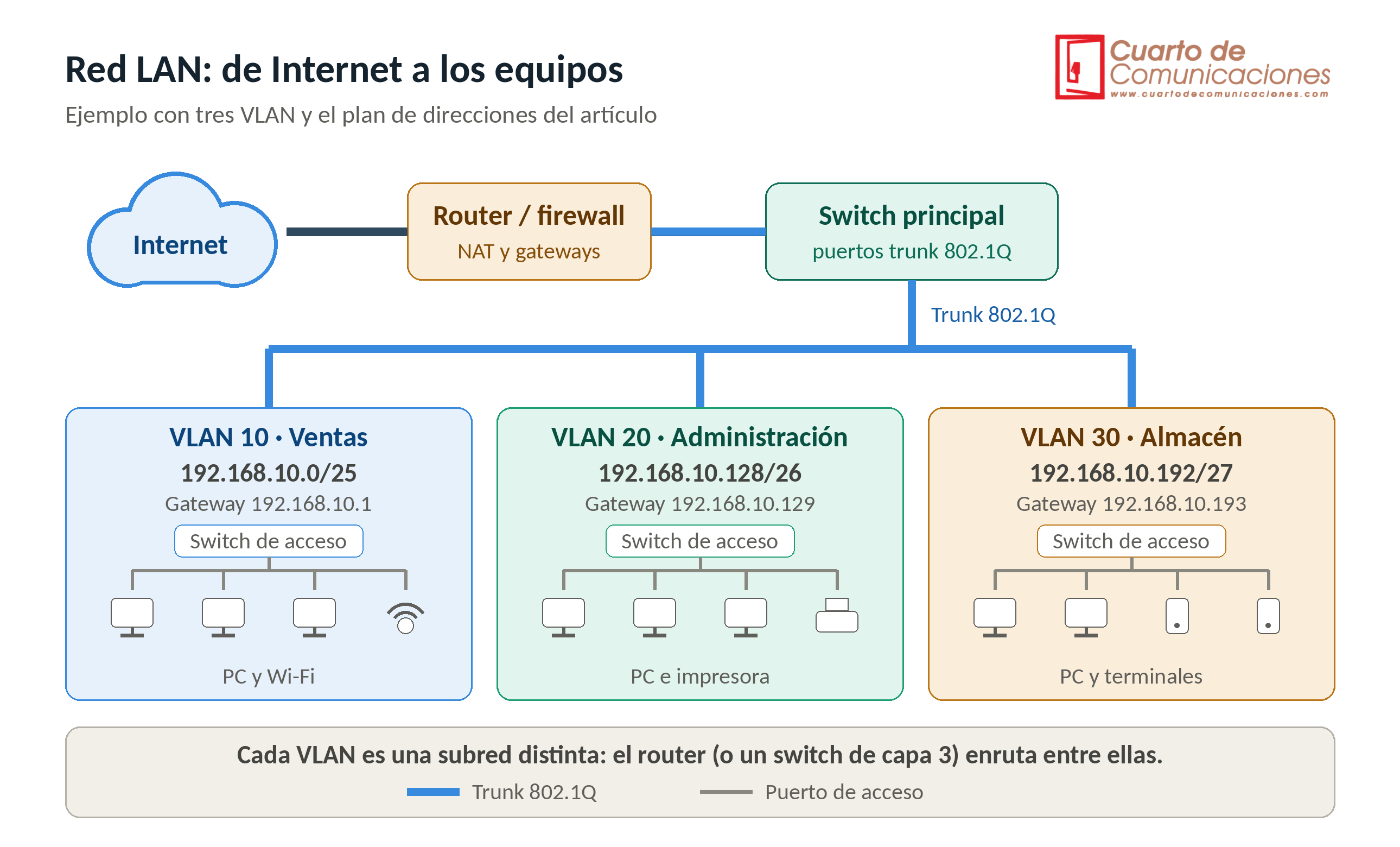
"Esquema de una red LAN: Internet, router, switch principal con trunk 802.1Q y tres VLAN (Ventas, Administración y Almacén) con sus subredes".
Buenas prácticas
- Documenta el plan de direcciones y el cableado, y etiqueta cada cable y cada puerto.
- Usa una VLAN por función y deja una VLAN para invitados.
- Reserva espacio: no uses toda la subred, deja margen para crecer.
- Activa STP o RSTP para evitar bucles, y enlaces redundantes en los troncales.
- Cambia las contraseñas por defecto y actualiza el firmware.
- Haz copias de seguridad de las configuraciones de los equipos (por ejemplo, con un servidor TFTP).
- Prueba con Packet Tracer antes de tocar la red real.
Diagnóstico básico
ipconfigoip a: ver la IP, la máscara y el gateway.pinga la puerta de enlace, y luego a Internet: dónde se corta la conexión.arp -a: ver qué MAC corresponde a cada IP.tracertotraceroute: el camino que sigue el tráfico.- Una IP 169.254.x.x indica que el equipo no ha recibido dirección del DHCP.
- Revisa si dos equipos tienen la misma IP y si la máscara es la misma en todos.
Preguntas frecuentes
¿Qué diferencia hay entre una LAN y una WAN?
La LAN abarca un área local y es propia. La WAN une redes lejanas, normalmente con enlaces de un operador.
¿Qué diferencia hay entre un switch y un router?
El switch conecta equipos dentro de la misma red. El router conecta redes distintas.
¿Cuántos equipos caben en una red /24?
254 utilizables, con máscara 255.255.255.0.
¿Para qué sirve la dirección de broadcast?
Para enviar un mensaje a todos los equipos de la subred. Es la última dirección de cada subred y no se puede asignar a un equipo.
¿Puedo usar cualquier rango de IP en mi red local?
Debes usar los rangos privados (10.0.0.0/8, 172.16.0.0/12 y 192.168.0.0/16) para no chocar con direcciones públicas.
Más recursos en esta web: calculadora de subredes, buscador de comandos Cisco, Packet Tracer, Cisco TFTP Server y los artículos de MikroTik y Huawei.